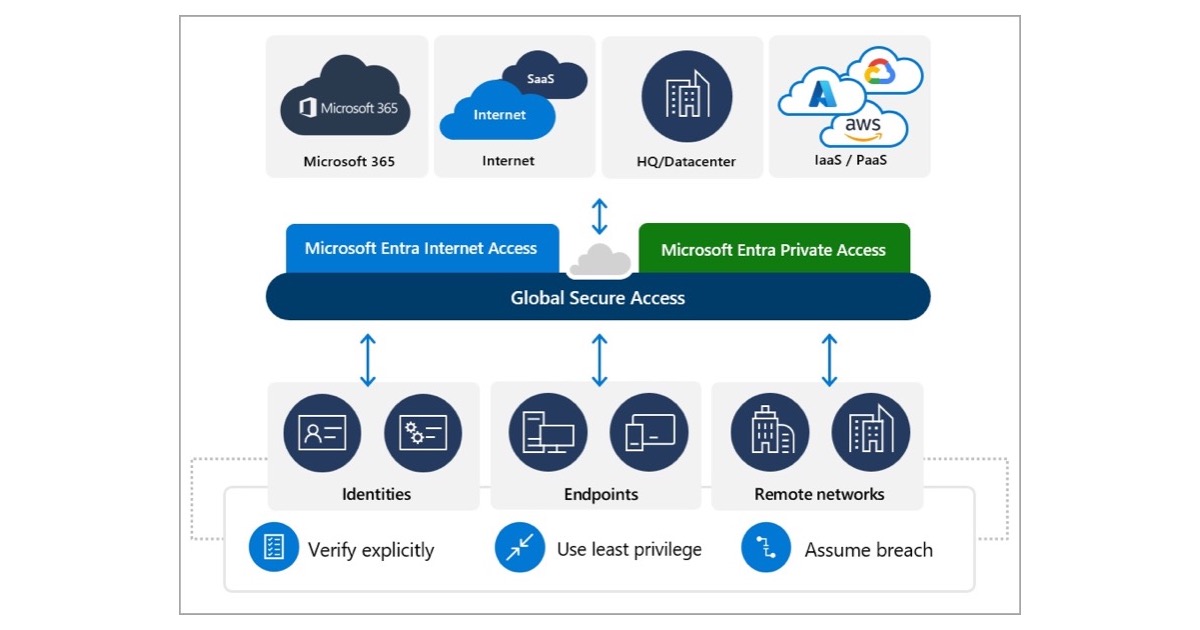
SharePoint ve OneDrive'da Hassasiyet Etiketi Nasıl Uygulanır? (2026)
Özet (TL;DR): Hassasiyet etiketleri (sensitivity labels), Microsoft Purview Information Protection'ın SharePoint, OneDrive, Word, Excel, PowerPoint ve Outlook genelinde veriyi sınıflandırıp şifreleme, filigran ve erişim kısıtlamasıyla koruyan temel aracıdır. SharePoint ve OneDrive dosyalarında etiketleme yapabilmek için önce kiracı düzeyinde özelliği açmanız (Purview portalı > Şimdi aç ya da Set-SPOTenant -EnableAIPIntegration $true), ardından bir etiket oluşturup yayımlama ilkesiyle kullanıcılara dağıtmanız gerekir. Etiketi elle uygulamak Microsoft 365 E3, Business Premium ve EMS E3'te bulunur; otomatik etiketleme ve önerme için E5 veya Information Protection & Governance lisansı şarttır. Değişikliklerin tüm uygulamalara yayılması 24 saati bulabilir.
Hassasiyet etiketi ne işe yarar?
Bir hassasiyet etiketi, belge ya da e-postaya yapıştırdığınız kalıcı bir damga gibidir. Etiket bilgisi dosyanın meta verisinde düz metin olarak saklandığı için içerik şirket güvenlik duvarının dışına çıksa bile etiket — ve onunla gelen koruma — dosyayla birlikte gezer. Etiketle yapabilecekleriniz:
- Şifreleme ve erişim denetimi: "Gizli" etiketli bir belgeyi yalnızca belirli kullanıcı veya grupların açmasına, düzenlemesine ya da yalnızca görüntülemesine izin verebilirsiniz.
- Görsel işaretleme: Üst bilgi, alt bilgi ve filigran ekleyerek içeriğin sınıfını görünür kılarsınız (filigranlar 255, üst/alt bilgiler 1.024 karakterle sınırlıdır).
- Kapsayıcı koruması: Teams, Microsoft 365 grupları, SharePoint siteleri ve Loop çalışma alanlarının gizlilik ve dış paylaşım ayarlarını etiketle yönetebilirsiniz.
- Copilot uyumu: Microsoft 365 Copilot, etiketli verinin koruma ayarlarını tanır; kullanıcının kopyalama (EXTRACT) kullanım hakkı yoksa Copilot o içeriğin verisini döndürmez.
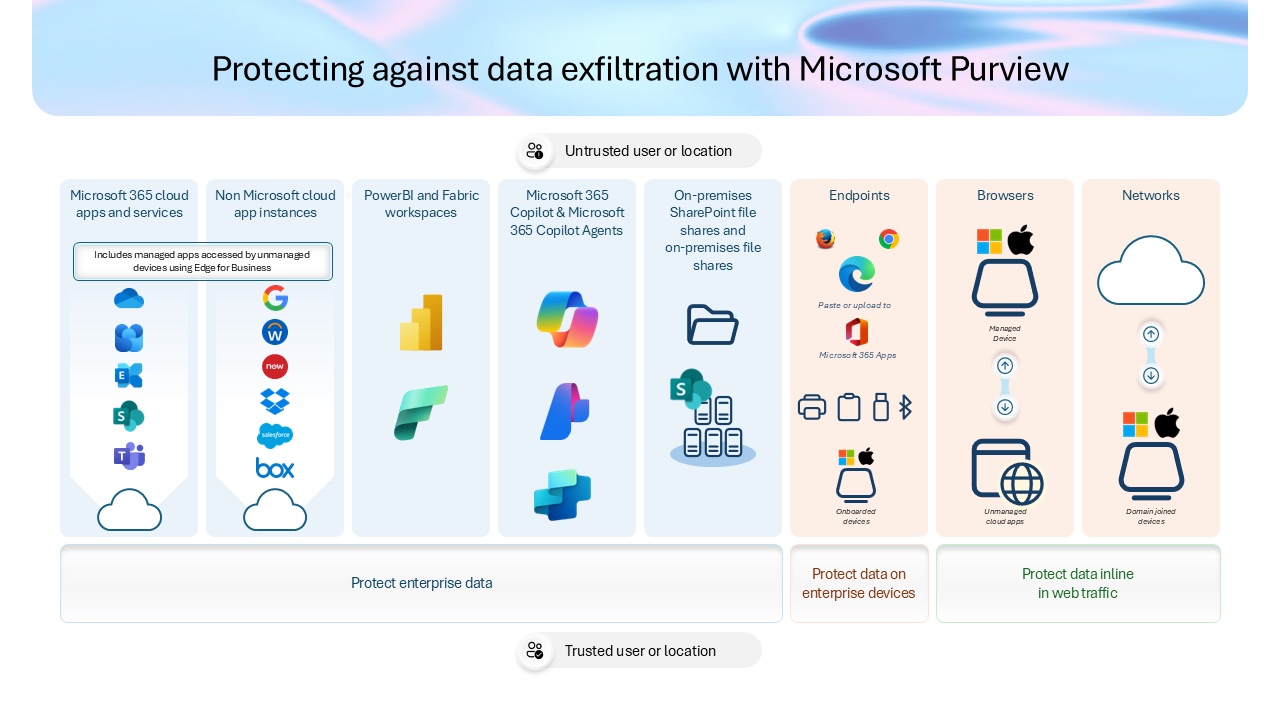
Etiketleme, kurumunuzun Microsoft güvenlik ve KVKK uyum mimarisinin temel taşıdır; sınıflandırma olmadan veri kaybı önleme (DLP) kuralları da hedefini şaşırır.
Ön gereksinimler: lisans ve roller
Başlamadan önce iki şeyi netleştirin: hangi lisansa sahipsiniz ve hangi rolle yapılandırma yapacaksınız.
Lisans gereksinimleri
- Elle etiketleme: Microsoft 365 E3/E5, Business Premium, Office 365 E5, Enterprise Mobility + Security E3/E5 ve AIP Plan 1/2 ile kullanılabilir.
- Otomatik etiketleme, önerme ve izleme: Microsoft 365 E5 ya da Microsoft 365 E5 Information Protection & Governance (IPG) lisansı gerektirir.
- Microsoft 365 dışı kaynaklar (Azure, Fabric): Data Map'te etiketleme ve koruma ilkeleri için kullandıkça-öde (pay-as-you-go) faturalandırma kurulmalıdır.
Lisans, hem etiketi yöneten yöneticiyi hem de etiketi uygulayan son kullanıcıyı kapsamalıdır. Lisans matrisinin tamamı için Microsoft Learn — Hassasiyet etiketlerine başlangıç sayfasına bakın.
Gerekli roller
- SharePoint/OneDrive desteğini kiracı düzeyinde açmak için genel yönetici (Global Administrator) gerekir.
- Etiket oluşturma ve yayımlama için Compliance Administrator veya Information Protection Admin rolü yeterlidir.
1. Adım: SharePoint ve OneDrive için etiketlemeyi açın
Bu özellik açılmadan SharePoint ve OneDrive, etiketle şifrelenmiş Office dosyalarının içeriğini işleyemez; yani birlikte yazma (co-authoring), eDiscovery, DLP ve arama bu dosyalarda çalışmaz. Açmak için iki yol var.
Portal üzerinden (en kolay yol)
- Genel yönetici hesabıyla Microsoft Purview portalı (purview.microsoft.com) > Solutions > Information Protection > Sensitivity labels sayfasını açın.
- "Office çevrim içi dosyalarındaki içeriği işleme yeteneğini açın" uyarısını görürseniz Turn on now (Şimdi aç) düğmesine tıklayın.
- Komut anında çalışır. Tüm kiracı düzeyi değişiklikler gibi etkin olması yaklaşık 15 dakika sürer.
PowerShell üzerinden
Çoklu coğrafya (Multi-Geo) kullanıyorsanız bu yöntem zorunludur. SharePoint Online Management Shell ile:
Set-SPOTenant -EnableAIPIntegration $true— temel desteği açar (onay için Y).Set-SPOTenant -EnableSensitivityLabelforPDF $true— PDF desteği ekler.Set-SPOTenant -EnableSensitivityLabelforOneNote $true— OneNote için (bölüm düzeyinde).
SharePoint ve OneDrive için açtığınızda Loop bileşenleri de otomatik kapsanır. Açma işlemi yeni üç denetim olayını da etkinleştirir: "Applied / Changed / Removed sensitivity label from file".
2. Adım: Hassasiyet etiketini oluşturun
1 Ekim 2025'ten sonra oluşturulan kiracılar modern etiket şemasını kullanır; bu durumda Sensitivity labels sayfasının üstünde yeşil bir onay çubuğu görürsünüz.
- Information Protection > Sensitivity labels sayfasında + Create > Label seçin.
- Define the scope for this label (Kapsam) ekranında etiketin nerede görüneceğini belirleyin: Files & other data assets, Emails, Meetings, Groups & sites. Meetings için önce Files ve Emails seçili olmalıdır.
- Yapılandırma adımlarını izleyin: şifreleme (yalnız belirli kişiler erişebilsin), içerik işaretleme (filigran/üst-alt bilgi) ve isteğe bağlı otomatik etiketleme koşulları.
- Birden çok etiket oluşturun ve sırayı düzenleyin. Sıra önemlidir: en kısıtlayıcı etiket (örn. "Çok Gizli") listenin en altında, en az kısıtlayıcı (örn. "Genel") en üstte olmalıdır.
Gerçek dünyada etkinlik, kullanıcı başına beşten fazla ana etiket ya da ana etiket başına beşten fazla alt etiket olunca belirgin biçimde düşer. Sade tutun. Yaygın bir hiyerarşi: Genel Gizli (Tüm Çalışanlar / Güvenilir Kişiler) Çok Gizli (Belirli Kişiler).
3. Adım: Yayımlama ilkesiyle etiketleri dağıtın
Etiketler, bir yayımlama ilkesine eklenene kadar uygulamalarda görünmez. Hassasiyet etiketleri konumlara değil, kullanıcı ve gruplara yayımlanır.
- Information Protection > Publishing policies sayfasında Publish label seçin.
- Choose sensitivity labels to publish bağlantısıyla yayımlayacağınız etiketleri ekleyin.
- Yönetim için bireysel kullanıcı yerine grup kullanın (e-posta etkin güvenlik grubu, dağıtım grubu veya Microsoft 365 grubu).
- İlke ayarlarını yapılandırın: varsayılan etiket, etiketi düşürürken gerekçe zorunluluğu, zorunlu etiketleme (mandatory labeling) ve özel "Daha fazla bilgi" yardım bağlantısı.
- Yapılandırmayı tamamlayınca ilke otomatik yayımlanır. Değişikliklerin son kullanıcılara yansıması 24 saate kadar sürebilir.
Güvenli bir yaklaşım: yeni şifreleme uygulayan etiketleri önce birkaç test kullanıcısına yayımlayın, en az bir saat bekleyip SharePoint/OneDrive davranışını doğrulayın, sonra geniş kullanıcı kitlesine açın. Bu adımlar Microsoft Learn — Etiket oluşturma ve yapılandırma belgesinde ayrıntılıdır.
4. Adım: Etiketi kullanıcı tarafında uygulayın
Yayımlama tamamlandığında kullanıcılar etiketi şu yollarla uygular:
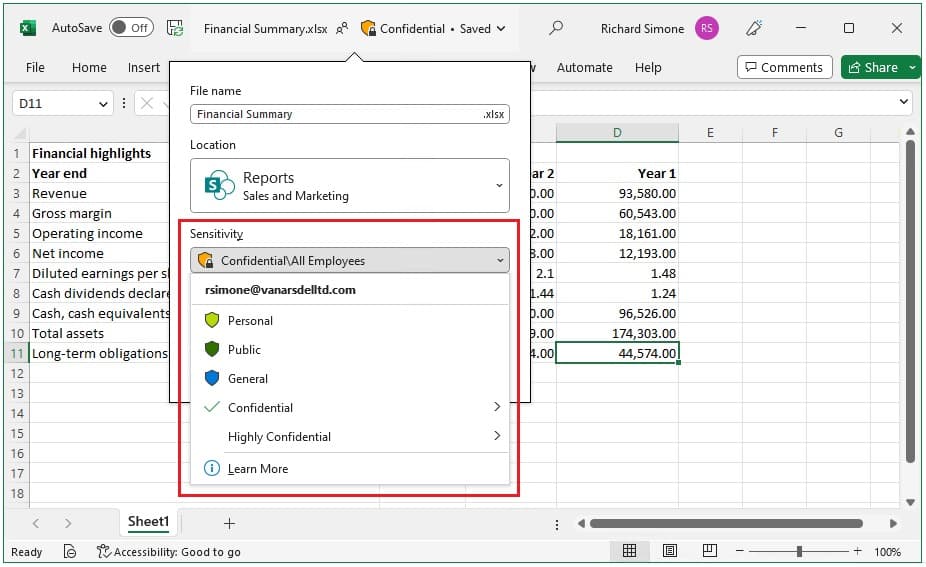
- Office uygulamaları: Word/Excel/PowerPoint/Outlook şeridindeki Sensitivity (Hassasiyet) düğmesinden ya da durum çubuğundaki hassasiyet çubuğundan.
- Office for the web: SharePoint ve OneDrive için etiketleme açıldıktan sonra tarayıcıda da Sensitivity düğmesi görünür.
- SharePoint/OneDrive ayrıntılar bölmesi: Dosyayı açmadan, doğrudan ayrıntılar bölmesinden ya da Teams'teki Files sekmesinden etiket seçilebilir.
İsteğe bağlı olarak bir SharePoint belge kitaplığı için varsayılan etiket ayarlayabilirsiniz: kitaplığa yüklenen ya da düzenlenen, henüz etiketi olmayan tüm dosyalar bu etiketi otomatik alır. Bu, kullanıcı eğitimine bağımlı kalmadan taban koruma sağlamanın pratik bir yoludur ve Microsoft 365 ortamında oversharing riskini düşürür.
5. Adım: Doğrulama ve etiketli dosyaları arama
Etiketin uygulandığını birkaç şekilde doğrulayın:
- SharePoint belge kitaplığındaki Sensitivity sütununda etiket adının görünmesi (şifrelemesiz etiketlerde sütunun dolması gecikebilir).
- Activity explorer ve Content explorer ile etiketli öğeleri ve kullanıcı eylemlerini izleme.
- Aramada yönetilen özellik kullanımı: belirli bir etikete sahip tüm belgeleri bulmak için
InformationProtectionLabelId:<GUID>sözdizimini kullanın. Etiket GUID'leriniGet-Label | ft Name, Guidkomutuyla alabilirsiniz.
Yaygın hatalar ve sınırlamalar
- Eski etiketli dosyalar tanınmıyor: Özelliği açmadan önce etiketlenmiş dosyalar SharePoint/OneDrive tarafından tanınmaz. Çözüm: dosyaları indirip aynı konuma yeniden yükleyin ya da düzenleyin.
- Şifreli dosya Office for the web'de açılmıyor: Şirket içi anahtar (HYOK), Double Key Encryption veya "kullanıcı erişimi süresi dolar" ayarı Never dışında bir değere ayarlıysa hizmet içeriği işleyemez; bu etiketler tarayıcıda gösterilmez.
- Parola korumalı dosya: SharePoint/OneDrive parola korumalı belgelere etiket okuyup uygulayamaz.
- 12 MB üstü etiketli-şifreli dosya başka siteye taşınınca hizmet işleyemez; Sensitivity sütununda ad görünmez ve dosya tarayıcıda açılmaz — masaüstü uygulamasıyla açılır.
- Etiketi silmek vs ilkeden kaldırmak: Etiketi silmek risklidir (içerik GUID'lerle görünebilir, şifreleme şablonu arşivlenir). Üretim ortamında etiketi ilkeden kaldırın, silmeyin.
Sonraki adım: DLP ile birleştirin
Hassasiyet etiketleri tek başına sınıflandırma ve kalıcı koruma sağlar; gerçek güç, bunları veri kaybı önleme (DLP) ilkelerinde koşul olarak kullandığınızda ortaya çıkar — örneğin "Çok Gizli" etiketli içeriğin dış paylaşımını engellemek gibi. Aşamalı dağıtım (önce varsayılan etiket, sonra önerme, en son otomatik etiketleme) hem kullanıcı direncini azaltır hem yanlış etiketlemeyi düşürür. Etiketleri DLP'ye bağlama adımları için Microsoft Purview DLP politikası nasıl yazılır yazımıza göz atın.
Sıkça Sorulan Sorular (SSS)
Hassasiyet etiketi için hangi lisans gerekir?
Etiketi elle uygulamak Microsoft 365 E3, Business Premium, Office 365 E5, EMS E3/E5 ve AIP Plan 1/2 ile mümkündür. Otomatik etiketleme, önerme ve etiket kullanımının izlenmesi ise Microsoft 365 E5 ya da E5 Information Protection & Governance lisansı gerektirir.
SharePoint ve OneDrive'da etiketlemeyi nasıl açarım?
Genel yönetici olarak Purview portalı > Information Protection > Sensitivity labels sayfasında Turn on now düğmesine tıklayın ya da PowerShell'de Set-SPOTenant -EnableAIPIntegration $true komutunu çalıştırın. Etkin olması yaklaşık 15 dakika sürer.
Etiket oluşturduktan sonra kullanıcılarda neden görünmüyor?
Etiketler bir yayımlama ilkesine eklenmeden uygulamalarda görünmez. İlkeyi oluşturduktan sonra bile değişikliklerin tüm uygulama ve hizmetlere yayılması 24 saate kadar sürebilir; grup üyeliği değişiklikleri 24-48 saati bulabilir.
Etiketli ve şifreli bir dosya Office for the web'de neden açılmıyor?
Şirket içi anahtar (HYOK), Double Key Encryption ya da "kullanıcı erişimi süresi dolar" ayarı Never dışındaysa hizmet içeriği işleyemez. Ayrıca SharePoint/OneDrive etiketlemesi açılmadan önce etiketlenen dosyalar da tanınmaz; bunları indirip yeniden yükleyin.
Etiketi silmek ile ilkeden kaldırmak arasındaki fark nedir?
İlkeden kaldırmak geri alınabilir ve düşük risklidir; kullanıcılar etiketi artık seçemez ama uygulanmış etiketler içerikte kalır. Silmek ise risklidir: şifreleme şablonu arşivlenir, etiket adları uygulamalarda GUID olarak görünebilir. Üretimde silmeyin, ilkeden kaldırın.
Microsoft 365 Copilot hassasiyet etiketlerini dikkate alır mı?
Evet. Copilot ve aracılar (agents) etiketleri tanır; etiket şifreleme uyguluyorsa kullanıcının kopyalama (EXTRACT) kullanım hakkını denetler ve hak yoksa o içeriğin verisini yanıtta döndürmez. Bu, Microsoft Copilot ve yapay zeka dağıtımlarında veri sızıntısını önlemenin temel katmanıdır.
Sonuç: Sınıflandırmadan korumaya
Hassasiyet etiketleri, "veriyi bil → koru → kaybını önle" döngüsünün orta halkasıdır. Doğru sıra nettir: önce kiracı düzeyinde SharePoint/OneDrive desteğini açın, sonra sade bir etiket hiyerarşisi (ideali beş ana etiketin altında) kurun, bir yayımlama ilkesiyle gruplara dağıtın ve aşamalı olarak elle etiketlemeden otomatik etiketlemeye geçin.
En kritik kural: üretime geçmeden önce test edin ve yayılma süresine (15 dakika açma, 24 saate kadar ilke yayılımı) saygı gösterin. Etiketleri DLP koşullarıyla birleştirdiğinizde sınıflandırma, gerçek bir veri kaybı önleme stratejisine dönüşür ve KVKK gibi düzenlemelere uyum somut bir zemine oturur.
Microsoft İstanbul — Xen Bilişim ekibi olarak, kurumunuzun Microsoft Purview Information Protection ve hassasiyet etiketleme yolculuğunda etiket mimarisi tasarımı, aşamalı dağıtım ve DLP entegrasyonu konularında uçtan uca destek sağlıyoruz. İletişim sayfamızdan bize ulaşın.