Özet (TL;DR): Windows 365 Cloud PC hazırlama (provisioning) işleminin Failed durumunda takılmasının en yaygın nedenleri ağ ve kimlik kaynaklıdır: sağlıksız Azure ağ bağlantısı (ANC), etki alanına katılma başarısızlığı, Microsoft Entra hibrit birleştirme zaman aşımı, Intune kaydı engeli, alt ağda yetersiz IP adresi ve eksik/silinmiş lisans ya da hazırlama ilkesi. Çoğu hata, kök nedeni giderildikten sonra Cloud PC'yi yeniden hazırlama (reprovision) ile çözülür. Bu rehber, Microsoft'un resmi hazırlama hatası kataloğunu temel alarak hataları kolaydan zora doğru bir kontrol sırasıyla çözmenizi sağlar.
Hazırlama hatası nasıl görünür?
Windows 365 Cloud PC, kullanıcıya lisans ve hazırlama ilkesi atandıktan sonra arka planda otomatik olarak hazırlanır. Microsoft Intune yönetim merkezinde Cihazlar > Windows 365 > Tüm Cloud PC'ler ekranında her cihazın hazırlama durumu görüntülenir. Hazırlama tamamlanamadığında durum Hazırlanamadı / Provisioning failed olarak gösterilir ve kullanıcı windows365.microsoft.com adresinden Cloud PC'sine erişemez.
Önemli olan, "Failed" etiketinin tek başına bir kök neden olmamasıdır. Intune, durumun yanında bir hata kategorisi (örneğin Domain join failed, Intune enrollment failed) gösterir. Doğru çözüme ulaşmak için önce bu kategoriyi okumanız gerekir. Microsoft, bu kategorileri tek bir resmi belgede listeler: Hazırlama (provisioning) hatalarını giderme.
En sık karşılaşılan 8 hazırlama hatası ve çözümü
Aşağıdaki hatalar, kurumsal Windows 365 dağıtımlarında en sık görülenlerdir. Her biri için belirti, kök neden ve uygulanabilir çözüm verilmiştir.
1. Etki alanına katılma başarısız (Domain join failed)
Yalnızca Microsoft Entra hibrit birleştirme (Azure ağ bağlantısı / OPNC) senaryolarında görülür. Cloud PC, şirket içi Active Directory etki alanınıza eklenemez. Kök nedenler genellikle yanlış kuruluş birimi (OU), yetersiz izinli etki alanı katılma hesabı ya da alt ağdan etki alanı denetleyicisine ulaşılamamasıdır.
- İlişkili ANC'deki AD etki alanı, OU ve kimlik bilgilerinin doğru olduğunu doğrulayın.
- Etki alanı katılma hesabının bilgisayar nesnesi oluşturma iznine sahip olduğundan emin olun.
- Sanal ağ ve alt ağın bir etki alanı denetleyicisine ulaşabildiğini test edin. Doğrulamak için aynı sanal ağa bir test Azure VM'i ekleyip elle etki alanına katılmayı deneyin.
2. Microsoft Entra hibrit birleştirme başarısız (Hybrid join failed)
Windows 365, sizin adınıza hibrit birleştirme yapmaz; bu ön koşulun zaten sağlıklı çalışıyor olması gerekir. En sık neden, Microsoft Entra Connect senkronizasyon aralığının çok uzun olmasıdır. Microsoft, AD bilgisayar nesnelerinin 30 dakikada bir (en fazla 60 dakikada bir) senkronize edilmesini önerir; aksi halde nesne 90 dakikalık zaman aşımı penceresinde Microsoft Entra ID'ye ulaşamaz ve hazırlama başarısız olur.
- AD nesnesinin doğru OU'da oluştuğunu kontrol edin.
- Microsoft Entra Connect senkronizasyon sıklığını düşürün ve nesnenin zaman aşımından önce Entra ID'ye senkronize olduğunu doğrulayın.
3. Intune kaydı başarısız (Intune enrollment failed)
Windows 365, her Cloud PC için cihaz tabanlı bir MDM kaydı gerçekleştirir. Bu adım, gerekli Intune uç noktalarına erişilemediğinde veya MDM kayıt kısıtlamaları kurumsal cihaz kaydını engellediğinde başarısız olur.
- Gerekli tüm Intune uç noktalarının Cloud PC sanal ağında açık olduğunu doğrulayın.
- Kiracıda Windows kurumsal cihaz kaydını engelleyen bir MDM kayıt kısıtlaması olmadığını kontrol edin.
- Intune kiracısının etkin ve sağlıklı olduğundan emin olun; bir test cihazıyla kaydı deneyin.
4. Yeterli IP adresi yok (Not enough IP addresses)
Azure ağ bağlantısı kullanan dağıtımlarda her Cloud PC, alt ağdan bir IP adresi tüketir. Üstelik hazırlama başarısız olursa Microsoft işlemi üç kez yeniden dener ve her denemede yeni bir vNIC ve IP ayrılır; bu adresler birkaç saat boyunca rezerve kalabilir. Dar adres alanı bu nedenle hızla tükenir.
- Alt ağda beklenen Cloud PC sayısının çok üzerinde özel IP kapasitesi bırakın.
- Intune'daki Azure ağ bağlantıları sayfasından ANC'nin IP kullanılabilirliğini görüntüleyin.
- Cloud PC'ler için ayrılmış, başka servislerin tüketmediği bir alt ağ kullanın.
5. Azure ağ bağlantısı sağlıksız (ANC unhealthy)
İlişkili Azure ağ bağlantısı sağlıklı değilse hazırlama tamamen engellenir. ANC altı saatte bir yenilenir; hazırlama sürerken bu yenileme başarısız olursa işlem de başarısız olur. Çözüm, ANC'nin sağlık denetimini geçtiğinden emin olup hazırlamayı yeniden denemektir.
6. Lisans bulunamadı / Hazırlama ilkesi bulunamadı
Hazırlama sürerken kullanıcının Windows 365 lisansı kaldırılmış ya da hazırlama ilkesi silinmişse işlem yarıda kalır. Kullanıcının geçerli bir lisansa sahip olduğunu ve hazırlama ilkesinin doğru kullanıcı grubuna atandığını doğrulayın.
7. Politika gereği istek reddedildi (Request disallowed by policy)
Bazı kurumlar, Azure nesnelerinin oluşturulmasını kısıtlamak için Azure İlkesi (Azure Policy) uygular. Bu ilkeler Windows 365'in sizin adınıza vNIC ve diğer kaynakları oluşturmasını engelleyebilir. Azure portalında İlke bölümünü inceleyip Cloud PC hazırlamasını durduran ilke olaylarını arayın ve gerekli istisnayı tanımlayın.
8. Geçici/kısmi hatalar (disk ayırma, yerel yönetici, Teams iyileştirme)
Disk ayırma hatası, yerel yönetici izinlerinin verilmemesi, Teams uzak VM iyileştirmesinin ayarlanamaması veya saat dilimi yeniden yönlendirmesinin yapılandırılamaması gibi durumların ortak çözümü genellikle aynıdır: Cloud PC'yi yeniden hazırlamak (reprovision). Bu hatalar Cloud PC oluşturulduktan sonra bir yapılandırma adımının atlanmasından kaynaklanır ve yeniden hazırlama ile düzelir.
Hata çözümünde kontrol sırası (kolaydan zora)
Hata kategorisini okuduktan sonra aşağıdaki sırayı izlemek, çoğu vakayı en az müdahaleyle çözer:
- Lisans ve hazırlama ilkesini doğrulayın. Kullanıcıda geçerli Windows 365 lisansı var mı ve doğru gruba atanmış bir hazırlama ilkesi mevcut mu?
- Yeniden hazırlamayı deneyin. Geçici/kısmi hatalar (disk, yerel yönetici, Teams) çoğunlukla bununla çözülür.
- ANC sağlık denetimini çalıştırın. Azure ağ bağlantısı senaryosunda bağlantının sağlıklı olduğunu doğrulayın.
- Alt ağ IP kapasitesini kontrol edin. Yeniden deneme döngüsü için yeterli boş özel IP olduğundan emin olun.
- Kimlik katmanını inceleyin. Etki alanına katılma ve Microsoft Entra hibrit birleştirme için OU, izinler ve Entra Connect senkronizasyon aralığını gözden geçirin.
- Ağ uç noktalarını ve Azure ilkelerini denetleyin. Gerekli uç noktalar açık mı, herhangi bir Azure Policy kaynak oluşturmayı engelliyor mu?
Bu adımlar hibrit kimlik, Azure ağ ve uç nokta yönetimini birlikte ele aldığı için kurumsal Microsoft Azure ve Windows 365 / modern çalışma alanı uzmanlığı gerektirir.
Önleyici kontroller
Hazırlama hatalarının çoğu, dağıtım öncesi yapılan kontrollerle baştan önlenebilir:
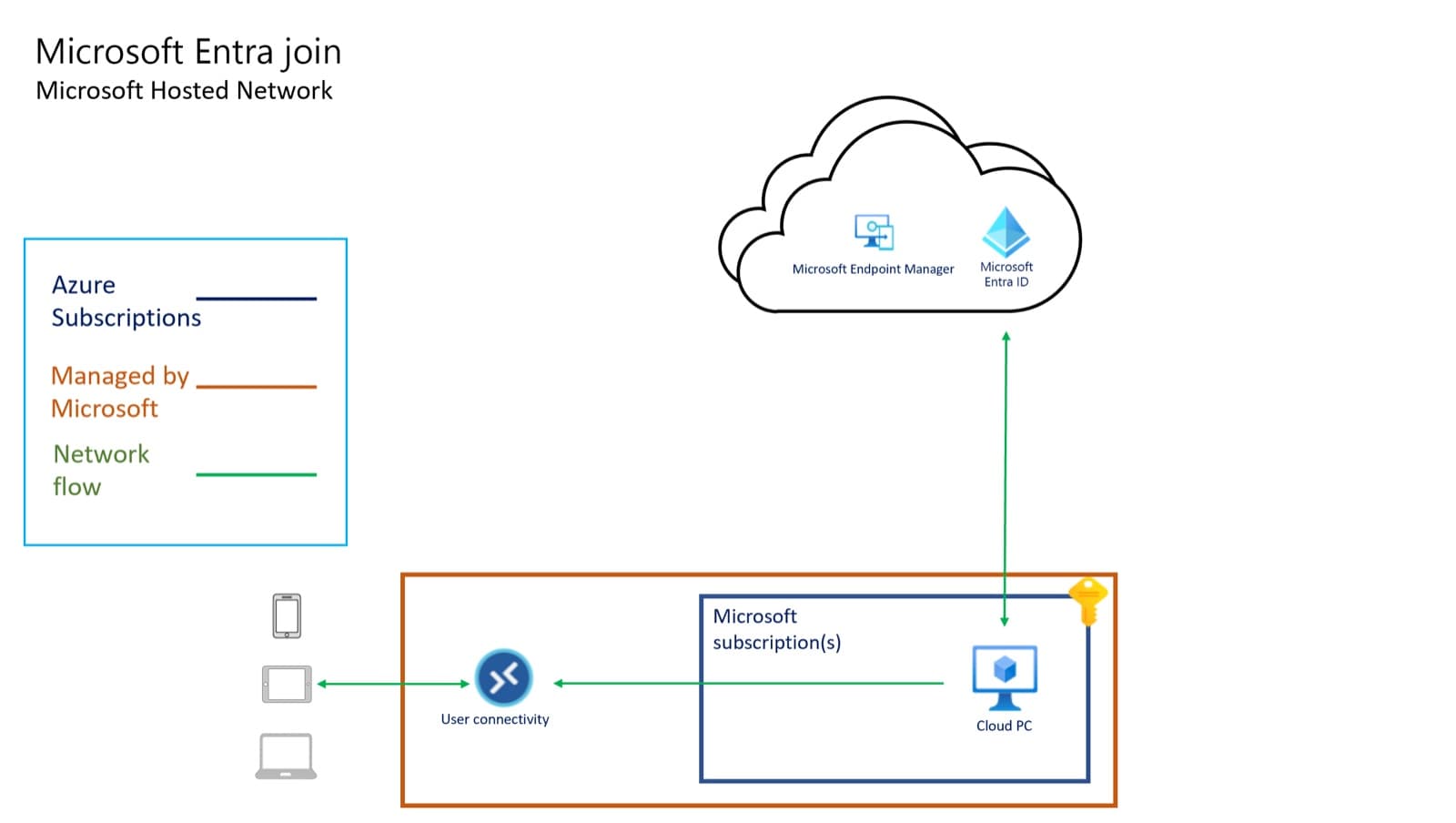
- Mümkünse Microsoft tarafından barındırılan ağ (Microsoft-hosted network) tercih edin. Microsoft, çoğu yeni dağıtım için bunu önerir; ANC'ye özgü etki alanına katılma, IP tükenmesi ve sağlık sorunlarının çoğunu ortadan kaldırır. ANC'yi yalnızca hibrit birleştirme veya doğrudan şirket içi erişim gibi özel gereksinimlerde kullanın.
- Gerekli ağ uç noktalarını whitelist'e ekleyin. Microsoft'un ağ gereksinimleri belgesindeki tüm uç noktaların güvenlik duvarınızdan ve proxy'nizden geçtiğini doğrulayın.
- Entra Connect senkronizasyonunu sıkılaştırın. Hibrit senaryoda 30 dakikalık senkronizasyon aralığı, zaman aşımı kaynaklı birleştirme hatalarını engeller.
- Alt ağı geniş planlayın. Yeniden deneme döngüsünün IP rezervasyonunu hesaba katın.
- Cloud PC güvenliğini Defender ile katmanlayın. Microsoft Defender for Endpoint ağ koruması ve web koruması, fiziksel ve sanal uç noktalarda aynı anda uygulanabilir.
Sıkça Sorulan Sorular (SSS)
Windows 365 Cloud PC hazırlama (provisioning) hatasını nasıl yeniden denerim?
Microsoft Intune yönetim merkezinde ilgili Cloud PC'yi seçip Yeniden hazırla (Reprovision) işlemini çalıştırırsınız. Yeniden hazırlama, cihazı silip yeniden oluşturur; bu nedenle kök neden (lisans, ağ, kimlik) önce giderilmelidir, aksi halde aynı hata tekrarlanır.
"Domain join failed" hatası neden yalnızca bazı dağıtımlarda çıkıyor?
Etki alanına katılma adımı yalnızca Microsoft Entra hibrit birleştirme (Azure ağ bağlantısı) senaryosunda çalışır. Microsoft tarafından barındırılan ağ ile Microsoft Entra join kullanan dağıtımlarda şirket içi etki alanı katılımı olmadığı için bu hata oluşmaz.
Hazırlama kaç kez otomatik yeniden denenir?
Hazırlama başarısız olduğunda Windows 365 işlemi toplam üç kez yeniden dener. Her denemede yeni bir sanal NIC ve IP adresi ayrıldığından, dar bir alt ağda IP tükenmesi yaşanabilir; bu yüzden alt ağ kapasitesini geniş tutmak önemlidir.
Hangi senaryo daha az hazırlama hatası üretir: barındırılan ağ mı, ANC mi?
Microsoft tarafından barındırılan ağ, sanal ağı, NIC yönetimini ve birçok hazırlama adımını Microsoft'a devrettiği için belirgin şekilde daha az hata üretir. Microsoft, özel bir gereksinim (hibrit birleştirme, doğrudan şirket içi erişim, müşteri tarafından yönetilen ağ denetimleri) olmadıkça yeni dağıtımlar için barındırılan ağı önerir.
"Your organization hasn't assigned you a Cloud PC" mesajı hazırlama hatası mı?
Hayır, bu bir hazırlama hatasından çok atama eksikliğidir. Kullanıcıya Windows 365 lisansı atanmadığında veya kullanıcıyı kapsayan bir hazırlama ilkesi oluşturulmadığında bu mesaj görünür. Lisans atamasını ve ilke kapsamını kontrol edin.
Hazırlama hatalarını tek bir yerden nasıl tanılayabilirim?
Intune yönetim merkezindeki Cloud PC durumu hata kategorisini gösterir; bu kategoriyi Microsoft'un resmi hazırlama hatası giderme belgesiyle eşleştirerek kök nedene ve önerilen çözüme ulaşırsınız. Tekrarlayan hatalarda Azure ağ bağlantısı sağlık denetimi ve uç nokta erişimi ilk bakılacak noktalardır.
Sonuç: Hazırlama hatası bir kök neden değil, bir kategoridir
Windows 365 Cloud PC hazırlamasının başarısız olması neredeyse her zaman ağ veya kimlik katmanındaki bir önkoşulun eksik olduğunu işaret eder. "Failed" etiketini bir son değil, Intune'un gösterdiği hata kategorisine bakmanız için bir başlangıç olarak görün. Lisans ve ilke gibi kolay kontrollerden başlayıp ANC sağlığı, IP kapasitesi ve hibrit kimlik gibi derin katmanlara doğru ilerleyen disiplinli bir kontrol sırası, vakaların büyük bölümünü tek seferde çözer.
Kalıcı çözüm ise çoğunlukla mimaridedir: Microsoft tarafından barındırılan ağa geçmek, Entra Connect senkronizasyonunu sıkılaştırmak ve gerekli uç noktaları baştan açmak, tekrar eden hazırlama hatalarının önünü keser. Bu kararlar Azure ağ, Entra kimlik ve Intune yönetimini birlikte ele almayı gerektirir.
Microsoft İstanbul — Xen Bilişim ekibi olarak, kurumunuzun Windows 365 Cloud PC dağıtımında hazırlama hatalarının kök neden analizi, Azure ağ bağlantısı tasarımı ve Microsoft tarafından barındırılan ağa geçiş süreçlerinde uçtan uca destek sağlıyoruz. İletişim sayfamızdan bize ulaşın.