Hyper-V'den Azure'a Geçiş: Azure Migrate ile Nasıl Yapılır (2026)
Xen Bilişim ekibi · Microsoft Kayıtlı İş Ortağı · MS-100 / MS-102 / AZ-104 sertifikalı danışmanlar · Son güncelleme: 13 Ekim 2026
Özet (TL;DR): Hyper-V üzerinde çalışan sanal sunucularınızı Azure'a taşımanın Microsoft'un resmi yolu Azure Migrate aracıdır. Sanal makinelerin içine hiçbir şey kurmazsınız; yalnızca Hyper-V sunucusuna (konağa) küçük bir çoğaltma yazılımı yüklersiniz. Veri arka planda Azure'a kopyalanırken sunucularınız çalışmaya devam eder. Önce test geçişiyle doğrularsınız, sonra planlı tek bir kapanışla son geçişi yaparsınız; kesinti yalnızca bu son adımda yaşanır. Portalda aynı anda en fazla 10 makine seçilir. Bu rehber, Microsoft Learn eğitimine dayanarak ön gereksinimleri, adımları, sınırları ve sık yapılan hataları anlatır (2026-10 itibarıyla).
Hyper-V sunucularınızın Azure'da ne kadar tutacağını merak ediyorsanız ücretsiz envanter ve maliyet değerlendirmesi isteyin: sanal makine listenizi çıkarıp Azure karşılığını size yazılı verelim.
Neden şimdi: eski sunucu sürümlerinin takvimi daralıyor
Birçok kurum, sunucularını kendi veri merkezinde Hyper-V (Windows Server'ın içinde gelen sanallaştırma özelliği) ile çalıştırıyor. İki sebep bu altyapıyı yeniden düşündürüyor. Birincisi, VMware lisans modelindeki değişikliklerden kaçan kurumlar Hyper-V ya da Azure seçeneklerine bakıyor; VMware tarafındaki yolu ayrı bir rehberde, Azure VMware Solution lisans değişikliğini ise başka bir yazıda anlattık. İkincisi, destek takvimi: Microsoft'un yaşam döngüsü sayfasına göre Windows Server 2016'nın uzatılmış desteği Ocak 2027'de bitiyor, Windows Server 2012 R2 ise zaten destek dışında. Sanal makinelerinizin içinde bu sürümler varsa, taşıma ile yükseltmeyi aynı projede çözmek çoğu zaman daha ucuza gelir.
Yine de Azure her sunucu için doğru adres olmayabilir. Bu yüzden ilk adım hep aynıdır: elinizdeki sanal makinelerin listesini çıkarıp hangisinin taşınabilir olduğunu görmek. Bu rehberin geri kalanı, taşınabilir olanları nasıl taşıyacağınızı anlatıyor.

Nasıl çalışır: kopyala, eşitle, geçir
Azure Migrate, Hyper-V için ajan kurmadan (agentless) çalışır: Microsoft'a göre yazılım yalnızca Hyper-V konaklarına veya küme düğümlerine kurulur, sanal makinelerin içine hiçbir şey kurulmaz. VMware taşımasından farklı olarak Hyper-V taşıması için ayrı bir Azure Migrate gereci (appliance) da kullanılmaz; gereç yalnızca envanter çıkarma ve değerlendirme için gerekir.
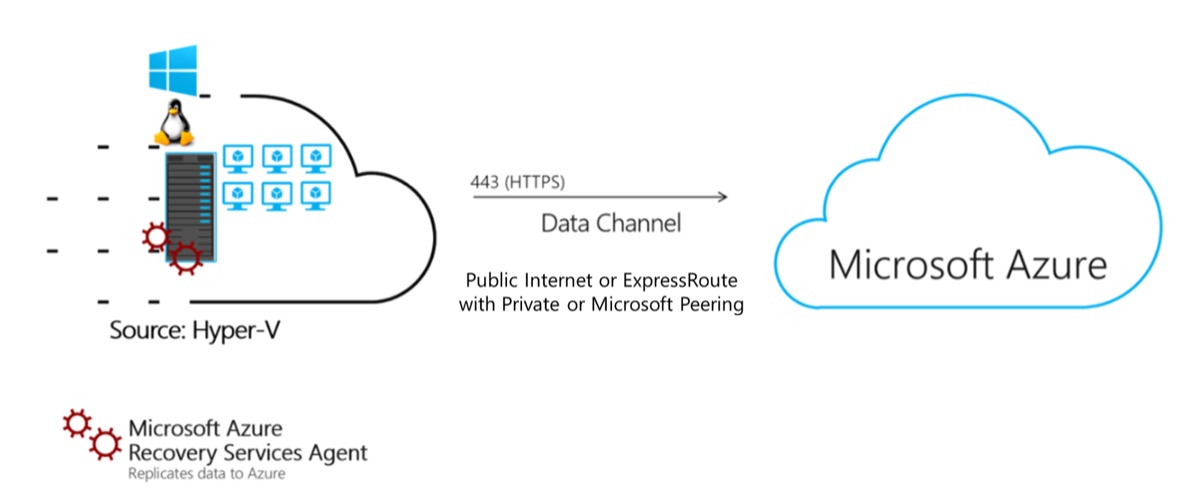
Süreç şöyle işler:
- Çoğaltmayı açtığınız anda Hyper-V sanal makinenin bir anlık görüntüsü (snapshot) alınır.
- Sanal disk dosyaları (VHD) tek tek Azure'a kopyalanır. Süre, makine boyutuna ve internet çıkış hızınıza bağlıdır.
- Bu sırada oluşan değişiklikler, diskin yanında duran küçük günlük dosyalarında (hrl uzantılı) tutulur. Bu dosyalar ve anlık görüntü, ilk kopyalama sürerken konaktaki disk alanını kullanır.
- İlk kopyalama bitince anlık görüntü silinir ve delta çoğaltma başlar: yalnızca değişen veriler düzenli aralıklarla Azure'a gönderilir.
- Geçiş anında son değişiklikler eşitlenir, Azure'da replika disklerden yeni sanal makine oluşturulur.
Evinizi taşıyan bir firmayı düşünün: eşyaların çoğu önceden yeni eve götürülür, siz eski evde yaşamaya devam edersiniz. Taşıma gününde yalnızca son kalan eşyalar taşınır. Azure Migrate'te de uzun süren iş (ilk kopyalama) arka planda olur, kesinti yalnızca son eşitlemede yaşanır.
Ön gereksinimler: başlamadan önce kontrol listesi
Microsoft'un destek tablosuna göre (2026-10 itibarıyla) şunlar gerekir:
- Konak işletim sistemi: Windows Server 2022, 2019, 2016 veya 2012 R2, güncellemeleri eksiksiz. Server Core kurulumları da desteklenir. Windows Server 2025 konaklar, bu tabloda ayrıca listelenmiyor; kullanıyorsanız taşımadan önce destek matrisinden güncel durumu kontrol edin.
- Konak yazılımı ve yetki: .NET Framework 4.7 veya üstü ve konakta yönetici yetkisi.
- Ağ: Konaktan Azure'a giden HTTPS (443 numaralı bağlantı noktası) açık olmalı. Güvenlik duvarında login.microsoftonline.com, backup.windowsazure.com, *.hypervrecoverymanager.windowsazure.com, *.blob.core.windows.net, dc.services.visualstudio.com ve time.windows.com adreslerine erişime izin verin.
- Azure yetkisi: Aboneliğinizde sanal makine oluşturma, yönetilen diske yazma ve proje ile ilişkili Recovery Services kasasında (Azure'daki yedekleme ve çoğaltma kayıt kasası) yük devretme işlemlerini yönetme izni gerekir.
- Önerilen ön adım: Microsoft, taşımadan önce Hyper-V sanal makinelerinin değerlendirilmesini önerir; değerlendirme size doğru Azure makine boyutunu ve tahmini maliyeti gösterir.
Taşınamayan veya sorun çıkaran durumlar
Aşağıdakiler Microsoft'un destek matrisinde desteklenmeyenler arasında geçiyor. Bunları taşıma planından önce temizleyin:
- Şifreli diskler: BitLocker açıksa çoğaltmayı açmadan önce kapatmanız gerekir.
- UEFI güvenli önyükleme (Secure Boot): Taşıma için desteklenmez. UEFI makineler Azure'da Nesil 2 sanal makine olarak açılır.
- Doğrudan fiziksel disk bağlantısı (passthrough), paylaşımlı disk, iSCSI hedefi: Desteklenmez.
- IPv6 ve ağ kartı birleştirme (NIC teaming): Desteklenmez.
- Zaten çoğaltılan makineler: Azure Site Recovery veya Hyper-V Replica ile çoğaltılan bir makine için Azure Migrate çoğaltması başlatılamaz.
- Disk sınırları: Makine başına en fazla 16 disk. Veri diski 32 TB'a kadar. İşletim sistemi diski için destek tablosu Nesil 1 için 2 TB, Nesil 2 için 4 TB der; ancak aynı sayfadaki Azure makine gereksinimleri tablosu işletim sistemi diskini 2.048 GB ile sınırlar. 2 TB üstü bir sistem diskiniz varsa taşımadan önce pilot ile doğrulayın.
Sunucu sürümü de önemli. Windows Server 2003 çalıştıran sanal makineler için taşımadan önce Hyper-V Integration Services'in elle kurulması gerekir. Linux tarafında Microsoft; RHEL, Ubuntu, SUSE, Debian, Oracle Linux, AlmaLinux ve Rocky Linux'un belirli sürümleri için gerekli düzeltmeleri otomatik yapar, listede olmayan dağıtımlarda bu ayarları elle yapmanız gerekir.
Adım 1: Sanal makineleri taşımaya hazırlayın
Çoğaltmayı başlatmadan önce Windows sanal makinelerinde şu kontrolleri yapın. Eksik bir ayar, makinenin Azure'da açılıp sizin bağlanamamanıza yol açabilir:
- Uzak Masaüstü (RDP) açık olsun. İnternet üzerinden bağlanacaksanız Windows Güvenlik Duvarı'nda Public profilde TCP ve UDP'ye izin verin. Siteden siteye VPN ile bağlanacaksanız Domain ve Private profillerde RDP'ye izin verin.
- Bekleyen Windows güncellemesi kalmasın. Kalırsa Azure'daki makine açılınca güncellemeleri kurmaya başlar ve bitene kadar oturum açamazsınız.
- Statik yönlendirme kuralları ve WinHTTP proxy ayarlarını kaldırın.
- Disk harfi sırası için SAN ilkesi. Azure'da D: sürücüsü geçici depolamaya ayrılır ve diğer sürücü harfleri kayabilir. Windows Server 2008 R2 ve üstünde Azure Migrate bu ilkeyi (OnlineAll) otomatik ayarlar; eski sürümlerde makinede
diskpartaçıpSAN Policy=OnlineAllyazın. - Ad kuralı. Azure makine adı 1 ile 63 karakter arasında olmalı; yalnızca harf, rakam ve tire kullanılabilir; harf veya rakamla başlayıp bitmelidir. Türkçe karakterli adları ASCII karşılığına çevirmenizi öneririz.
Linux sanal makinelerinde Secure Shell (SSH) hizmetinin açılışta başladığından ve güvenlik duvarının SSH bağlantısına izin verdiğinden emin olun. Microsoft, bu iki kontrolü Linux için ön koşul olarak sayıyor.
Türkiye'ye özel not: Türkiye'de Microsoft Azure bölgesi bulunmadığı için çoğu kurum Batı Avrupa veya benzeri bir bölgeyi seçer. Kişisel veri işleyen sistemleri taşıyorsanız bu seçimi KVKK kapsamında yurt dışına aktarım açısından da değerlendirin; hedef bölgeyi çoğaltma başlamadan önce yazılı karara bağlayın. Çünkü Microsoft'a göre Create resources düğmesine bastıktan sonra proje için hedef bölge değiştirilemez ve sonraki tüm taşımalar o bölgeye gider.
Adım 2: Çoğaltma sağlayıcısını indirip Hyper-V sunucularına kurun
- Azure portalında Azure Migrate projenizi açın. Execute altında Migration bölümüne gidip Start execution seçin. Proje yoksa önce yeni bir proje oluşturun.
- Specify intent sayfasında taşınacak şey olarak Servers or virtual machines (VMs), hedef olarak Azure VM seçin.
- Seçim yöntemi olarak From replication provider (Hyper-V) seçin ve portaldaki bağlantıyla sağlayıcı kurulum sayfasını açın.
- Target region alanında hedef Azure bölgesini seçin, bölgeyi onaylayan kutuyu işaretleyin ve Create resources deyin. Bu adım arka planda bir Recovery Services kasası oluşturur.
- Hyper-V çoğaltma sağlayıcısını ve kayıt anahtarı dosyasını indirin. Anahtar, indirildikten sonra beş gün geçerlidir.
- Kurulum dosyasını ve anahtarı, taşıyacağınız sanal makinelerin çalıştığı her Hyper-V konağına (kümede her düğüme) kopyalayın.
Kurulum: arayüzle
- Konakta
AzureSiteRecoveryProvider.exedosyasını çalıştırın. - Sihirbazda Microsoft güncellemelerini açık (önerilen) bırakıp Next deyin, Install ile varsayılan klasörü kabul edin.
- Register deyin, Browse ile kayıt anahtarı dosyasını seçin.
- Doğrudan bağlantı seçeneği (Connect directly to Azure Site Recovery without a proxy server) seçili olsun ve Finish deyin.
Çok sayıda konağınız varsa komut satırı daha hızlıdır. Microsoft Learn'deki komutlar şöyle (yönetici olarak çalıştırın):
AzureSiteRecoveryProvider.exe /q /x:.\Temp\Extractedcd .\Temp\Extracted.\setupdr.exe /i"C:\Program Files\Microsoft Azure Site Recovery Provider\DRConfigurator.exe" /r /Credentials <anahtar dosyası yolu>
Kurumsal ağlarda internete proxy ile çıkılıyorsa aynı komutta /proxyaddress ve /proxyport parametrelerini ekleyin. Kurulum günlüğü %Programdata%\ASRLogs\DRASetupWizard.log dosyasındadır. Bu konak daha önce silinmiş veya kullanılmayan başka bir Azure Migrate projesine kayıtlıysa önce o projeden kaydını kaldırmanız gerekir.
Kurulumdan sonra Azure portalında sağlayıcı kurulum sayfasına dönüp Finalize registration deyin. Makinelerin araçta görünmesi, Microsoft'a göre 15 dakikaya kadar sürebilir.
Konak sayınız çoksa ve hangi sunucunun hangi sırayla gideceğini planlamak istiyorsanız Azure geçiş hizmetimizle 15 dakikalık ücretsiz teknik görüşme planlayabilirsiniz; ilk görüşmede envanterinize bakıp geçiş dalgalarını birlikte çıkaralım.
Adım 3: Çoğaltmayı başlatın ve hedef ayarları doğru yapın
Portalda Execute altında Migration bölümüne dönüp Start execution ile sihirbazı açın. Taşınacak makineleri seçin; Microsoft'a göre bir seferde en fazla 10 makine seçilebilir, daha fazlası için gruplar halinde ilerlersiniz. Sonra sırasıyla şu ekranlar gelir:
- Hedef sanal makine güvenlik türü: Varsayılan olarak uygun makineler Trusted Launch (güvenli önyükleme ve sanal TPM çipi içeren, ek ücretsiz koruma katmanı) olarak taşınır. İsteğe bağlı olarak uygun makineler gizli sanal makine (Confidential VM) olarak da seçilebilir.
- Target settings: Abonelik, hedef bölge ve kaynak grubunu seçin. Çoğaltma verisi için portalın otomatik açtığı önbellek depolama hesabı kullanılır. Bu hesapta geçici silme (soft delete) özelliği desteklenmez; çünkü çoğaltma sırasında çok sık dosya oluşturulup silinir ve maliyet artar.
- Azure Hybrid Benefit: Geçerli bir Windows Server veya kurumsal Linux lisansınız varsa kutuyu işaretleyin. Microsoft, bu avantajla pay-as-you-go maliyetine göre %76'ya kadar tasarruf sağlanabildiğini belirtir; yani mevcut lisansınızı Azure'da yeniden kullanıp lisansı ikinci kez ödemezsiniz. Lisans hakkınızı doğrulamadan işaretlemeyin.
- Sanal ağ ve kullanılabilirlik: Makinenin geçişten sonra katılacağı sanal ağı (VNet) ve alt ağı seçin. Birden çok sunucudan oluşan uygulamalarda Availability Zone veya Availability Set (sunucuları ayrı arıza alanlarına dağıtan seçenekler) kullanın.
- Compute: Makine adını, boyutunu ve işletim sistemi diski türünü gözden geçirin. Değerlendirme yaptıysanız önerilen boyut gelir, yapmadıysanız Azure Migrate en yakın boyutu seçer.
- Disks: Diskleri çoğaltıp çoğaltmayacağınızı ve Azure'daki disk türünü (Premium, Standard SSD, Standard HDD vb.) belirleyin. Dışarıda bırakılan disk, Azure makinesinde bulunmaz. Ultra Disk, portaldan doğrudan desteklenmez; Premium seçip geçişten sonra Ultra Disk'e çevirmeniz gerekir.
Son ekranda Review and start execution ile çoğaltmayı başlatın. Başlangıç işi bittiğinde makineler Azure'a ilk kopyalamaya başlar. İlerlemeyi Execute altında Migrations sayfasında üç aşamada izlersiniz: Preparation (ilk kopyalama sürüyor), Testing (delta çoğaltma başladı, test geçişi yapılabilir) ve Completion (son geçişe hazır).
Yavaş kopyalama ve internet hattını korumak
Çoğaltma performansını makine boyutu, verinin değişim hızı, konaktaki boş disk alanı ve yukarı yönlü internet hızı belirler. Hattın iş saatlerinde tıkanmasını istemiyorsanız her konakta C:\Program Files\Microsoft Azure Recovery Services Agent\bin\wabadmin.msc aracını açıp Change Properties altında Throttling sekmesinden mesai içi ve dışı hız sınırı koyabilirsiniz (geçerli aralık 512 Kbps ile 1.023 Mbps). Sınırı çok düşük tutarsanız ilk kopyalama ve dolayısıyla geçiş gecikir. Boş bant genişliğiniz varsa HKEY_LOCAL_MACHINE\SOFTWARE\Microsoft\Windows Azure Backup\Replication\UploadThreadsPerVM değerini (varsayılan 4, en çok 32) artırarak yüklemeyi hızlandırabilirsiniz.
Adım 4: Test geçişi ile gerçek geçişten önce deneme yapın
Delta çoğaltma başladığında Microsoft, her makine için en az bir kez test geçişi yapılmasını şiddetle önerir. Test geçişi, kaynak sunucuyu etkilemez; sunucu çalışmaya ve çoğaltmaya devam eder. Azure'da, çoğaltılmış verilerden geçici bir makine oluşturulur.
- Execute altında Migrations sayfasında makineyi seçin, Testing menüsünden Start test migration deyin.
- Test için üretim dışı bir sanal ağ ve alt ağ seçin. Üretim ağını seçerseniz aynı IP ve ad çakışması yaşayabilirsiniz.
- İsterseniz bu aşamada Windows Server sürümünü yükseltme seçeneğini (Upgrade available) de deneyebilirsiniz; böylece 2012 R2 veya 2016 gibi bir makineyi taşırken yeni sürümde de açılıp açılmadığını görürsünüz.
- İş bitince Azure'daki test makinesine bağlanıp uygulamayı, veritabanı bağlantısını, etki alanı (Active Directory) üyeliğini ve yazıcı, paylaşım gibi bağımlılıkları kontrol edin.
- Test bittiğinde kaynakları temizlemek için Testing menüsünden Clean up test migration seçin.
Yerli yazılım notu: Logo Tiger, Netsis veya Mikro gibi muhasebe ve ERP programlarının veritabanı sunucusunu taşıyorsanız testte; SQL Server sürümünü, harmanlama (collation) ayarını, yedekleme görevlerini ve e-fatura ile e-defter entegrasyonlarının bağlantı adreslerini mutlaka sınayın. Bu sistemlerde bağlantı dizesi veya sunucu adı değişince istemci tarafında hata görülmesi yaygındır. SQL Server tarafında Azure'a farklı bir yoldan (yönetilen veritabanı) geçmeyi düşünüyorsanız Azure SQL Yönetilen Örneği geçiş rehberimize bakın.
Adım 5: Son geçiş: planlı kapanış ve tamamlama
Test sonucu beklediğiniz gibiyse gerçek geçişi mesai dışına planlayın. Hyper-V taşımasında kesinti, yalnızca bu adımda yaşanır:
- Makineyi seçin ve Completion menüsünden Migrate deyin.
- Shut down virtual machines and perform a planned migration with no data loss sorusuna Yes deyin. Bu durumda Azure Migrate kaynak makineyi kapatır, son çoğaltmadan sonra oluşan değişiklikleri eşitler ve veri kaybı olmadan geçiş yapar. No derseniz makine kapatılmaz; son çoğaltmadan sonra yazılan veriler kaybolabilir.
- İsterseniz Windows Server sürümünü yükseltme seçeneğini de bu adımda kullanın. Bu seçenek yükseltme başarısız olursa ayrıntılı hata kodu için SetupDiag aracını indirmek ister; Azure'daki makinenin bu adrese erişebildiğinden emin olun.
- Elinizde ilgili makine boyutu için ayrılmış bir kapasite rezervasyonu varsa bu ekranda belirtin.
- Migrate ile işi başlatın ve Azure bildirimlerinden izleyin.
Geçiş sonrası kontrol listesi
Microsoft Learn, geçişten sonra şu adımları sıralar:
- Makinenin sayfasında Complete migration deyin. Bu işlem kaynak makine için çoğaltmayı durdurur ve çoğaltma durum bilgisini temizler.
- Windows etkinleştirme (activation) sorunlarını kontrol edin.
- Ana makine adı, veritabanı bağlantı dizesi ve web sunucusu ayarları gibi uygulama düzeltmelerini yapın.
- Son uygulama ve geçiş kabul testlerini Azure üzerinde yapın.
- Trafiği Azure'daki makineye yönlendirin.
- Şirket içi makineyi sanal makine envanterinden ve yedeklerden çıkarın, iç dokümantasyonu yeni IP ve konumla güncelleyin.
Önemli: Kaynak sanal makineleri uygulama kabul testleri ve Azure'daki yedekleme düzeni tamamlanmadan silmeyin. Muhasebe verisi tutan sistemlerde Vergi Usul Kanunu'nun 10 yıllık saklama yükümlülüğü nedeniyle verinin yedeğini ve erişilebilirliğini ayrıca doğrulayın; fatura arşivi için Azure Blob ile VUK ve GİB uyumlu arşiv rehberimiz işinize yarar.
Geçiş biter bitmez Microsoft'un önerdiği güvenlik ve süreklilik adımlarını da uygulayın: Azure Backup ile yedekleme, Azure Site Recovery ile ikinci bölgeye çoğaltma, Microsoft Defender for Cloud ile yönetim bağlantı noktalarına zamanlı (just-in-time) erişim, Azure Update Manager ile güncelleme yönetimi, ağ güvenlik grupları (NSG) ile trafik kısıtlama ve Microsoft Cost Management ile harcama takibi.
Sık yapılan hatalar ve çözümleri
- Makineler portalda görünmüyor: Sağlayıcı kurulumundan sonra Azure portalında Finalize registration deyip 15 dakika bekleyin. Konak, başka bir Azure Migrate projesine kayıtlıysa önce o kaydı kaldırın.
- Çoğaltma başlamıyor: Makine zaten Azure Site Recovery veya Hyper-V Replica ile çoğaltılıyor olabilir. Azure Migrate bu durumda çoğaltma başlatamaz; önce mevcut çoğaltmayı kaldırın.
- Disk veya şifreleme hatası: BitLocker'ı kapatın; paylaşımlı disk, passthrough disk ve iSCSI hedefi olan makineleri bu yöntemle taşımayın.
- Azure'a geçtikten sonra RDP ile bağlanılamıyor: Kaynak makinede RDP ve güvenlik duvarı kuralları hazırlanmamış olabilir. Azure'da makineye genel IP atayın (şirket içi makinedeki IP'den farklı olmalıdır), NSG'nin 3389 numaralı bağlantı noktasına izin verdiğini ve önyükleme tanılamasını (boot diagnostics) kontrol edin. Ayrıntılı çözüm sırası için Azure VM RDP bağlantı rehberimize bakın.
- Sürücü harfleri kaydı: SAN ilkesi ayarlanmadıysa veri diski D: yerine E: gibi görünebilir. Uygulamaların yolunu bu yüzden test geçişinde doğrulayın.
- Çoğaltma günlerce sürüyor: Yukarı yönlü internet hızınızı, hız sınırı ayarlarınızı ve konaktaki boş disk alanını kontrol edin. Hrl günlük dosyaları diskin yanında yer kaplar.
Sıkça Sorulan Sorular (SSS)
Hyper-V sanal makinelerini Azure'a taşırken sunucu ne kadar süre kapalı kalır?
Veri önce arka planda çoğaltılır ve kaynak sunucu çalışmaya devam eder. Kapalı kalma süresi yalnızca son geçiş anındadır: Azure Migrate kaynak makineyi kapatır, son değişiklikleri eşitler ve Azure'da yeni makineyi başlatır. Süre, veri değişim miktarına bağlıdır; bu yüzden son geçişi mesai dışına planlamanızı öneririz.
Hyper-V'den Azure'a taşımak için sanal makinelere ajan veya yazılım kurmam gerekir mi?
Hayır. Microsoft'a göre yazılım yalnızca Hyper-V konağına veya küme düğümlerine kurulur, sanal makinelerin içine hiçbir şey kurulmaz. Hyper-V taşıması için ayrıca bir Azure Migrate gereci de gerekmez.
Bir seferde kaç sanal makine taşıyabilirim?
Azure portalında aynı anda en fazla 10 makine seçilebilir. Daha fazlası için gruplar halinde ilerlersiniz. Çoğaltma performansı makine boyutuna, değişim hızına ve internet çıkış hızınıza bağlıdır.
Hangi Hyper-V konak sürümleri destekleniyor?
Microsoft'un destek tablosuna göre (2026-10 itibarıyla) Windows Server 2022, 2019, 2016 ve 2012 R2, güncellemeleri tam olarak yüklü ve Server Core dahil. Windows Server 2025 konak için güncel durumu destek matrisinden kontrol edin.
Hangi sanal makineler Azure Migrate ile taşınamaz?
BitLocker veya benzeri şifrelenmiş diskler, UEFI güvenli önyükleme (Secure Boot), paylaşımlı diskler, passthrough diskler, iSCSI hedefi olan makineler, IPv6 ve NIC teaming kullananlar ile Azure Site Recovery veya Hyper-V Replica ile zaten çoğaltılan makineler Microsoft'un destek matrisinde desteklenmeyenler arasında geçer.
Mevcut Windows Server lisansımı Azure'da kullanabilir miyim?
Geçerli bir Windows Server veya kurumsal Linux lisansınız varsa Azure Hybrid Benefit seçeneğini işaretleyebilirsiniz. Microsoft, pay-as-you-go maliyetine göre %76'ya kadar tasarruf sağlanabildiğini belirtir. Lisans hakkınızın (örneğin Software Assurance) geçerli olduğunu önceden doğrulayın.
Azure Migrate'in kendisi ücretli mi, kur farkı kime yansır?
Aracın ücretlendirmesi ve Azure kaynaklarının (disk, sanal makine, veri aktarımı) aylık faturası Microsoft fiyat listesine göre belirlenir; güncel fiyatı Azure fiyat hesaplayıcısından teyit edin. Xen Bilişim üzerinden lisanslama yapıldığında TL faturalandırma ve kur riskinin yönetimi konusunda iletişim sayfamızdan teklif isteyebilirsiniz.
Taşıma sonrası şirket içindeki sanal makineleri hemen silebilir miyim?
Hayır. Uygulama kabul testleri bitmeden ve Azure'daki yedekleme düzeni çalışmadan kaynak makineleri silmeyin. Muhasebe verisi tutan sistemlerde Vergi Usul Kanunu'nun 10 yıllık saklama yükümlülüğü nedeniyle verinin yedeğini ve erişilebilirliğini ayrıca doğrulayın.
Sonuç: Önce envanter, sonra test, en son geçiş
Hyper-V'den Azure'a geçişin Microsoft'un resmi yolu olan Azure Migrate, doğru sırayla uygulandığında kontrollü bir iştir: hedef bölgeyi ve ağı kararlaştırın, çoğaltma sağlayıcısını konaklara kurun, çoğaltmayı başlatın, test geçişiyle doğrulayın ve yalnızca son geçişte kısa bir kesinti yaşayın. Sanal makinelerin içine yazılım kurmak gerekmediği için canlı sistemlerinize dokunma riski de düşüktür.
Riskin çoğu araçta değil hazırlıktadır: desteklenmeyen şifreli diskler, güvenli önyükleme, eksik RDP ve güvenlik duvarı ayarları, yanlış seçilen hedef bölge ve kötü planlanmış kesinti penceresi. Bu listeyi baştan temizleyen kurumlar geçişi genellikle sorunsuz tamamlar. Ne taşıyacağınızı, ne kadar süreceğini ve Azure'da ne tutacağını netleştirmek için Azure çözümlerimizi inceleyebilir, sunucu işletim sistemi yükseltme planı için Windows Server çözümlerimizi ve Windows Server 2025 lisans rehberimizi okuyabilirsiniz.
Fiziksel sunucudan Azure'a geçiş rehberimiz ve SQL Server 2016 destek sonu yazımız da aynı projede gündeme gelen konuları ele alıyor. Bu rehberdeki kaynakların tamamı Microsoft'a aittir: eğitim sayfası, destek matrisi, hazırlık rehberi ve Windows Server 2016 yaşam döngüsü sayfası.
Microsoft İstanbul — Xen Bilişim ekibi olarak, kurumunuzun Hyper-V'den Azure'a geçiş yolculuğunda envanter ve maliyet çıkarımından son geçişe, geçiş sonrası yedekleme ve güvenliğe kadar uçtan uca destek sağlıyoruz. İletişim sayfamızdan bize ulaşın veya WhatsApp'tan yazın.