Azure CLI ve PowerShell'de "MFA is required" Hatası Çözümü (2026)
Xen Bilişim ekibi · Microsoft Kayıtlı İş Ortağı · MS-100/MS-102/AZ-104 sertifikalı danışmanlar
Özet (TL;DR): Azure CLI (komut satırı aracı) ya da Azure PowerShell ile kaynak oluştururken, güncellerken veya silerken "Resource was disallowed by policy. Reasons: MFA is required" hatası alıyorsanız, Microsoft'un zorunlu çok adımlı kimlik doğrulama (MFA) kuralı hesabınızı yakalamış demektir. Kural, 2025'in Ekim ayından itibaren Azure'a komut satırından, otomasyon araçlarından ve REST API'den yapılan yazma işlemlerine kademeli olarak uygulanıyor. Okuma işlemleri etkilenmiyor. Çözüm üç adımdır. Önce Azure CLI'yi 2.76.0, Az PowerShell modülünü 14.3.0 ve üzerine yükseltin. Sonra yönetici girişte MFA istesin ya da hata mesajındaki komutla "claims challenge" (ek doğrulama talebi) üzerinden yeniden oturum açın. Parolayla giren otomasyon hesaplarını da yönetilen kimliğe veya hizmet sorumlusuna taşıyın. Bilgiler Microsoft Learn ile 2026-11 itibarıyla doğrulandı.
Ücretsiz Azure kimlik ve otomasyon envanteri isteyin: parolayla çalışan betikleri, boru hatlarını ve hesapları sizin yerinize çıkaralım, hangisinin bu hatayı vereceğini önceden bildirelim.
Hatanın belirtileri ve tam mesajları
Hata, giriş yaptıktan sonra ilk yazma komutunda çıkar. az login sorunsuz biter, az group list gibi okuma komutları çalışır ama az group create ya da New-AzResourceGroup reddedilir. Bu yüzden insanlar sorunu önce yetki eksikliği sanıyor. Oysa hesabınızın rolü doğrudur, reddeden şey Azure Policy kuralıdır ve gerekçe olarak MFA gösterilir.
Microsoft Learn'deki sorun giderme sayfalarına göre, kullandığınız araç sürümüne göre şu mesajlardan biriyle karşılaşırsınız:
- Azure CLI 2.75.0 ve öncesi:
Due to a configuration change made by your administrator, or because you moved to a new location, you must enroll in multi-factor authentication. Interactive authentication is needed. - Azure CLI 2.75.0 ve öncesi:
Resource was disallowed by policy. Reasons: MFA is required.veRequestDisallowedByPolicykodu. - Azure CLI 2.76.0 ve sonrası:
Run the command below to authenticate interactivelyuyarısı, altında hazır biraz login --tenant ... --claims-challengekomutu ve yineRequestDisallowedByPolicy. - Az PowerShell 14.2.0 ve öncesi:
SharedTokenCacheCredential authentication unavailable. Token acquisition failed for user ... - Az PowerShell 14.3.0 ve sonrası:
Resource was disallowed by policy. Users must use MFA for Create operation.ve altındaConnect-AzAccount ... -ClaimsChallengekomutu.
Eski sürümlerde mesaj daha belirsizdir. Yeni sürümler ise hem politikanın adını hem de ne yapmanız gerektiğini söyler. İlk önerimiz, hata ne olursa olsun araçları güncellemektir.

Bu hata neden şimdi çıkıyor?
Microsoft, Azure için zorunlu MFA'yı iki aşamada getirdi. Microsoft Learn'deki planlama sayfasına göre kapsam şöyle:
- Aşama 1 (Ekim 2024 ile başladı) Azure portalı, Microsoft Entra yönetim merkezi ve Microsoft Intune yönetim merkezinde oluşturma, okuma, güncelleme, silme işlemleri için MFA şartı. Şubat 2025'ten itibaren Microsoft 365 yönetim merkezi de katıldı.
- Aşama 2 (1 Ekim 2025 ile başladı) Azure CLI, Azure PowerShell, Azure mobil uygulaması, kod olarak altyapı araçları, Azure SDK ve REST API üzerinden yapılan oluşturma, güncelleme ve silme işlemleri için MFA şartı. Okuma işlemleri MFA istemez.
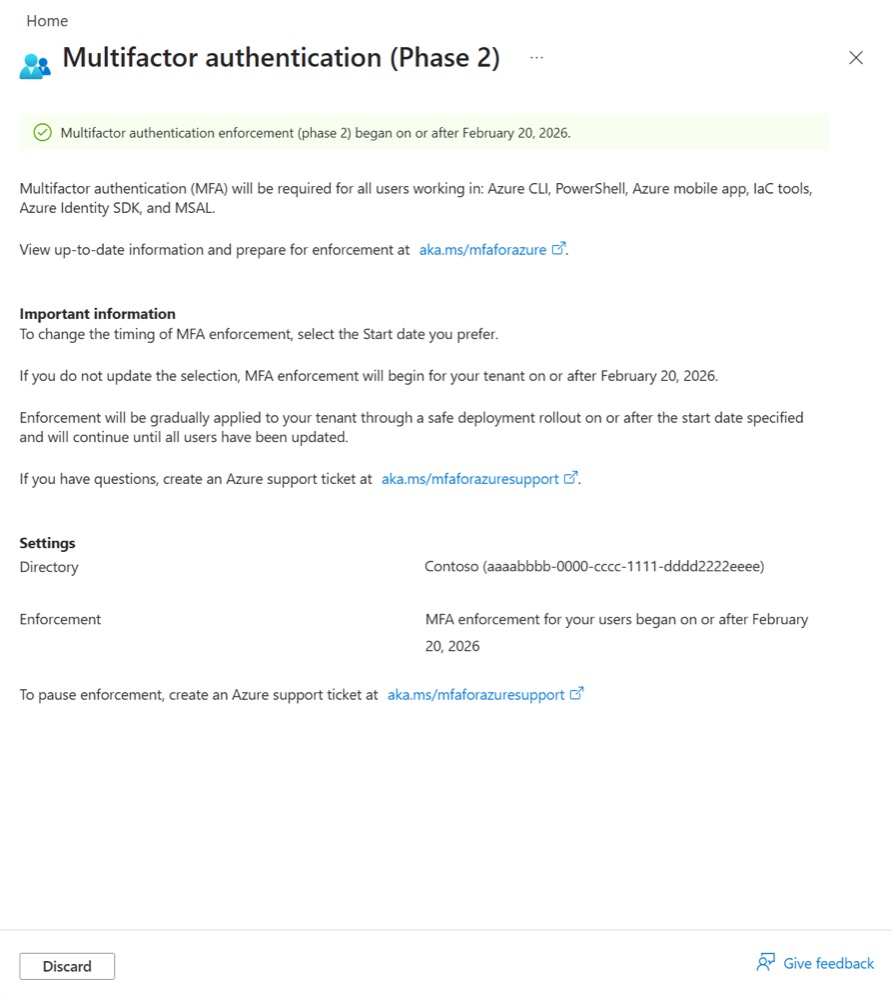
Uygulama kademeli yapılıyor. Azure portalındaki "Multifactor authentication (Phase 2)" sayfası, kiracınız için zorlamanın başlayıp başlamadığını söyler. Learn'deki örnek ekran görüntüsünde zorlamanın "20 Şubat 2026 ve sonrasında" başladığı yazıyor. Microsoft, karmaşık ortamlar için başlangıcı 1 Temmuz 2026'ya kadar erteleme hakkı tanımıştı. Bu tarih geçtiği için, ertelemeyi hâlâ sürdürdüğünü düşünen kiracılar da artık kapsama girmiş olabilir.
Kural, istemcide değil Azure Resource Manager (Azure kaynaklarını yöneten sunucu katmanı) tarafında uygulanır. Yani https://management.azure.com adresine giden her yazma isteği kapsamdadır. Kullandığınız aracın Azure CLI mı, Terraform mu, kendi yazdığınız bir C# programı mı olduğu fark etmez. Microsoft Graph çağrıları ise genel olarak kapsam dışıdır.
Hızlı tanı: Hesabınız mı, otomasyonunuz mu etkileniyor?
Çözüme geçmeden önce sorunun hangi gruba girdiğini belirleyin. Çünkü çözümler farklıdır.
- İnsan, etkileşimli oturum. Bir yönetici kendi bilgisayarında
az loginyapıyor ve yazma komutunda hata alıyor. Çözüm, güncelleme ve yeniden oturum açmaktır. - Parolayla giren otomasyon. Betik veya zamanlanmış görev bir kullanıcı adı ve parolayla giriş yapıyor. Hesap bir kullanıcı hesabı olduğu için MFA şartı onu da bağlar ve etkileşimli onay verilemediği için iş durur. Çözüm, yönetilen kimlik ya da hizmet sorumlusudur.
- Birden fazla kiracıya erişen hesap. Bir kiracıda MFA zorunlu, diğerinde değil. PowerShell ilk bulduğu kiracıya girmeye çalışıp uyarı verir.
- Acil erişim hesabı. Break-glass hesapları da kuraldan muaf değildir.
Hangi hesapların bu uygulamalara giriş yaptığını görmek için Microsoft Entra oturum açma günlüklerini, Azure CLI ve Azure PowerShell uygulama kimlikleriyle süzebilirsiniz. Learn'e göre kimlikler şunlardır:
| Uygulama | Uygulama kimliği |
|---|---|
| Azure CLI | 04b07795-8ddb-461a-bbee-02f9e1bf7b46 |
| Azure PowerShell | 1950a258-227b-4e31-a9cf-717495945fc2 |
| Azure mobil uygulaması | 0c1307d4-29d6-4389-a11c-5cbe7f65d7fa |
Microsoft Entra yönetim merkezinde Entra ID altından Monitoring & health bölümüne, oradan Sign-in logs sayfasına gidin ve Application ID filtresine bu değerleri girin. Parolayla giren ve MFA'sız görünen kullanıcı hesapları, sıradaki hata adaylarıdır.
Adım 1. Araçları güncelleyin
En kolay ve en çok işe yarayan adım budur. Microsoft'un önerdiği en düşük sürümler:
- Azure CLI 2.76.0 veya üzeri
- Az PowerShell modülü 14.3.0 veya üzeri
- Az.Accounts modülü 5.2.0 veya üzeri
Mevcut sürümü görmek ve güncellemek için:
az version
az upgrade

Get-InstalledModule Az, Az.Accounts | Select-Object Name, Version
Update-Module Az -Force
Güncellemenin hatayı kendiliğinden gidermesi gerekmez ama mesajın okunur hâle gelmesini ve sizi doğru komuta yönlendirmesini sağlar. Eski sürümde "SharedTokenCacheCredential authentication unavailable" gibi anlaşılmaz bir ifade görürken, yeni sürümde doğrudan politika adı ve çalıştırılacak komut yazar.
Adım 2. Claims challenge ile yeniden oturum açın
Güncel sürümde hata mesajı size hazır bir komut verir. Komuttaki claims challenge değeri hesabınıza ve işleminize özeldir, o yüzden mesajdan kopyalayın.
Azure CLI için:
az logout
az login --tenant "aaaabbbb-0000-cccc-1111-dddd2222eeee" --scope "https://management.core.windows.net//.default" --claims-challenge "<claims-challenge-token>"
Azure PowerShell için:
Connect-AzAccount -Tenant (Get-AzContext).Tenant.Id -ClaimsChallenge "<claims-challenge-token>"Komut tarayıcıyı açar ve MFA ister. Onayı verdikten sonra aynı oturumda yazma komutunu yeniden çalıştırabilirsiniz. Bu yöntem tek seferlik bir çıkış yoludur. Her oturumda aynı hatayı yaşıyorsanız asıl çözüm bir sonraki adımdadır.
Ekipteki her yönetici aynı hatayı ayrı ayrı yaşamasın diye kalıcı çözümü yönetici tarafında kurmak gerekir.
Adım 3. Girişte MFA'yı koşullu erişimle zorunlu kılın
Microsoft'un birinci önerisi, MFA'yı oturum açma sırasında istemektir. Böylece oturumunuz baştan MFA'lı açılır ve yazma komutları reddedilmez. Microsoft Entra ID P1 veya P2 lisansınız varsa bunu koşullu erişim (belirli koşullarda ek doğrulama isteyen kurallar) ile yaparsınız. Learn'deki adımlar şöyle:
- Microsoft Entra yönetim merkezine en az Conditional Access Administrator rolüyle girin.
- Entra ID, Conditional Access, Policies yolunu izleyip New policy seçin.
- Politikaya anlamlı bir ad verin. Kapsama tüm kullanıcıları veya bu araçları kullanan bir grubu ekleyin.
- Target resources altında Cloud apps için Select apps deyip Microsoft Admin Portals ve Windows Azure Service Management API uygulamalarını seçin.
- Grant bölümünde Require authentication strength ve Multifactor authentication seçeneklerini işaretleyin.
- Politikayı önce Report-only (yalnızca raporla) modunda oluşturun.
Report-only adımını atlamayın. Learn bunu özellikle vurgular, çünkü kendi yöneticilerinizi ve otomasyon hesaplarınızı kilitleyebilirsiniz. Koşullu erişim özet ve raporlama panosu, politikanın kaç kullanıcı ve kaç oturumu etkileyeceğini gösterir. Sonuçlar temizse modu açın. Koşullu erişimin ayrıntılı kurulumu için Conditional Access politikası nasıl yapılandırılır rehberimize bakabilirsiniz.
Önemli bir ayrıntı daha var. Politikanızda hesaplar için istisna tanımladıysanız, Microsoft'un sistem zorlaması bu istisnaları dikkate almaz. Öğrenci hesabı, acil erişim hesabı, yönetici rolü etkinleştirilmiş ya da uygun hesap fark etmez, hepsi MFA yapmak zorundadır. Daha sıkı bir politikanız varsa, örneğin kimlik avına dirençli MFA şartı koyuyorsa, o geçerli kalmaya devam eder.
P1 lisansınız yoksa
Ücretsiz Entra ID veya yalnızca Microsoft 365 lisansında koşullu erişim yoktur. Bu durumda Learn iki seçenek sunar. Birincisi güvenlik varsayılanlarıdır. Entra ID, Overview, Properties, Manage security defaults yolunu izleyip Security defaults ayarını Enabled yapar ve kaydedersiniz. İkincisi, kullanıcı başına MFA'yı elle açmaktır. Güvenlik varsayılanlarında kendi kurallarınızı belirleyemezsiniz ama küçük ofisler için en hızlı yoldur.
Adım 4. Parolayla giren otomasyonu yönetilen kimliğe taşıyın
En çok iş çıkaran grup budur. Yıllar önce yazılmış bir yedekleme betiği, bir yazılım evinin kurduğu dağıtım hattı ya da bir BT çalışanının kendi hesabıyla zamanlanmış göreve bağladığı komut. Hepsi kullanıcı adı ve parolayla Azure'a giriyorsa MFA şartına takılır, çünkü kullanıcı hesabı bir hizmet hesabı gibi kullanılıyor demektir. Learn'ün tespiti de aynıdır. Yönetilen kimlikler ve hizmet sorumluları kapsam dışıdır, kullanıcı hesabıyla çalışan otomasyon kapsam içidir.
Bu tür betiklerde sık görülen bir ikinci sorun daha var. Parola akışı (Resource Owner Password Credentials, ROPC) MFA ile uyumsuzdur. Azure PowerShell'de Connect-AzAccount -Credential $Credential kullanan bir betik, MFA gerektiren hesapta şu hatayla düşer:
Connect-AzAccount : UsernamePasswordCredential authentication failed: Response status code does not indicate success: 400 (BadRequest).Bu hata MFA'yı açıkça anmaz ama nedeni odur. MSAL ve Azure Identity kitaplıklarının kullanıcı adı-parola yöntemleri de Microsoft tarafından kullanımdan kaldırıldı olarak işaretlendi. AZURE_USERNAME ve AZURE_PASSWORD ortam değişkenleriyle çalışan DefaultAzureCredential kullanıyorsanız onu da gözden geçirin.
Azure içinde çalışan iş için yönetilen kimlik
Betik bir Azure sanal makinesinde, Azure Automation'da ya da bir Azure hizmetinde çalışıyorsa yönetilen kimlik (parola saklamayı gerektirmeyen, Azure'ın yönettiği kimlik) en temiz seçimdir:
az login --identity

Connect-AzAccount -Identity
Kimliğe yalnızca gereken kapsamda rol verin, örneğin tek bir kaynak grubunda Contributor. Betiğin parolası kalmadığı için parola yenileme derdi de biter.
Azure dışında çalışan iş için hizmet sorumlusu
Şirket içi bir sunucudan ya da bir dağıtım hattından çalışan iş için hizmet sorumlusu (uygulamaya ait kimlik) kullanılır:
az login --service-principal --username <uygulama-kimligi> --password <gizli-anahtar-veya-sertifika> --tenant <kiracı-kimligi>

$cred = Get-Credential
Connect-AzAccount -ServicePrincipal -Tenant <kiracı-kimligi> -Credential $cred
Hizmet sorumlusu oluştururken Learn'deki bir uyarıyı bilmeniz gerekir. az ad sp create-for-rbac --name <ad> komutu ada göre eşleştirme yapar. Aynı görünen ada sahip bir uygulama zaten varsa komut yeni kimlik oluşturmak yerine mevcut kimliğin kimlik bilgisini değiştirebilir veya ona rol ekleyebilir. Başka bir uygulamayla çakışmayan bir ad kullanın ve mevcut kimlikleri ad yerine uygulama kimliği ya da nesne kimliğiyle belirtin.
Kullanıcı hesabını hizmet hesabı gibi kullanıp ona koşullu erişim uyguluyorsanız bir not daha. Learn, bu hesabın kullanıcı lisansını geri alıp yerine iş yükü kimlikleri lisansı almanızı ve koşullu erişimi iş yükü kimliklerine uygulamanızı öneriyor.
Birden fazla kiracıda "Authentication failed against tenant" uyarısı
Danışmanlar, bayiler ve birkaç şirketi yöneten BT ekipleri bu uyarıyı sık görür:
WARNING: Unable to acquire token for tenant '...' with error 'Authentication failed against tenant .... User interaction is required. This may be due to the conditional access policy settings such as multi-factor authentication (MFA).Azure PowerShell, girişte bulduğu ilk kiracıyı dener. O kiracı MFA istiyorsa deneme başarısız olur. Çözüm, hedef kiracıyı açıkça vermektir:
Connect-AzAccount -TenantId 00000000-0000-0000-0000-000000000000Müşteri kiracılarına konuk (B2B) olarak giriyorsanız MFA'nın nerede tamamlandığına dikkat edin. Learn'e göre MFA ya kaynağın bulunduğu kiracıda ya da sizin ana kiracınızda tamamlanır. Ana kiracınız MFA bilgisini çapraz kiracı erişim ayarlarıyla karşı tarafa doğru iletecek şekilde yapılandırılmamışsa, her müşteride yeniden MFA istenir.
Azure Policy ile etkiyi önceden ölçün
Koşullu erişim lisansınız yoksa ya da zorlamanın kaynaklarınıza etkisini görmek istiyorsanız, Microsoft'un kendi uyguladığı Azure Policy tanımlarını siz de atayabilirsiniz. Learn'de iki yerleşik tanım var:
- "Users must authenticate with multi-factor authentication to create or update resources" (oluşturma ve güncelleme için)
- "Users must authenticate with multi-factor authentication to delete resources" (silme için)
Adımlar kısaca şöyle:
- Azure portalında Policy hizmetini açın, Assignments altında Assign policy deyin ve kapsamı seçin (kaynak grubu, abonelik veya yönetim grubu).
- Resource selectors bölümünde resourceLocation seçicisini açıp önce riski düşük birkaç bölge seçin. Böylece zorlamayı kademeli yayarsınız.
- İki tanımdan birini seçin. Parametre sekmesinde etki varsayılan olarak
Audit(silme tanımındaAuditAction) gelir. - Non-compliance messages sekmesine, engellenen kullanıcının göreceği açıklayıcı bir mesaj yazın. Learn örneğinde kullanıcıyı aka.ms/setupMFA adresine yönlendiren bir metin var.
- Atamayı oluşturun, sonra bölgeleri tek tek ekleyerek tümüne yayın.
Denetim modunda ne olduğu, etkinlik günlüğünde (Activity Log) görünür. Her kayıt, MFA kullanmadan yapılan bir oluşturma, güncelleme ya da silme isteğidir. Azure portalındaki Log Analytics'te şu sorgu kullanılabilir:
AzureActivity
| where CategoryValue == "Policy"
| extend p = parse_json(Properties)
| extend policies = parse_json(tostring(p.policies))
| mv-expand policies
| where tostring(policies.policyDefinitionId) == "/providers/Microsoft.Authorization/policyDefinitions/4e6c27d5-a6ee-49cf-b2b4-d8fe90fa2b8b"
| project TimeGenerated, ResourceId, OperationNameValue, PolicyAssignmentId = tostring(policies.policyAssignmentId)
Denetim kayıtlarında kimsenin MFA'sız yazma yapmadığını görünce atamanın etkisini Deny (silme tanımında DenyAction) olarak değiştirin. Bunu atamayı düzenleyip Overrides bölümünden Add a policy effect override ile yaparsınız. Learn'ün notuna göre bu denetim kayıtlarında Policy uyumluluk listesi hep 0 kaynak gösterir, çünkü politika kaynakları değil istekleri değerlendirir. Boş listeye bakıp "sorun yok" demeyin, etkinlik günlüğüne bakın.
Acil erişim hesapları ve kapsam dışı kalanlar
Break-glass (acil durum erişimi) hesapları için sürpriz bir bilgi var. Bu hesaplar da MFA yapmak zorundadır. Microsoft, bu hesapları passkey (FIDO2 güvenlik anahtarı) ya da sertifika tabanlı kimlik doğrulamasıyla yapılandırmanızı öneriyor, çünkü ikisi de MFA şartını karşılar. Koşullu erişim kilitlenmesinde son çare olarak kullanacağınız hesabın parolası ve telefonuyla MFA'ya bağımlı kalmaması gerekir. Konuyu acil erişim hesabı kurulumu yazımızda ayrıntılı anlattık. SMS ve sesli aramanın kapanmasıyla ilgili plan için passkey geçişi rehberine de göz atın.
Learn'e göre kapsam dışında kalanlar:
- Yönetilen kimlikler ve hizmet sorumluları
- Microsoft Graph çağrıları (yalnızca
management.azure.comhedeflenenler kapsamdadır) - Microsoft Entra Connect ve Cloud Sync eşitleme hesapları
- Azure US Government ve diğer egemen bulutlar (Microsoft şu an yalnızca genel Azure bulutunda zorluyor)
Test kiracıları da kapsamdadır. Microsoft, deneme ortamı için istisna tanımamıştır. Zorlamadan kaçmanın bir yolu da yoktur. Yalnızca başlangıç tarihi ertelenebiliyordu.
Türkiye'deki ekipler için dikkat edilecekler
Türkiye'deki kurumlarda özellikle iki konuya dikkat edin.
- Dış servis sağlayıcıların betikleri. Azure ortamını yazılım evi ya da BT firması kurmuşsa, dağıtım betikleri çoğunlukla o firmanın bir çalışanının kullanıcı hesabıyla çalışıyordur. Çalışan ayrılınca ya da MFA zorunlu olunca iş durur. Sözleşmede, otomasyonun hizmet sorumlusuyla çalışacağını yazdırmak bu sorunu baştan çözer.
- KVKK ve teknik tedbirler. 6698 sayılı Kanun'un 12. maddesi, veri sorumlusunun gerekli teknik ve idari tedbirleri almasını ister. Azure'da kişisel veri tutuyorsanız, yönetim hesaplarında MFA zorunluluğu bu tedbirlerin doğal parçasıdır. Zorlamayı bir engel olarak değil, denetimde gösterebileceğiniz bir kanıt olarak düşünün.
Azure ortamınızı bu açıdan gözden geçirmek istiyorsanız Microsoft Azure çözümlerimize ve Microsoft güvenlik çözümlerimize bakın. 15 dakikalık ücretsiz bir teknik görüşme için WhatsApp'tan yazabilirsiniz.
Hâlâ çözülmediyse destek talebine ne yazmalı?
Yukarıdaki adımlardan sonra sorun sürüyorsa Azure destek talebi açmadan önce şunları toplayın. Destek ekibi bu bilgilerle ilk yanıtta sorunu bulabilir.
- Tam hata mesajı ve komut.
az ... --debugçıktısı ya da PowerShell'de-Debugparametresiyle alınan günlük. - Araç sürümleri (
az version,Get-InstalledModule Az). - Kiracı kimliği ve etkilenen kullanıcının asıl adı.
- Entra oturum açma günlüğünde ilgili girişin ilişki kimliği (correlation ID) ve zaman damgası.
- MFA'nın nerede zorlandığı bilgisi (koşullu erişim, güvenlik varsayılanları, Azure Policy).
Zorlamanın başladığı kiracıda iş acilse, Genel Yönetici (Global Administrator) rolündeki biri Microsoft Yardım ve Destek üzerinden zorlamanın geçici olarak durdurulmasını talep edebilir. Learn'e göre bu talebi yalnızca Genel Yönetici yapabilir. Bunu kalıcı çözüm olarak görmeyin, güvenlik riskini artırır.
Tekrarını önleyen kontrol listesi
- Tüm yöneticilerin bilgisayarlarında Azure CLI 2.76.0 ve Az PowerShell 14.3.0 veya üstü kurulu.
- Girişte MFA isteyen bir koşullu erişim politikası (ya da güvenlik varsayılanları) açık.
- Kullanıcı hesabıyla çalışan hiçbir otomasyon kalmadı. Hepsi yönetilen kimlik ya da hizmet sorumlusu kullanıyor.
- Acil erişim hesapları passkey veya sertifikayla yapılandırıldı ve test edildi.
- Azure Policy denetim kayıtları düzenli olarak izleniyor.
- Dış hizmet sağlayıcıların betikleri envantere alındı.
Benzer hatalardan farkı
Bu hata, koşullu erişim engelinden farklıdır. AADSTS53003 hatasında oturum açma tamamen reddedilir. "MFA is required" hatasında ise oturum açılır, okuma çalışır, yalnızca yazma reddedilir. Ayrıca bir "yetki yok" (AuthorizationFailed) hatası da değildir. Rolünüz doğruysa, rol atamasını değiştirmek hiçbir şey çözmez.
Sıkça Sorulan Sorular (SSS)
Azure CLI'de "MFA is required" hatası ne anlama geliyor?
Hesabınız Azure'a MFA yapmadan giriş yapmış ve bir kaynak oluşturmaya, güncellemeye ya da silmeye çalışıyor demektir. Microsoft'un zorunlu MFA kuralının ikinci aşaması bu işlemleri engeller. Okuma işlemleri etkilenmez. Çözüm, araçları güncellemek ve MFA ile yeniden oturum açmaktır.
Yazma komutlarını çalıştırırken MFA'yı tamamen atlamanın bir yolu var mı?
Hayır. Microsoft kuraldan çıkış yolu tanımamıştır. Tek esneklik, kuralın başlangıç tarihini ertelemekti ve Learn'e göre bu pencere 1 Temmuz 2026'ya kadardı. Zorlama başladıktan sonra yalnızca Genel Yönetici, Microsoft desteği üzerinden geçici durdurma isteyebilir.
Otomasyon betiğim bir kullanıcı hesabıyla çalışıyor, ne yapmalıyım?
Betiği yönetilen kimlik ya da hizmet sorumlusuna taşıyın. Microsoft Learn'e göre bunlar zorunlu MFA kapsamında değildir. Azure içinde çalışan işler için az login --identity veya Connect-AzAccount -Identity, dışarıdaki işler için hizmet sorumlusuyla giriş kullanılır.
Okuma komutları çalışıyor ama yazma komutları reddediliyor, neden?
Çünkü zorunlu MFA, Azure kaynak yönetimi katmanında yalnızca oluşturma, güncelleme ve silme işlemlerine uygulanır. Okuma işlemleri MFA şartı taşımaz. Bu yüzden giriş sorunsuz görünür, ilk yazma komutunda hata çıkar.
Break-glass hesabım da etkileniyor mu?
Evet. Microsoft, acil erişim hesapları dahil hiçbir kullanıcı hesabı için istisna tanımıyor. Bu hesapları passkey (FIDO2) ya da sertifika tabanlı kimlik doğrulamayla yapılandırmanız önerilir. İkisi de MFA şartını karşılar.
Microsoft Graph çağrılarım da bu kuraldan etkilenir mi?
Genel olarak hayır. Learn'e göre yalnızca https://management.azure.com adresine giden istekler kapsamdadır. Graph üzerinden kullanıcı ya da grup yönetimi yapan betikler bu kuralın doğrudan hedefi değildir ancak kendi koşullu erişim politikalarınız Graph erişimini ayrıca etkileyebilir.
Zorlamayı kendi kiracımda önceden test edebilir miyim?
Evet. Microsoft Learn iki yol öneriyor. Koşullu erişim politikasını Report-only modunda oluşturup etkisini raporlardan izleyebilirsiniz. Azure Policy'de MFA tanımını Audit etkisiyle atayıp etkinlik günlüğünde hangi isteklerin engelleneceğini görebilirsiniz. Sonuçlar temizse etkiyi Deny yaparsınız.
Sonuç
"MFA is required" hatası bir arıza değil, Azure'ın kaynak yönetimine getirdiği yeni bir giriş kuralıdır. Okuma çalışıp yazma reddedildiğinde, rol ataması ya da ağ ayarına bakmak vakit kaybettirir. Doğru sıra şudur. Araçları güncelleyin, mesajdaki komutla claims challenge üzerinden oturumu yenileyin, kalıcı çözüm olarak girişte MFA isteyin ve parolayla çalışan otomasyonu yönetilen kimliğe taşıyın.
Asıl iş, görünmeyen otomasyonları bulmaktır. Eski betikler, ayrılmış çalışanların hesabıyla çalışan zamanlanmış görevler ve dış firmaların kurduğu dağıtım hatları, zorlama kiracınızda ilerledikçe tek tek duracak. Bunları şimdi envantere almak, bir pazartesi sabahı yedeklemelerin durduğunu fark etmekten çok daha ucuzdur. Lisans ve rol tarafı için zorunlu MFA yapılandırma rehberimiz ve güvenli yedekleme için Azure Backup rehberimiz yardımcı olur.
Microsoft İstanbul ekibi olarak kurumunuzun Azure kimlik, otomasyon ve MFA hazırlığında baştan sona destek veriyoruz. İletişim sayfamızdan bize ulaşın.