Özet (TL;DR): Microsoft 365 Copilot kullanıcıları Word, Excel, Teams veya Outlook'ta Copilot'a tıkladığında bazen "Something went wrong. Let's try again." ya da "Couldn't update license... Error code: 29" mesajıyla karşılaşıyor. Microsoft'un resmi destek dokümanına göre bunun yedi olası nedeni var: yeni atanan lisansın henüz yayılmamış olması, kişisel ve kurumsal hesabın aynı anda açık olması, ağ/güvenlik duvarı kısıtları, Office'in yakın zamanda sıfırlanmış/güncellenmiş olması, cihaz bazlı lisanslama kullanılması, Semi-Annual Enterprise güncelleme kanalı ve gizlilik ayarlarının Copilot'u engellemesi. Bu yazıda belirtilerden hata kodu tablosuna, adım adım çözümden yönetici kontrollerine kadar tüm süreci; Türkiye'deki kurumlarda sık rastlanan kişisel hesap karışıklığı ve KVKK'ya uygun gizlilik yapılandırması dahil ele alıyoruz. 2026-08 itibarıyla geçerli birincil kaynak: Microsoft Learn destek makalesi (son güncelleme 2026-06-24).
Xen Bilişim ekibi · Microsoft Kayıtlı İş Ortağı · Microsoft 365 ve Copilot dağıtımı konusunda MS-102/MS-700 sertifikalı danışmanlar. Bu yazıdaki hata kodları ve çözüm adımları Microsoft'un resmi destek belgelerinden alınmıştır; adminmerkezi ekranları ve politika adları 2026-08 sürümüne göredir.
Belirtiler: "Something Went Wrong" ve Hata Kodu 29 Tam Olarak Nedir?
Microsoft'un resmi destek makalesine göre (Microsoft Learn, güncelleme 2026-06-24) sorun iki farklı biçimde ortaya çıkar:
- Word, Excel, PowerPoint, Teams veya Outlook şerit menüsünde Copilot düğmesi hiç görünmez ya da griye boyalı (kullanılamaz) durumdadır.
- Copilot'a bir istem (prompt) yazıldığında şu iki mesajdan biri döner: "Couldn't update license. You can continue using Microsoft 365 and try again. If issues persist, please contact Microsoft support. Error code: 29" ya da daha genel olan "Something went wrong. Let's try again."
İkinci mesaj tek başına spesifik değildir — arka planda birçok farklı neden aynı genel metni üretebilir. Nitekim Microsoft Q&A'da haziran 2026'da bu mesajla ilgili çok sayıda kullanıcı bildirimi görüldü; Microsoft bir hizmet güncellemesinden kaynaklanan geçici bir aksaklığı geri alarak bu dalgayı kapattı. Ama aynı mesaj tek bir kullanıcıda kalıcı olarak da görülebilir — o zaman kök neden kiracı (tenant, yani kurumunuzun M365 ortamı) veya kullanıcı bazlı bir yapılandırma sorunudur, servis kesintisi değil. Lisans durumunuzu şüpheliyse önce birlikte kontrol edelim — ücretsiz lisans envanteri çıkaralım, çoğu zaman 15 dakikalık bir incelemeyle kök neden netleşiyor.
Hata Kodu ve Anlamı Eşleme Tablosu
Copilot hataları birbirine benziyor ama kökleri farklı. Aşağıdaki tablo hangi mesajın hangi soruna işaret ettiğini özetler:
| Mesaj / Kod | Muhtemel anlamı | İlk bakılacak yer |
|---|---|---|
| "Couldn't update license... Error code: 29" | Lisans ataması yeni yapılmış veya senkronize olmamış | Microsoft 365 yönetim merkezi > Kullanıcılar > Lisanslar |
| "Something went wrong. Let's try again." | Genel hata; hesap çakışması, ağ veya gizlilik ayarı olabilir | Oturum açma hesapları + gizlilik ayarları |
| "Copilot Chat was turned off for your organization" | Yönetici Integrated Apps üzerinden Copilot'u kurum genelinde kapatmış | Copilot Control System (yönetici kararı, teknik arıza değil) |
| "Something went wrong. [1001]" | Oturum/kimlik doğrulama belirteci (token) sorunu | Hesaptan çıkış yapıp yeniden giriş |

Hızlı Tanı: Copilot License Details Aracı
Elle kontrol etmeden önce Microsoft'un resmi tanılama aracını çalıştırın: Copilot License Details. Bu araç belirli bir kullanıcı hesabının Copilot özelliklerine erişim için gereken tüm ön koşulları (lisans türü, kullanıcı bazlı mı cihaz bazlı mı, hangi uygulamalarda aktif olduğu) tek ekranda gösterir. Microsoft'un kendi dokümantasyonu da sorun giderirken önce bu aracı önerir (Microsoft Learn, güncelleme 2026-06-18).
Aracın sonucu "uygun" diyorsa ama hata devam ediyorsa, sorun lisanslamada değil; ağ, gizlilik ayarı veya istemci (client) tarafındadır — aşağıdaki kök neden listesine geçin.
Kök Neden Analizi: Yedi Olası Sebep
Microsoft'un resmi listesine göre yedi neden öne çıkıyor:
- Yeni atanan lisans henüz yayılmadı (propagation): Bir kullanıcıya Copilot eklentisi (add-on — ana pakete sonradan eklenen ek lisans) atandıktan sonra bu bilginin tüm Microsoft 365 servislerine ulaşması saatler alabilir.
- Kişisel hesap + kurumsal hesap çakışması: Aynı anda hem kişisel bir Microsoft hesabıyla (ör. Outlook.com/Hotmail) hem de kurumsal (work/school) hesapla oturum açıksa Copilot lisansını doğrulayamaz.
- Ağ/bağlantı kısıtları: Copilot, gerçek zamanlı veri akışı için WebSocket (WSS — sürekli açık kalan çift yönlü bağlantı protokolü) kullanır; güvenlik duvarı veya vekil sunucu (proxy) bu bağlantıyı keserse hata oluşur.
- Yakın zamanda Office sıfırlama/güncelleme: Office'in etkinleştirme (activation) durumunu bozabilir.
- Cihaz bazlı lisanslama: Microsoft 365 Apps cihaz bazlı (device-based) lisanslandıysa Copilot hiç çalışmaz — mutlaka kullanıcı bazlı (user-based) lisans gerekir.
- Yanlış güncelleme kanalı: Copilot yalnızca Current Channel veya Monthly Enterprise Channel'da çalışır; Semi-Annual Enterprise Channel (kurumların altı ayda bir güncelleme aldığı, daha yavaş ve istikrarlı kanal) kullanan cihazlarda Copilot devre dışı kalır.
- Gizlilik ayarları: "Bağlı deneyimler" (connected experiences) gizlilik ayarı kapalıysa Copilot bazı özellikleri kullanamaz.
Türkiye'deki KOBİ'lerde en sık rastladığımız iki neden 2 ve 5 numara: çalışanlar iş e-postasının yanında kişisel Hotmail/Outlook.com hesabıyla da Office'e giriş yapmayı alışkanlık haline getirmiş oluyor; ayrıca donanım tedarikçisinin kurduğu "her bilgisayara bir lisans" (cihaz bazlı) modelden kullanıcı bazlı modele hiç geçilmemiş oluyor. İkisi de teknik arıza değil, yapılandırma alışkanlığı — ve ikisi de tek seferde düzeltiliyor.
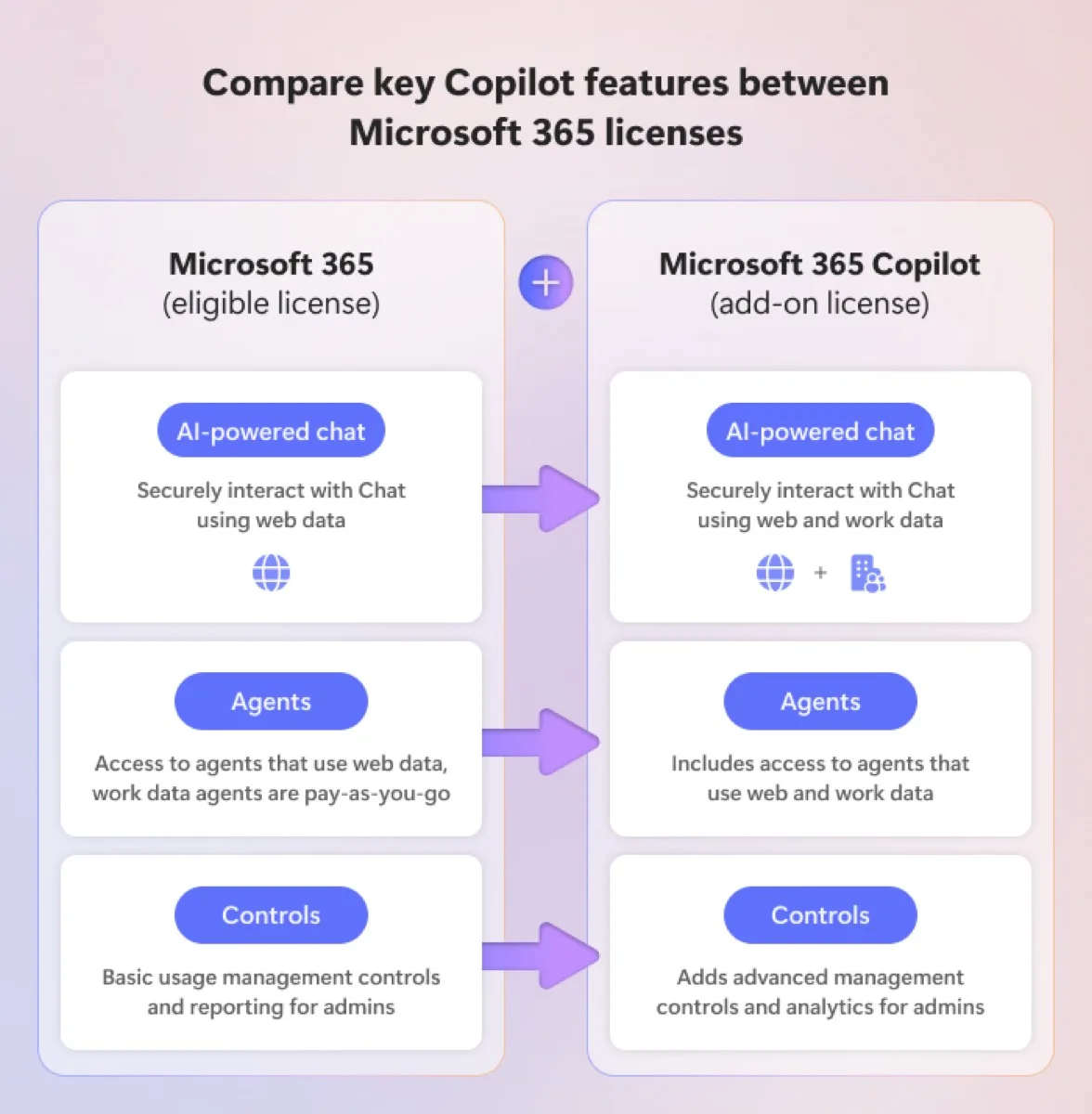
Bu diyagram aslında sık yapılan bir yanlış anlamayı da açıklıyor: kullanıcı "Copilot çalışmıyor" derken çoğu zaman elinde zaten ücretsiz dahil olan Copilot Chat vardır (yalnızca web verisiyle sohbet) ama beklediği iş verisiyle çalışan Copilot için ayrı bir ücretli eklenti gerekir. Bu iki katman arasındaki farkı ve güncel fiyatları Microsoft 365 Copilot lisans fiyatları rehberimizde detaylı ele aldık.
Adım Adım Çözüm (En Kolaydan En Zora)
- Bekleyin ve yeniden başlatın: Lisans yeni atandıysa 2-4 saat bekleyin; ardından uygulamadan tamamen çıkıp yeniden açın (arka planda kapatmak yetmez, görev yöneticisinden sonlandırın).
- Tüm hesaplardan çıkış yapıp yalnızca kurumsal hesapla girin: Office uygulamalarında ve tarayıcıda oturum açık tüm Microsoft hesaplarından (kişisel dahil) çıkış yapın; yalnızca Copilot lisanslı work/school hesabıyla tekrar giriş yapın.
- Lisans atamasını yönetim merkezinde doğrulayın: Microsoft 365 yönetim merkezi > Kullanıcılar > ilgili kullanıcı > Lisanslar ve Uygulamalar sekmesinde Copilot eklentisinin işaretli olduğunu kontrol edin.
- Kullanıcı bazlı lisans mı kontrol edin: Microsoft 365 Apps dağıtımınız cihaz bazlıysa (özellikle ortak kullanılan masaüstü bilgisayarlarda yaygın), o cihazda Copilot çalışmaz; kullanıcıyı kişisel/kullanıcı bazlı bir kuruluma taşıyın.
- Güncelleme kanalını kontrol edin: Office uygulamasında Dosya > Hesap > Güncelleme Seçenekleri'nden kanalın Current Channel veya Monthly Enterprise Channel olduğunu doğrulayın; Semi-Annual Enterprise Channel'daysa Intune/Cloud Policy üzerinden kanalı değiştirin.
- Gizlilik ayarını açın: Dosya > Hesap > Gizlilik Ayarları'ndan "bağlı deneyimler"in (connected experiences) açık olduğundan emin olun; kurum genelinde bu ayar Cloud Policy ile kapatılmış olabilir.
- Ağ/güvenlik duvarını kontrol edin: BT ekibinizin
*.cloud.microsoftve*.office.comadreslerine giden WSS (WebSocket) trafiğini engellemediğinden emin olun; TLS inceleme (SSL inspection) yapan güvenlik duvarları bu bağlantıyı bozabilir. - Copilot License Details aracını tekrar çalıştırın: Yukarıdaki adımlardan sonra sonuç hâlâ "uygun değil" diyorsa, sorun büyük olasılıkla kiracı düzeyinde bir politika kısıtlamasıdır — bir sonraki bölüme geçin.
Senaryoya Özel Dallar
Yukarıdaki genel liste çoğu durumu çözer, ama bazı senaryolar farklı davranır:
- Tek kullanıcı vs. tüm kiracı: Hata yalnızca bir kişide görülüyorsa yukarıdaki 8 adım genelde yeter. Birden fazla kullanıcıda aynı anda başladıysa, kök neden muhtemelen bir Cloud Policy değişikliği veya Integrated Apps üzerinden yapılan kurum geneli bir kısıtlamadır — "Yönetici Tarafı Kontroller" bölümüne bakın.
- Masaüstü vs. web (online) uygulamalar: Word Online, Excel Online veya PowerPoint Online'da Copilot çalışmıyorsa önce tarayıcıda üçüncü taraf çerezlerin (third-party cookies) engellenmediğini kontrol edin — Microsoft bunu açıkça bir ön koşul olarak listeliyor.
- Klasik Outlook vs. yeni Outlook: Copilot her iki istemcide de çalışır, ancak yalnızca Exchange Online'da barındırılan birincil (primary) posta kutularında desteklenir; arşiv, paylaşımlı veya vekil (delegate) posta kutularında Copilot kullanılamaz — bu bir hata değil, tasarım kısıtıdır.
- Teams Phone (VoIP/PSTN) senaryosu: VoIP (internet üzerinden) çağrılarda Copilot için yalnızca Microsoft 365 Copilot lisansı yeterliyken, PSTN (sabit/mobil telefon şebekesi) çağrılarında ayrıca Teams Phone lisansı ve bir arama planı (calling plan) da gerekir; eksik olan bu ikinci lisans genelde "çalışmıyor" şikâyetinin gerçek nedenidir.
Yönetici Tarafı Kontroller
Kullanıcı tarafında her şey doğruysa sırayla şu yönetici ayarlarını kontrol edin:
- Integrated Apps: Microsoft 365 yönetim merkezinde Copilot uygulamasının "Specific users/group" ile kısıtlanıp kısıtlanmadığını, lisanslı kullanıcının bu grupta olup olmadığını doğrulayın.
- Copilot Control System (Ayarlar): Kurumun EEA/İsviçre dışında olması durumunda 28 Ocak 2026'dan itibaren "sabitleme" (pinning) ayarı Copilot uygulamasını artık yönetmiyor — engelleme artık yalnızca Integrated Apps ve Teams uygulama izin politikalarından yapılıyor. Eski bir "kapatma" ayarının hâlâ etkili olduğunu varsaymayın, güncel ekranı kontrol edin.
- Teams uygulama izin politikaları: Copilot uygulamasının Teams'te yalnızca lisanslı kullanıcı grubuna izinli olduğunu doğrulayın.
- KVKK ve gizlilik yapılandırması: Copilot'u yeniden açmadan önce, "bağlı deneyimler" ve web arama ayarlarının hangi verinin nereye gittiğini belirlediğini unutmayın. 6698 sayılı KVKK'nın 12. maddesi kapsamındaki "gerekli teknik tedbir" yükümlülüğü gereği, Copilot'un web arama özelliğini (Bing üzerinden sorgu gönderimi) açık bırakmadan önce hangi kullanıcı gruplarının hangi veriye erişebileceğini netleştirin — özellikle kişisel veri işleyen departmanlarda (İK, muhasebe) varsayılan ayarları gözden geçirmeden Copilot'u herkese açmayın.
Log ve Destek Talebi Hazırlığı
Yukarıdaki adımların hiçbiri sorunu çözmediyse Microsoft 365 yönetim merkezi üzerinden destek talebi açmadan önce şunları hazır bulundurun — ilk yanıt süresini ciddi şekilde kısaltır:
- Etkilenen kullanıcının tam UPN'i (oturum açma adı — genelde kurumsal e-posta adresiyle aynı format)
- Kiracı (tenant) kimliğiniz (Azure AD/Entra kiracı ID)
- Hatanın tam zamanı ve saat dilimi (Türkiye saatiyle)
- Hata mesajının ekran görüntüsü (kod numarası dahil)
- Copilot License Details aracının çıktısı
- Hangi uygulamada (Word/Teams/Outlook), hangi platformda (masaüstü/web/mobil) oluştuğu
Bu bilgileri kendiniz toplamak zaman alıyorsa ya da birden fazla kullanıcıyı aynı anda etkileyen bir kurum geneli sorunla uğraşıyorsanız, WhatsApp'tan yazın — 15 dakikalık ücretsiz bir teknik görüşmede kök nedeni birlikte daraltalım.
Önleyici Kontroller
Aynı hatanın tekrar etmemesi için kurumsal ölçekte şu üç önlem kalıcı çözüm sağlar:
- Güncelleme kanalı yönetişimi: Copilot lisanslı tüm kullanıcı gruplarını Cloud Policy ile Current Channel veya Monthly Enterprise Channel'a sabitleyin; Semi-Annual Enterprise Channel'ı yalnızca Copilot'suz cihazlarda bırakın.
- Ağ izin listesi belgeleme: BT/güvenlik ekibinizin
*.cloud.microsoft,*.office.comve genel Microsoft 365 URL/IP aralıkları listesini güvenlik duvarı istisnalarına eklediğinden ve TLS incelemesinin bu trafiği kapsam dışı bıraktığından emin olun. - Kişisel hesap girişini kısıtlayın: Entra ID'de Tenant Restrictions v2 ile kurumsal cihazlarda kişisel Microsoft hesabıyla oturum açmayı engelleyin — hem Copilot hatalarını hem de veri sızıntısı riskini aynı anda azaltır.
Benzer Hatalar ve Farkları
Copilot'ta karşılaşılan diğer mesajlarla karıştırılmamalı:
- "Copilot Chat was turned off for your organization": Bu bir arıza değil, bilinçli bir yönetici kararıdır — Integrated Apps üzerinden kurum genelinde engellenmiştir. Çözüm teknik değil, ilgili BT yöneticisiyle politika görüşmesidir.
- "Something went wrong. [1001]": Genelde kimlik doğrulama belirtecinin (token) süresinin dolmasıyla ilgilidir; hesaptan çıkıp yeniden girmek çoğu zaman yeterlidir, lisans sorunu değildir.
- Copilot düğmesinin hiç görünmemesi (griye boyalı değil, tamamen yok): Genelde Office sürümünün güncel olmamasından kaynaklanır — Office Feature Updates görevinin (task) düzenli çalıştığından emin olun.
Saha vakası: 60 kişilik bir mühendislik bürosunda Copilot "Error 29" sorunu
İstanbul merkezli 60 kişilik bir mühendislik danışmanlık firması, 20 kullanıcıya Microsoft 365 Copilot eklentisini satın aldıktan sonraki ilk hafta yaygın "Error code: 29" şikâyetleriyle karşılaştı. Süre: 3 iş günü. Karar noktaları: (1) lisansların toplu atanmasından hemen sonra kullanıcıların uygulamayı yeniden başlatmadan denemesi — yayılma süresi göz ardı edilmişti; (2) firmanın ortak kullanılan 4 masaüstü bilgisayarının hâlâ cihaz bazlı Office lisansıyla kurulu olması — bu cihazlarda Copilot teknik olarak hiç çalışamıyordu; (3) BT sorumlusunun güncelleme kanalını kontrol etmemiş olması — bir alt grup hâlâ Semi-Annual Enterprise Channel'daydı. Sonuç: kullanıcı bazlı lisanslara geçiş ve kanal düzeltmesinden sonra hata oranı %100'den sıfıra indi, ortalama çözüm süresi kullanıcı başına 12 dakikaya düştü. Xen ekibinin rolü: lisans envanterini çıkarıp üç kök nedeni aynı ziyarette tespit etmek ve kalıcı Cloud Policy kuralları kurmaktı. Uyarı: bu üç neden çoğu Copilot pilot projesinde tekrar ediyor — toplu lisans atamasından önce cihaz/kullanıcı bazlı lisans durumu ve güncelleme kanalı mutlaka önceden denetlenmeli.
Sıkça Sorulan Sorular (SSS)
Copilot lisansı aldıktan ne kadar süre sonra çalışmaya başlar?
Microsoft'un resmi kaynağına göre yeni atanan bir lisansın tüm servislere yayılması (propagation) birkaç saat sürebilir. Toplu atamalarda bu süre daha da uzayabilir; ilk 4 saat içinde hata almak normal kabul edilir, sonrasında yukarıdaki kontrol listesine geçilmeli.
"Error code: 29" ile "Something went wrong" arasındaki fark nedir?
Error code: 29 spesifik olarak lisans güncellemesiyle ilgilidir ve genelde yeni atama/senkronizasyon sorununa işaret eder. "Something went wrong" ise çok daha genel bir mesajdır; hesap çakışması, ağ, gizlilik ayarı veya geçici bir servis sorunu da olabilir — tek başına teşhis için yeterli değildir.
Copilot Chat çalışıyor ama Copilot (iş verisiyle) çalışmıyor, bu bir hata mı?
Hayır. Copilot Chat, uygun bir Microsoft 365 lisansına ücretsiz dahildir ve yalnızca web verisiyle çalışır. Kurum verinizle (e-posta, dosya, toplantı) çalışan tam Copilot deneyimi ayrı, ücretli bir eklenti gerektirir. "Çalışmıyor" sanılan durumların büyük bölümü aslında bu iki katmanın karıştırılmasıdır.
Cihaz bazlı Office lisansımız var, Copilot'u nasıl açabiliriz?
Açamazsınız — Microsoft, cihaz bazlı (device-based) lisanslamada Copilot'u desteklemiyor. Kullanıcı bazlı (user-based) lisanslamaya geçiş şart; bu genelde mevcut Microsoft 365 Apps for Enterprise/Business dağıtımının kullanıcı hesabına bağlanmasıyla, ek bir maliyet olmadan yapılabilir.
KVKK açısından Copilot'un web araması özelliğini açık bırakmak risk mi?
Web arama açıkken Copilot bazı sorguları Bing'e gönderir; bu, 6698 sayılı KVKK madde 12 kapsamında hangi verinin nereye gittiğinin belgelenmesini gerektirir. Kişisel veri yoğun çalışan departmanlarda (İK, muhasebe, hukuk) varsayılan ayarları değiştirmeden önce "Allow web search in Copilot" politikasını inceleyip gerekirse grup bazında kısıtlamanız önerilir.
Sorun tüm kiracıda mı yoksa tek kullanıcıda mı, nasıl ayırt ederim?
İkinci bir Copilot lisanslı kullanıcıyla aynı anda test edin. Yalnızca bir kişide görülüyorsa kullanıcı/cihaz bazlı bir ayar sorunudur (yukarıdaki 8 adım). Birden fazla kullanıcıda aynı anda başladıysa kiracı düzeyinde bir politika veya güncelleme kaynaklıdır — yönetici kontrollerine bakın.
Destek talebini kendimiz mi açmalıyız, yoksa bir iş ortağından mı yardım almalıyız?
Tek kullanıcılık, geçici sorunlarda kendi BT ekibiniz genelde yeterlidir. Ancak birden fazla kullanıcıyı etkileyen, kanal/politika/ağ yapılandırmasını aynı anda gözden geçirmeniz gereken durumlarda bir Microsoft iş ortağıyla çalışmak — özellikle toplu lisans dağıtımı öncesi ön denetim yaptırmak — çözüm süresini saatlerden dakikalara indirir.
Sonuç: Çoğu Copilot Hatası Teknik Arıza Değil, Yapılandırma Sorunu
"Something went wrong" ve "Error code: 29" mesajlarının ardında nadiren gerçek bir Microsoft servis arızası yatar; çoğu durumda neden lisans yayılma süresi, hesap çakışması, cihaz bazlı lisanslama veya güncelleme kanalı gibi kurum içi bir yapılandırma ayrıntısıdır. Bu yazıdaki sekiz adımlık kontrol listesi ve yönetici tarafı kontroller, vakaların büyük bölümünü ek bir destek talebi açmadan çözer.
Copilot'u ilk kez devreye alıyorsanız, hatayı sonradan çözmek yerine toplu lisans atamasından önce cihaz/kullanıcı bazlı lisans durumunu, güncelleme kanalını ve ağ izin listesini denetlemek çok daha az zaman kaybettirir. Microsoft Copilot & AI çözümlerimiz ve Microsoft 365 yönetilen hizmetlerimiz kapsamında bu ön denetimi standart olarak sunuyoruz.
Microsoft İstanbul — Xen Bilişim ekibi olarak, kurumunuzun Microsoft 365 Copilot benimseme yolculuğunda lisanslama, yapılandırma ve sorun giderme konusunda uçtan uca destek sağlıyoruz. İletişim sayfamızdan bize ulaşın ya da E3 vs E5 karar rehberimizden Copilot'a en uygun taban lisansı karşılaştırın.