Copilot Pilotu Nasıl Yapılır? Kazanç Ölçümü Rehberi (2026)
Xen Bilişim ekibi · Microsoft Kayıtlı İş Ortağı · MS-100 / MS-102 / AZ-104 sertifikalı danışmanlar · Son güncelleme: 30 Ekim 2026
Özet (TL;DR): Microsoft 365 Copilot lisansını herkese almadan önce küçük bir pilotla denemek en güvenli yoldur. Doğru kurulmuş bir pilot dört adımdan oluşur: önce hazırlık raporuyla uygun kullanıcıları seçin, lisansı yönetim merkezinden atayın, sonra Microsoft'un Copilot panosuyla (Copilot Dashboard) kullanımı ve kazancı ölçün, en sonda sonuçları önceden belirlediğiniz ölçütlerle karşılaştırıp karar verin. Panoda en önemli iki sınır şunlardır: veriler son 28 günü gösterir ve 6 güne kadar gecikebilir, "güçlü kullanıcı" gibi sınıflar ise 12 haftalık kayan bir pencereye bakar. Bu yüzden ilk okumayı 4. haftada, kesin kararı 12. haftada yapmanızı öneriyoruz (2026-10 itibarıyla, kaynak: Microsoft Learn).
Pilot kullanıcılarının seçimini, lisans atamasını ve ölçüm panosunu sizin için kuralım: ücretsiz Copilot pilot planı isteyin.
Neden doğrudan herkese lisans almak yerine pilot yapılmalı?
Copilot, kullanıcının zaten erişim yetkisi olan e-posta, toplantı ve dosyalar üzerinden çalışır. Her kullanıcıya aynı anda lisans verirseniz iki risk doğar. Birincisi para: kimin gerçekten kullandığını bilmediğiniz lisanslara aylık ödeme yaparsınız. İkincisi veri: yanlış paylaşılmış bir klasör, Copilot sayesinde ilk kez kolayca bulunur hale gelir. Pilot, ikisini de küçük bir grupta, kontrollü biçimde görmenizi sağlar.
Pilotun amacı "Copilot iyi mi?" sorusuna cevap vermek değildir. Amaç, sizin kurumunuzda, sizin çalışanlarınızla ve sizin verinizle üç soruya sayı koymaktır:
- Lisans verilen kişiler Copilot'u düzenli kullanıyor mu?
- Kullanım gerçekten zaman kazandırıyor mu ve bu kazancın parasal karşılığı lisans bedelini aşıyor mu?
- Kullanıcılar memnun mu ve veri güvenliği tarafında bir sürpriz çıktı mı?
Lisansın güncel liste fiyatı ve satın alma seçenekleri için Microsoft 365 Copilot lisans fiyatı ve satın alma rehberimize bakabilirsiniz. Bu yazı, o satın alma kararından önceki ölçüm sürecine odaklanır.
Ön gereksinimler: lisans, rol ve güncelleme kanalı
Başlamadan önce üç şeyi kontrol edin.
Hangi temel lisansla Copilot alınabilir?
Copilot ayrı bir eklenti olarak alınır ve uygun bir temel lisansın üstüne atanır. Microsoft Learn'deki uygun planlar arasında Microsoft 365 E3, E5, Business Standard, Business Premium ve Business Basic bulunuyor. Çalışan sayısı 300'e kadar olan kurumlar için ayrıca "Microsoft Copilot Business" adlı bir eklenti var. Bu ürün yıllık taahhütle satılıyor ve kiracı başına en fazla 300 lisanslı kullanıcıyı destekliyor. 300'ün üzerindeki kurumlar kurumsal lisans seçeneklerine yönlendiriliyor (2026-10 itibarıyla, kaynak: Microsoft Learn lisans seçenekleri). Business paketlerinin 300 kullanıcı sınırı konusunda ayrıntı için 300 lisans limiti yazımıza göz atın.
Yönetici rolü
Lisans atamak için en az "Lisans Yöneticisi" (License Administrator) veya "Kullanıcı Yöneticisi" (User Administrator) rolü gerekir. Copilot panosunun ayarlarını ise Yapay Zekâ Yöneticisi (AI Administrator) rolü yönetir. Genel Yönetici (Global Administrator) rolü de tüm bu ayarları yapabilir. Yetkili hesapların erişimini sınırlayan bir yapı kullanıyorsanız, Genel Yönetici'nin panoya otomatik erişemeyebileceğini unutmayın. Gerekirse kendinizi açıkça eklemeniz gerekir.
Güncelleme kanalı
Masaüstü Office uygulamalarında Copilot'un çalışması için kullanıcıların "Current Channel" (Güncel Kanal) veya "Monthly Enterprise Channel" (Aylık Kurumsal Kanal) üzerinde olması gerekir. Pilot listesindeki bir kişi yarı yıllık gibi daha yavaş bir kanaldaysa Word veya Excel'de Copilot'u göremez ve bunu pilot verisinde "kullanmıyor" diye okursunuz. Bu hatayı baştan önlemek için kanalı hazırlık raporunda kontrol edeceğiz.
1. adım: Pilot kullanıcılarını hazırlık raporuyla seçin
Pilot kullanıcılarını tahminle seçmeyin. Microsoft 365 yönetim merkezinde bunun için hazır bir rapor var.
- Microsoft 365 yönetim merkezinde (admin.microsoft.com) sol menüden Reports (Raporlar) bölümüne girin. Görünmüyorsa Show all (Tümünü göster) deyin.
- Usage (Kullanım) sayfasını açın.
- Reports altında Microsoft Copilot ve ardından Copilot seçeneğini seçin.
- Rapor sayfasında ilk sekme Readiness (Hazırlık), ikinci sekme Usage (Kullanım) sekmesidir.
Hazırlık sekmesinde şunları göreceksiniz: uygun kanalda olan kullanıcı sayısı, atanmış ve atanabilir lisans sayısı ve kullanıcı tablosu. Tabloda her kişi için Teams toplantısı, Teams sohbeti, Outlook e-postası ve Office belgesi kullanımının son 30 gündeki durumu "evet" veya "hayır" olarak yazar. Rapor 72 saat içinde hazır olur ve veride 72 saate kadar gecikme olabilir.
Tablodaki Suggested candidate for Copilot (Copilot için önerilen aday) sütunu işinize yarayacak. Microsoft her hafta, lisansı olmayan kullanıcıların içinden Microsoft 365 uygulamalarını en yoğun kullanan ilk yüzde 25'i işaretliyor. Microsoft bunun bir performans değerlendirmesi olmadığını da açıkça yazıyor. Bu sütun yalnızca "bu kişi Copilot'tan hızlı fayda görebilir" ipucudur.

30 kişilik pilot grubu nasıl kurulur?
Önerimiz 30 kişi ve üç grup. Bunun nedeni teknik: Copilot panosu, gizliliği korumak için varsayılan olarak 10 kişiden küçük grupların verisini göstermez (en düşük değer 5'e ayarlanabilir). Üç ayrı bölümden 10'ar kişi alırsanız her bölümün sonucunu ayrı görebilirsiniz. Örneğin satış, finans ve operasyon.
- Her grupta hazırlık raporunun önerdiği "aday" kişilerden 6-7 kişi alın.
- Kalan 3-4 kişiyi bilerek Copilot'a şüpheyle bakanlardan seçin. Pilotun sonucu yalnızca meraklıların görüşüne dayanırsa genel kullanım tahmininiz şişer.
- Her grupta en az bir yönetici olsun. Karar verecek kişi aracı kendi gözüyle görmeli.
2. adım: Lisanstan önce veri paylaşımını kontrol edin
Copilot, kullanıcının erişebildiği her içeriği cevaplarında kullanabilir. Yani yıllar önce herkese açık bırakılmış bir maaş tablosu veya yönetim kurulu sunumu, Copilot'a "geçen yılın en yüksek maaşları" diye soran birine görünebilir. Microsoft'un yayımladığı güvenli ve yönetilen veri temeli kılavuzu bunu üç başlıkta topluyor: aşırı paylaşımı düzeltmek, koruma önlemlerini kurmak ve yapay zekâ düzenlemelerine uymak.
Pilot öncesinde asgari olarak şunları yapın:
- Pilot kullanıcılarının eriştiği SharePoint sitelerini gözden geçirin. "Herkes" (Everyone) veya "Kuruluştaki herkes" gibi geniş izinlerle açık duran klasörleri bulun ve daraltın.
- İK, finans ve hukuk gibi hassas siteler için sınıflandırma etiketi uygulayın. Adımlar için hassasiyet etiketi rehberimize bakın.
- Veri güvenliği duruşunuzu ölçmek için Purview DSPM raporlarını inceleyin.
Microsoft, SharePoint Advanced Management özelliklerinin Copilot lisansıyla birlikte geldiğini belirtiyor. Bu araçlar paylaşım ve erişim yönetimini kolaylaştırıyor (2026-05 tarihli Microsoft Learn kılavuzu). Daha geniş bir güvenlik çerçevesi için Microsoft güvenlik çözümlerimizi inceleyebilirsiniz.
Türkiye'ye özel katman, KVKK: Pilot, çalışanların kullanım verisini toplar. Bu veri kişisel veridir. Panodaki sayılar gruplar halinde gösterilse de ayrıntılı kullanıcı tablolarında kişi adı yer alabilir. Pilot başlamadan önce çalışanları kısa ve açık bir metinle bilgilendirin: ne ölçülüyor, ne için kullanılacak, kimler görecek. Verinin performans değerlendirmesi için kullanılmayacağını yazılı olarak taahhüt edin. Hassas durumlarda bazı kişileri ölçümün dışında bırakmak da mümkündür (aşağıdaki "dışlama listesi" bölümüne bakın).
3. adım: Copilot lisansını pilot grubuna atayın
Lisansı satın aldıktan sonra yönetim merkezinde atama iki şekilde yapılır.
Lisans sayfasından atama (grup için önerilen yol)
- Yönetim merkezinde Billing (Faturalandırma) altındaki Licenses (Lisanslar) sayfasına girin.
- Copilot ürününü seçin.
- Ürün sayfasında Assign licenses (Lisans ata) deyin.
- Açılan panelde kullanıcı veya grup adını yazıp seçin. Aynı anda en fazla 20 kullanıcı ve/veya grup ekleyebilirsiniz.
- Assign (Ata) düğmesine basın.
Pilot için bir Entra güvenlik grubu açıp lisansı gruba vermenizi öneririz. Pilot bitince grubu silmek veya kişileri çıkarmak lisansı geri alır, tek tek tıklamanız gerekmez.
Atama hatası alırsanız
Atama başarısız olursa ürünün Errors & issues (Hatalar ve sorunlar) sekmesine bakın. Microsoft'un listelediği en yaygın üç neden: kalan lisans yok, birbirini engelleyen hizmet planları var ya da kullanıcının kullanım konumu (usage location) geçersiz. Türkiye'deki hesaplarda kullanım konumu alanı boş kalırsa atama bu nedenle düşebilir. Konumu "Türkiye" olarak girip sekmedeki Reprocess (Yeniden işle) düğmesine basın.
Atamadan sonra kullanıcılara kısa bir başlangıç eğitimi verin. İlk hafta "Toplantıyı özetle", "Bu e-posta zincirinin sonucunu çıkar" ve "Şu Excel tablosundaki aykırı değerleri bul" gibi gerçek işlerden örnekler verin. Muhasebe programınızdan (Logo, Netsis veya Mikro) alınmış bir Excel çıktısı üzerinde analiz yaptırmak, finans ekibi için iyi bir başlangıç denemesidir.
4. adım: Copilot panosunu açın ve ölçüm ayarlarını yapın
Microsoft Copilot panosu (Copilot Dashboard) Viva Insights web uygulamasının içindedir. Microsoft'a göre, Microsoft 365 veya Office 365 işletme aboneliği ve etkin bir Exchange Online hesabı olan her müşteri panoyu görebilir. Ücretli Viva Insights lisansı veya Copilot lisansı panoyu görmek için şart değildir. Veri işlemenin başlaması için en az 1 Copilot lisansı veya en az 50 Viva Insights lisansı atanmış olmalıdır. Lisans atamasından sonra verinin işlenmesi 7 güne kadar sürebilir.
Panoya kim erişir?
Microsoft'un yeni düzeninde panoya erişim, Viva Insights web uygulamasının açılıp kapatılmasıyla yönetilir. Eski "Copilot Dashboard" denetimi ve PowerShell ile erişim yönetimi artık kullanılamıyor. Pilot için erişimi şöyle verin (Yapay Zekâ Yöneticisi rolüyle):
- Yönetim merkezinde Settings (Ayarlar) sekmesinden Microsoft Viva ve ardından Viva Insights seçeneğine gidin.
- Set up and management (Kurulum ve yönetim) sekmesini açın.
- Microsoft Copilot Dashboard başlığı altında Manage access settings for Microsoft Copilot Dashboard bağlantısını seçin.
- Üstteki Users veya Groups sekmesinden pilotu yönetecek kişileri ya da Entra grubunu seçip Add deyin.
Değişiklik 24 saat içinde geçerli olur. Yapay Zekâ Yöneticisi'nin panoya otomatik erişimi olmadığını, kendisini de aynı yolla eklemesi gerektiğini not edin. Çalışanlar panoyu Viva Insights web uygulamasında sol menüdeki Copilot Dashboard bağlantısından açar.
Kurumsal yapı verisi (isteğe bağlı ama önemli)
Pano, bölüm ve yönetici filtrelerini varsayılan olarak Microsoft Entra ID'deki "Manager" (yönetici) alanından üretir. Entra'daki yönetici ilişkileri eksikse "satış grubu" ve "finans grubu" ayrımı çalışmaz. Gerekirse yönetim merkezinden bir kurumsal yapı dosyası (CSV) yükleyebilirsiniz. Zorunlu alanlar kişi e-postası, yönetici e-postası ve organizasyon adıdır. İş fonksiyonu alanı isteğe bağlıdır ve "iş fonksiyonu" filtresini açar.
En düşük grup büyüklüğü ve dışlama listesi
Varsayılan en düşük grup büyüklüğü 10'dur. Ayarı değiştirmek için Settings > Microsoft Viva > Microsoft Viva Insights yolunda Copilot Dashboard in Microsoft 365 altındaki Manage minimum group size seçeneğini kullanın. Değer en az 5 olabilir. Yasal veya etik nedenlerle bazı çalışanların verisinin panoya hiç girmemesini istiyorsanız Yapay Zekâ Yöneticisi bir dışlama listesi (exclusion list) oluşturabilir. Listeyi kullanmak için ilgili ilkenin ayrıca açılması gerekir ve değişiklik 3 güne kadar sürebilir.
5. adım: Hangi sayılara bakacaksınız?
Pano dört kategoride veri verir: hazırlık, benimseme, etki ve duygu durumu (anket). Pilot sırasında odağınız benimseme ve etki sayfalarında olmalı.
Benimseme: gerçekten kullanılıyor mu?
Pano "aktif Copilot kullanıcısı"nı, lisanslı kişilerin son 28 günde Teams, Outlook, Copilot Chat veya Office uygulamalarından birinde Copilot'u en az bir kez kullanması olarak tanımlar. Buna ek olarak iki kritik görünüm vardır.
Kullanım düzeyleri: Kullanıcılar 12 haftalık kayan bir pencerede şöyle sınıflanır.
- Güçlü kullanıcı (Power user): Haftada ortalama 15 veya daha fazla Copilot işlemi yapıyor ve son 12 haftanın en az 9'unda kullanmış.
- Alışkın kullanıcı (Habitual user): Haftada ortalama 1 ile 14 arası işlem yapıyor ve son 12 haftanın en az 9'unda kullanmış.
- Yeni başlayan (Novice user): Son 12 haftada ortalama en az 1 işlem yapmış ama 12 haftanın en az 9'unda kullanmamış.
- Diğer: Bu ölçütlerden hiçbirine girmeyenler. Henüz hiç kullanmamış olanlar da burada yer alır.
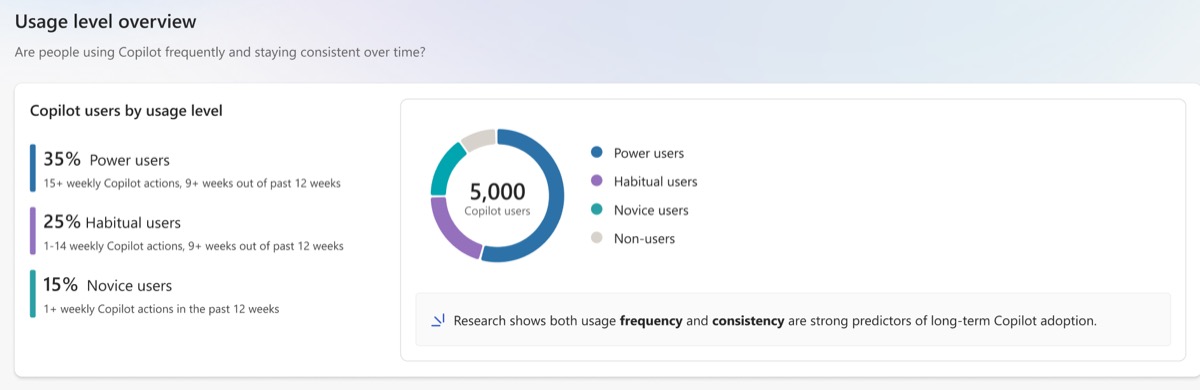
Burada pilot tasarımını etkileyen önemli bir ayrıntı var. Güçlü ve alışkın sınıfına girmek için son 12 haftanın en az 9'unda kullanım gerekiyor. 4 haftalık bir pilotta hiçbir kullanıcı bu eşiğe ulaşamaz ve herkes "yeni başlayan" veya "diğer" görünür. Bu bir başarısızlık işareti değil, ölçüm penceresinin sonucudur. Bu yüzden 4. haftada aktif kullanıcı sayısına, kullanıcı başına işleme ve "geri dönen kullanıcı" oranına bakın. Kullanım düzeyi sınıflarını ise 9. haftadan sonra, ideal olarak 12. haftada değerlendirin.
Geri dönen kullanıcılar: Hem bu dönemde hem bir önceki dönemde en az bir Copilot işlemi yapanlar "geri dönen" sayılır. Haftalık veya aylık dönem seçebilirsiniz. İlk denemeyle yetinip bırakanları bu oran ele verir.
Etki: zaman kazancı ve memnuniyet
Etki sayfasında üç ana sayı bulunur: yapılan Copilot işlemi sayısı, "Copilot assisted hours" (Copilot'un sağladığı tahmini saat) ve memnuniyet oranı.
Copilot'un sağladığı saat bir tahmindir, ölçülmüş bir süre değildir. Microsoft yöntemi şöyle açıklıyor: toplantı özetlemelerinde özetlenen toplantının süresi aynen sayılır. Arama ve özetleme işlemlerinin her biri için 6 dakika, içerik oluşturma işlemlerinin her biri için de 6 dakika eklenir. Faktörler Microsoft'un yayımladığı araştırmalara dayanır ve Microsoft bunları zamanla güncelleyebileceğini söylüyor. Bu nedenle kurulun karşısına "Copilot bize 240 saat kazandırdı" diye çıkmayın. "Microsoft'un tahmin yöntemine göre yaklaşık 240 saat" deyin.
Parasal karşılık panoda "Copilot assisted value" olarak görünür ve saat sayısı ile ortalama saatlik ücretin çarpımıdır. Varsayılan saatlik ücret ABD verisine dayalı 72 dolardır. Para birimini ve ücreti kendi ortalama saatlik işçilik maliyetinize göre değiştirin. Microsoft şu an bu değişikliğin kaydedilmediğini, panoyu her açtığınızda yeniden girmeniz gerektiğini belirtiyor. Bu sebeple rakamı kendi tablonuzda ayrıca hesaplayıp saklamanızı öneririz.
Memnuniyet oranı, kullanıcıların Copilot cevaplarına verdiği "beğendim" oyunun tüm oylara oranıdır ve son 28 günlük kayan dönemden hesaplanır.
Önemli bir ön koşul: bazı etki metriklerinin tam verisi için isteğe bağlı tanılama verisinin (optional diagnostic data) açık olması gerekir. Bunlar arasında Copilot'un sağladığı saat, Copilot ile gönderilen e-postalar ve özetlenen Teams toplantıları vardır. Tanılama verisini kapattıysanız bu sayılar eksik çıkar.
Varsayımsal örnek hesap
Sayıların nasıl okunacağını göstermek için tamamen varsayımsal bir hesap yapalım. Bu rakamlar bir müşteriden alınmamıştır. Pilotta 30 kişi dört hafta boyunca ortalama haftada 20 işlem yaptı diyelim. Bu 30 × 20 × 4 = 2.400 işlem eder. Her işlem için 6 dakika kabul edilirse 2.400 × 6 = 14.400 dakika, yani 240 saat çıkar. Kurumunuzda ortalama saatlik işçilik maliyeti 500 TL ise bu tahmini kazancın parasal karşılığı 120.000 TL olur. Bu rakamı, pilot dönemindeki lisans maliyetiyle (pilot süresince ödediğiniz toplam lisans bedeli) karşılaştırırsınız. Kendi saatlik maliyetinizi ve güncel kuru yerine koymanız yeterlidir.
Bu hesabın zayıf noktasını bilerek okuyun: kazanılan zamanın gerçekten başka işe harcanıp harcanmadığını panodan göremezsiniz. Bu yüzden anketle ve yönetici görüşmesiyle tamamlayın.
6. adım: Kullanıcı anketi ve başlangıç ölçümü
Pano ancak sayı verir. "Bu araç işimi kolaylaştırdı mı?" sorusunu çalışana sormanız gerekir. Microsoft panoda Viva Pulse ve Viva Glint anketlerinden gelen duygu verisini gösteriyor. Learn'deki lisans tablosuna göre bu özellik ise en az 50 Copilot lisansı veya 50 Viva Insights lisansı olan kiracılarda açılıyor. 1 ile 49 lisanslı bir pilotta aynı tabloda şunlar da kapsam dışında: ajan panosu, karşılaştırma verileri, akıllı özetler, haftalık ve aylık trend çizgileri ve yöneticilere grup görünümü. Bu nedenle 30 kişilik pilotta anketi kendiniz yapmanız gerekebilir. Microsoft Forms ile 5 soruluk bir form yeterlidir.
Pilot başlamadan önce kısa bir başlangıç ölçümü alın. Pilot grubuna şunu sorun: "Haftada kaç saatinizi toplantı notlarına, e-posta özetlemeye ve rapor hazırlamaya harcıyorsunuz?" Pilot sonunda aynı soruyu tekrar sorun. Başlangıç ölçümü olmayan bir pilotta kazanç, tamamen Microsoft'un tahmin formülüne bağlı kalır.
Öneri anket soruları, hepsi 1-5 puanlı olabilir:
- Copilot haftalık işlerimde zaman kazandırdı.
- Copilot'un Türkçe cevaplarının kalitesinden memnunum.
- Copilot'un bulduğu içeriğe güvenebiliyorum.
- Copilot'u bir meslektaşıma öneririm.
- Copilot'un erişmemesi gereken bir içeriği gösterdiğini gördüm. (evet veya hayır)
Türkçe kalite sorusunu özellikle öneriyoruz. Dil kalitesi, kurumdan kuruma ve görevden göreve değişebilir. Bunu iddia etmek yerine pilotta ölçmek en doğrusudur.
7. adım: 12 haftalık pilot takvimi ve karar ölçütleri
Aşağıdaki takvim, panonun veri gecikmesini ve 12 haftalık kullanım düzeyi penceresini hesaba katan önerimizdir:
- Hafta 0: Çalışan bilgilendirmesi, veri paylaşımı kontrolü, başlangıç ölçümü anketi, lisans ataması, panoya erişim.
- Hafta 1: Eğitim oturumu. Veri henüz görünmeyebilir, çünkü işleme 7 güne kadar sürebilir.
- Hafta 2-3: İlk okuma. Aktif kullanıcı sayısı, kullanıcı başına işlem, memnuniyet oranı. Düşük kullanım gösteren kişilerle kısa görüşme.
- Hafta 4: Yönetim sunumu için ilk rapor. Geri dönen kullanıcı oranı ve ilk zaman kazancı tahmini. Pano 28 günlük pencereye baktığı için artık tam bir ay görünür.
- Hafta 8-9: Kullanım düzeylerinin oluşmaya başladığı dönem.
- Hafta 12: Karar toplantısı. Kullanım düzeyi sınıfları, zaman kazancı, anket sonuçları ve güvenlik bulguları birlikte değerlendirilir.
Karar ölçütlerini pilot başlamadan yazın. Aksi hâlde pilot, kimsenin onaylamadığı bir yaygınlaştırmaya dönüşür. Örnek ölçütler önerimizdir ve kurumdan kuruma değişir:
- Lisanslı kullanıcıların en az yarısı 12. haftada "Alışkın" veya "Güçlü" sınıfında olsun.
- Haftalık geri dönen kullanıcı oranı pilot sonunda ilk haftadan yüksek olsun.
- Tahmini zaman kazancının parasal karşılığı lisans maliyetini aşsın.
- Anketteki "zaman kazandırdı" sorusunda ortalama puan 3,5 ve üzerinde olsun.
- Kritik bir veri paylaşımı olayı yaşanmamış olsun.
Bu ölçütleri karşılayan gruplara lisansı yaygınlaştırın. Karşılamayan grupta nedenini inceleyin: eğitim eksikliği mi, yanlış iş rolü mü, yoksa araç gerçekten o işe uymuyor mu? Üç sonuç da değerli bir bilgidir.
Yaygın hatalar ve çözümleri
- Panoda veri yok: Lisans atamasından sonra 7 güne kadar bekleyin. Hâlâ boşsa Microsoft'un önerdiği ilk adım, lisansları yeniden atayıp en az 24 saat beklemektir.
- Bir grubun verisi görünmüyor: Grup, en düşük grup büyüklüğünün altında kalmıştır. Varsayılan 10'dur.
- Yönetim merkezi raporu ile pano rakamları uyuşmuyor: İkisi aynı veriyi kullanır ama zaman penceresi farklıdır. Yönetim merkezi raporu 7, 30, 90 veya 180 günlük pencereler kullanır ve 72 saat içinde hazır olur. Pano 28 güne bakar ve 6 güne kadar gecikebilir.
- Kullanıcı "Copilot yok" diyor: Önce güncelleme kanalını, lisans atamasının tamamlanıp tamamlanmadığını ve uygulamanın yeniden başlatılıp başlatılmadığını kontrol edin. Hazırlık raporundaki "uygun kanal" sütununa bakın.
- Kimse kullanmıyor: Önce eğitim ve gerçek bir iş senaryosu verilip verilmediğine bakın. Haftalık 30 dakikalık bir "birlikte deneyelim" oturumu ekipleri gerçek işlerle denemeye teşvik eder.
Pilot planını sizin için hazırlayalım: WhatsApp'tan yazın veya Copilot çözümlerimizi inceleyin.
Sıkça Sorulan Sorular (SSS)
Copilot pilotu kaç kişiyle ve ne kadar sürmeli?
Önerimiz üç gruptan 10'ar kişi, toplam 30 kişi ve 12 hafta. 10 kişilik gruplar, panonun varsayılan gizlilik eşiğine uyar. 12 hafta ise kullanım düzeyi sınıflarının oluşması için gerekir. İlk okumayı 4. haftada yapabilirsiniz.
Copilot panosunu görmek için Copilot lisansı gerekir mi?
Hayır. Microsoft'a göre ücretli Viva Insights lisansı veya Copilot lisansı panoyu görmek için şart değildir. Panoda anlamlı veri olması için kiracıda en az 1 Copilot lisansı bulunmalıdır.
Pano rakamları ne kadar güncel?
Hazırlık, benimseme ve etki sayfaları son 28 günün verisini gösterir ve 6 güne kadar gecikme olabilir. Yönetim merkezi raporu ise 72 saat içinde hazır olur.
"Copilot'un sağladığı saat" gerçek zaman kazancı mıdır?
Hayır, bir tahmindir. Microsoft, işlem türlerine göre sabit süre çarpanları (arama ve özet için işlem başına 6 dakika gibi) kullanır. Bu rakamı, başlangıç ölçümü ve anketle birlikte okuyun.
30 kişilik pilotta pano özelliklerinin hepsi çalışır mı?
Hayır. 1 ile 49 Copilot lisansı olan kiracılarda hazırlık, benimseme ve etki sayfaları ile Copilot Chat verileri çalışır. Karşılaştırma verileri, akıllı özetler, Pulse ve Glint tabanlı duygu metrikleri, haftalık ve aylık trend çizgileri ile yönetici grup görünümü ise en az 50 lisans gerektirir.
Çalışanların verisini izlemek KVKK açısından sorun olur mu?
Kullanım verisi kişisel veri sayılabileceği için çalışanı önceden bilgilendirmeniz ve verinin amacını sınırlamanız gerekir. Panoda gruplar en düşük grup büyüklüğüne göre gösterilir ve yöneticiler kendi ekiplerini görür. Hukuk danışmanınızla aydınlatma metnini birlikte gözden geçirmenizi öneririz.
Pilot bittikten sonra lisansları ne yapmalıyım?
Ölçütleri karşılayan gruplarda lisansı yaygınlaştırın. Karşılamayan gruplarda eğitimle ikinci bir 4 haftalık deneme yapabilir ya da lisansı geri alabilirsiniz. Lisans yönetim merkezinde "Unassign licenses" (Lisansı geri al) ile geri alınır.
Pilotu sizin desteğinizle yürütebilir miyiz?
Evet. Xen Bilişim, kullanıcı seçiminden lisans atamasına, pano kurulumundan 12. hafta karar raporuna kadar baştan sona destek verir. Teklif için iletişim sayfamızdan bize ulaşın.
Önce ölçün, sonra yaygınlaştırın
Copilot pilotunun başarısı, aracın kendisinden çok pilotun nasıl kurulduğuna bağlıdır. Kullanıcıları hazırlık raporuyla seçmek, veri paylaşımını önceden temizlemek, ölçüm ayarlarını yapmak ve karar ölçütlerini önceden yazmak, pilotu bir "deneme" olmaktan çıkarıp bir yatırım kararına dönüştürür.
Panonun sınırlarını bilmek de aynı derecede önemlidir. Veriler 28 günlük pencereye bakar, kullanım düzeyleri 12 hafta ister ve zaman kazancı bir tahmindir. Bu sınırlarla çalışan bir pilot, yönetime "Copilot şu kadar tasarruf sağladı" demek yerine "şu varsayımlarla, şu aralıkta" diyebilir. Bu dürüstlük, lisansı gerçekten yaygınlaştırdığınızda da size güven kazandırır.
Tarihler, lisans koşulları ve menü yolları Microsoft tarafından güncellenebilir. 2026-10 itibarıyla geçerli bilgileri Microsoft Learn pano ayarları belgesinden ve Copilot hazırlık raporu belgesinden doğrulayın. Lisans paketlerinin karşılaştırması için Business Premium fiyatı yazımıza ve Microsoft 365 çözümlerimize bakabilirsiniz.
Microsoft İstanbul ekibi olarak kurumunuzun Copilot pilot ve yaygınlaştırma sürecinde baştan sona destek veriyoruz. İletişim sayfamızdan bize ulaşın.