Microsoft Authenticator Bildirim Gelmiyor Sorununun Çözümü (2026)
Xen Bilişim ekibi · Microsoft Kayıtlı İş Ortağı · MS-100 / MS-102 / AZ-104 sertifikalı danışmanlar · Son güncelleme: 11 Kasım 2026
Özet (TL;DR): Microsoft Authenticator'da onay bildirimi gelmiyorsa sorun çoğu zaman uygulamada değil, bildirimin telefona ulaşmasındadır. Sırayla şunları deneyin: uygulamayı açıp ekranı aşağı çekin, telefonun bildirim ve pil ayarlarına bakın, doğrulama koduyla girin, uygulamayı güncelleyin. Telefon kaybolduysa veya hesap eski telefona bağlıysa yönetici Geçici Erişim Kodu verir ya da yeniden kayıt ister. Rehber her adımı kullanıcı ve yönetici tarafıyla sıralıyor.
Çalışanlarınız sabah girişte kilitleniyorsa ve yardım masanız kayıt sıfırlamaktan yorulduysa ücretsiz teknik değerlendirme talep edin. Kimlik doğrulama ayarlarınızı ve kayıt sürecinizi birlikte gözden geçirelim.
Belirtiler ve tanı
"Bildirim gelmiyor" şikâyeti tek bir arızayı anlatmaz. Kullanıcıların kullandığı cümleler farklı kök nedenlere işaret eder. Önce hangisinin sizdeki tabloya uyduğunu belirleyin:
- Giriş ekranında "Oturum açma isteğini onaylayın" yazıyor ve bir numara görünüyor ancak telefona hiçbir bildirim düşmüyor.
- Bildirim geliyor ama numara istenmiyor, yalnızca Onayla ve Reddet düğmeleri çıkıyor, ya da tam tersi.
- Uygulamayı elle açınca bekleyen istek görünüyor, yani bildirim yolu bozuk ama hesap sağlam.
- Uygulamada hesap hiç görünmüyor veya "hesap eklenmedi" benzeri bir durum var. Bu genellikle telefon değişikliğinden sonra olur.
- Uygulama "güncelleme gerekli" diyor veya açılmıyor.
- Yalnızca belirli bir yerde sorun var: VPN girişi, Uzak Masaüstü Ağ Geçidi, Outlook veya Teams'in telefondaki uygulaması.
Çok adımlı kimlik doğrulama (MFA), yani parolanın yanında girişte telefona gelen ikinci onay, kurumların çoğunda artık zorunlu. Bu yüzden bildirimin gelmemesi tek kullanıcının değil, sabah sekizde tüm yardım masasının sorunu olabiliyor. Microsoft Q&A forumunda 2026 boyunca bu konuda çok sayıda başlık açıldı ve başlıkların birçoğunda kullanıcı iş hesabına giremiyor. Bu rehber de o gerçek ihtiyaçtan yola çıkıyor.

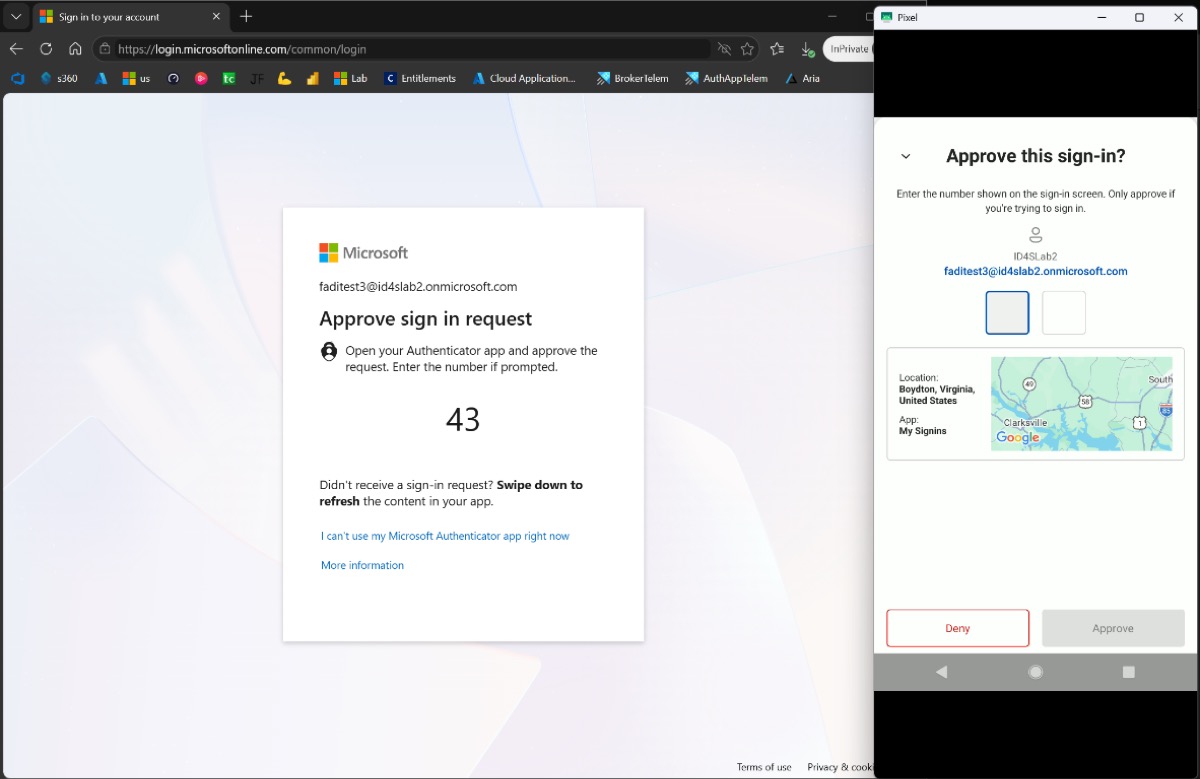
Bildirim ve numara eşleştirme nasıl çalışır?
Doğru tanı için mekanizmayı bilmek yardımcı olur. Authenticator'ın üç ayrı davranışı vardır ve karıştırılması en sık yapılan hatadır:
- Anlık bildirim (push). Giriş sırasında telefona bildirim gelir, kullanıcı onaylar veya reddeder.
- Doğrulama kodu. Uygulama, belirli aralıklarla değişen bir kod üretir. Teknik adı OATH tabanlı zaman temelli tek kullanımlık paroladır, kullanıcı için anlamı "uygulamadaki kodu giriş ekranına yazmak"tır. Bildirim hiç kullanılmaz.
- Parolasız telefonla giriş. Parola yerine uygulamadaki numara seçilir.
Microsoft'un numara eşleştirme belgesine göre numara eşleştirme, Authenticator'ın tüm anlık bildirimlerinde açıktır. Kullanıcı giriş ekranındaki numarayı uygulamaya yazarak onay verir ve bu özelliği kullanıcılar kapatamaz. Belge ayrıca şunları söylüyor:
- Numara eşleştirme yalnızca varsayılan yöntem anlık bildirim olduğunda ya da kullanıcıdan anlık bildirimle doğrulama istendiğinde görünür. Varsayılan yöntem başka bir şeyse giriş davranışı değişmez.
- Authenticator'ın numara eşleştirmeyi desteklemeyen eski bir sürümü kullanılıyorsa doğrulama çalışmaz, uygulamanın güncellenmesi gerekir.
- Apple Watch ve Android giyilebilir cihazlardaki bildirimlerde numara eşleştirme desteklenmez. Kullanıcının telefondan onaylaması gerekir.
Hızlı çözüm sırası (kullanıcı tarafı)
Aşağıdaki sıra en kolaydan en zora doğru gider. Her adım bir sonrakine geçmeden önce denenmelidir, çünkü vakaların çoğu ilk üç adımda biter.
Adım 1: Uygulamayı açın ve ekranı aşağı çekin
Telefonda Microsoft Authenticator'ı açın, hesap listesinde parmağınızı aşağı sürükleyip bırakın. Microsoft'un belgesine göre alışılmadık konumdan veya anormal görünen girişler artık bildirim üretmiyor. Ağustos 2023'ten beri bu isteği onaylamanın yolu, uygulamayı açıp ekranı aşağı çekmek ya da Yenile düğmesine basmaktır. Giriş sayfasındaki "oturum açma isteği almadınız mı" uyarısı da aynı şeyi söylüyor.
İstek uygulamada görünüyorsa sorunun bildirim yolunda olduğunu anlarsınız. Hesap sağlamdır ve Adım 2'ye geçerek kalıcı çözüm yapabilirsiniz.
Adım 2: Telefonun bildirim ve pil ayarlarını kontrol edin
Bu adım Microsoft'un belgelerinde ayrıntılı değildir ancak sahada vakaların en büyük kısmını çözen adımdır. Şunlara bakın:
- Telefonun ayarlarında Authenticator için bildirimlere izin verilmiş olmalı.
- Rahatsız Etme veya Odak modu açıksa bildirim sessize düşer.
- Android telefonlarda pil tasarrufu uygulamayı arka planda kısıtlıyorsa bildirim gecikir veya hiç gelmez. Uygulamanın pil kullanımını kısıtlamasız yapın.
- Telefonun tarih ve saati otomatik olmalı. Saat kayarsa doğrulama kodu da bozulur.
- Wi-Fi ile mobil veri arasında geçiş yapın, VPN veya DNS filtresi açıksa kapatıp deneyin.
- Telefonu yeniden başlatın.
Menü adları telefon markasına ve sürüme göre değiştiği için Microsoft bunları tek tek yazmıyor. Kullanıcıya "Ayarlar, Uygulamalar, Authenticator, Bildirimler" yolunu göstermek çoğu zaman yeterli.
Adım 3: Bildirim yerine doğrulama koduyla girin
Bildirim gelmese de giriş yapabilirsiniz. Giriş sayfasında "Microsoft Authenticator uygulamamı şu anda kullanamıyorum" veya "Başka bir yöntemle oturum aç" gibi bir bağlantı çıkar. Sayfanın İngilizce sürümünde bağlantı "I can't use my Microsoft Authenticator app right now" yazar, Türkçe arayüzde ifade biraz değişebilir. Bağlantıya tıklayıp doğrulama kodu seçeneğini seçin, uygulamadaki hesabınızın altındaki kodu yazın.
Kod çalışıyorsa hesap sağlamdır ve sorun yalnızca bildirimin ulaşmasındadır. Yöneticiye "bildirim gelmiyor ama kod çalışıyor" demek, tanıyı büyük ölçüde kısaltır. Microsoft, bir kullanıcının en çok beş OATH donanım anahtarı veya Authenticator benzeri uygulama kaydedebileceğini belirtiyor. Yani bir yedek yöntem eklemek mümkün.
Adım 4: Uygulamayı güncelleyin
Microsoft, kritik güvenlik güncellemelerinde güncel olmayan Authenticator sürümlerinin çalışmayabileceğini ve kullanıcıları oturum açmayı tamamlamadan engelleyebileceğini yazıyor. Desteklenmeyen bir sürüm kullanılıyorsa uygulama kullanıcıdan güncelleme istiyor. Cihaz modern Authenticator sürümlerini desteklemiyorsa uygulamayla giriş yapılamaz ve Microsoft bu kullanıcıların doğrulama kodunu kullanmasını öneriyor. Eski bir telefonu olan kullanıcıda bildirimin sessizce kesilmesinin nedeni çoğunlukla budur.
Adım 5: Hesabı yeniden eklemek yerine önce yöneticiye danışın
Uygulamadan hesabı silip yeniden eklemek cazip görünür ama iş hesabında risklidir. Kayıt yeniden yapılırken yine onay istenir, numara eşleştirme de zorunlu olduğu için bazı kullanıcılar bir döngüye girdiğini bildiriyor. Kullanıcı başka yöntemi olmadan hesabı sildiyse kendi başına geri dönemez. Bu noktada yönetici tarafına geçin.
Senaryoya özel durumlar
Telefon değişti veya kayboldu
Yeni telefona Authenticator'ı kurmak hesabı otomatik taşımaz. İş hesabı için kayıt, Güvenlik bilgisi sayfasında (mysignins.microsoft.com/security-info) yönetilir. Eski telefon hâlâ çalışıyorsa önce yeni telefonu ekleyin, sonra eski kaydı silin. Telefon kaybolduysa yönetici Geçici Erişim Kodu verir. Microsoft belgesi, cihazını veya kimlik bilgisini kaybeden kullanıcıların eski yöntemleri silmesi gerektiğini de vurguluyor.
Telefon yenilemelerinde sık görülen bir durum var. Telefon yenilenirken eski telefon aile üyesine veriliyor veya servise bırakılıyor, Authenticator ise eski telefonda kayıtlı kalıyor. Bildirimler eski telefona düşüyor, kullanıcı yeni telefonda hiçbir şey görmüyor. Yönetici, kullanıcının kimlik doğrulama yöntemleri listesinde eski cihazı görüp silebilir.
Outlook ve Teams telefon uygulamalarında
Microsoft belgesine göre kullanıcı Outlook veya Teams'e Authenticator ile aynı telefonda giriş yapıyorsa numarayı yazmak yerine doğrudan Onayla ve Reddet düğmelerini görebilir. Tarayıcıda (Edge, Chrome, Safari) ise numarayı yazmak gerekir. iOS'ta tek oturum açma uzantısı kullanılan uygulamalarda Onayla ekranı görünür ama işlemi tamamlamak için Authenticator'ı açmak gerekir. iOS aracı uygulama akışlarında numara, iki saniye sonra istekle örtülür, tekrar görmek için "Numarayı tekrar göster" seçilir.
Akıllı saat kullananlar
Saate gelen bildirim numara eşleştirmeyi desteklemediği için işe yaramaz. Kullanıcıya onayı telefondan vermesini söyleyin. Authenticator Apple Watch'a da kurulamaz, saatte eski bir kurulum kalmışsa silinmesi önerilir.
Google Play hizmeti olmayan Android telefonlar
Microsoft belgesi, Çin'de Google Play hizmetleri (anlık bildirimler dahil) engellendiği için Android'de bildirim yönteminin çalışmadığını, kullanıcılar için alternatif yöntemlerin sunulması gerektiğini yazıyor. Mantık, Google hizmetleri bulunmayan her Android cihaz için geçerli olabilir. Bu bizim saha çıkarımımızdır, belgede yalnızca Çin örneği geçer. Böyle bir telefonla çalışan personeliniz varsa bildirime güvenmeyin, doğrulama kodu veya donanım güvenlik anahtarını ana yöntem yapın.
VPN ve Uzak Masaüstü Ağ Geçidi girişleri
Şirket VPN'i veya Uzak Masaüstü Ağ Geçidi Microsoft Entra çok adımlı doğrulamayı Ağ İlkesi Sunucusu (NPS) uzantısı üzerinden kullanıyorsa farklı kurallar geçerlidir. Microsoft'a göre NPS numara eşleştirmeyi desteklemez. Uzantının 1.2.2216.1 veya üstü sürümünde RADIUS bağlantıları Onayla ve Reddet yerine doğrulama koduyla giriş ister. Bunun çalışması için:
- Kullanıcının Authenticator'da doğrulama kodu yöntemi kayıtlı olmalı. Kayıtlı değilse Onayla ve Reddet görünmeye devam eder.
- NPS sunucusu Parola Kimlik Doğrulama Protokolü (PAP) kullanmalı. MSCHAPv2 doğrulama kodunu desteklemez ve sunucudaki olay günlüğünde AuthZOptCh kaydıyla hata görürsünüz.
- Belgede listelenen daha eski uzantı sürümlerinde (örneğin 1.2.2131.2 veya 1.0.1.40)
HKEY_LOCAL_MACHINE\SOFTWARE\Microsoft\AzureMfaaltındaOVERRIDE_NUMBER_MATCHING_WITH_OTPdeğeriniTRUEyapıp NPS hizmetini yeniden başlatmanız gerekir. - Uzak Masaüstü Ağ Geçidi kullanan ve kullanıcısı hem kod hem anlık bildirim kaydetmiş kurumlarda Microsoft aynı değeri
FALSEyapmanızı, yani Onayla ve Reddet'e dönmenizi öneriyor.
Active Directory Federasyon Hizmetleri (AD FS) kullananlar için de not: numara eşleştirme yalnızca Microsoft'un belgede listelediği güncellemeler (Windows Server 2022, 2019 ve 2016 için Kasım ve Ekim 2021 güncellemeleri) kurulmuşsa çalışır. Güncelleme yoksa kullanıcılar eski Onayla ve Reddet ekranını görmeye devam eder.
Bu tür kimlik altyapısı sorunlarında hangi sunucunun hangi sürümde olduğunu bilmek zaman kazandırır. WhatsApp'tan yazarak 15 dakikalık ücretsiz teknik görüşme isteyebilirsiniz.
Yönetici tarafı ve kullanıcıyı kurtarma
Kullanıcı kod yöntemini de kullanamıyorsa iş yöneticiye geçer. Aşağıdaki işlemler için en az Kimlik Doğrulama Yöneticisi (Authentication Administrator) rolü gerekir.
Önce kimliği doğrulayın
Kaydı sıfırlamadan önce arayan kişinin gerçekten o çalışan olduğundan emin olun. Kişiyi kayıtlı numarasından arayıp doğrulamak, yöneticisinin onayı veya yüz yüze kimlik kontrolü gibi bir kurum kuralınız olmalı. Kimlik bilgisi sıfırlama, saldırganların en sevdiği yardım masası açığıdır. Kişisel Verilerin Korunması Kanunu'nun 12. maddesi, veri sorumlusunun gerekli teknik ve idari tedbirleri almasını istiyor. Çok adımlı doğrulamanın sağlam bir sıfırlama prosedürüyle desteklenmesi bu tedbirin parçasıdır.
Seçenek 1: Geçici Erişim Kodu verin
Geçici Erişim Kodu (Temporary Access Pass, TAP), sınırlı süre geçerli bir giriş koludur. Microsoft'a göre kullanıcının cihazını veya kimlik bilgisini kaybettiği durumlarda kurtarmayı kolaylaştırır. Önce ilkeyi açın, sonra kod üretin.
- Microsoft Entra yönetim merkezine en az Kimlik Doğrulama İlkesi Yöneticisi olarak girin.
- Entra ID altında Authentication methods, ardından Policies yolunu izleyin ve Temporary Access Pass seçin.
- Enable deyin, hangi kullanıcı veya gruplar için geçerli olacağını seçin, istenirse Configure ile süreyi değiştirip kaydedin.
- Kullanıcı için kod üretmek üzere en az Kimlik Doğrulama Yöneticisi olarak Entra ID, Users bölümünde kullanıcıyı seçin.
- Authentication methods sayfasında Add authentication method deyin, Temporary Access Pass seçin, gerekirse başlangıç zamanı veya süre belirleyin ve Add düğmesine basın.
- Görünen kodu not edin ve kullanıcıya güvenli bir kanaldan iletin. Microsoft, OK'e bastıktan sonra kodun yeniden görüntülenemediğini belirtiyor.
Kullanıcı Güvenlik bilgisi sayfasında kullanıcı adını yazar, kodu girer ve oturum açar. Ardından yeni telefondaki Authenticator'ı kaydeder. Microsoft, kullanıcıların iş hesabını ekleyip kodla oturum açarak Authenticator'a parolasız giriş ve anahtar (passkey) kaydedebileceğini yazıyor.
Microsoft'un varsayılan değerleri şöyle:
| Ayar | Varsayılan | İzin verilen aralık |
|---|---|---|
| En kısa süre | 1 saat | 10 dakika ile 43.200 dakika (30 gün) |
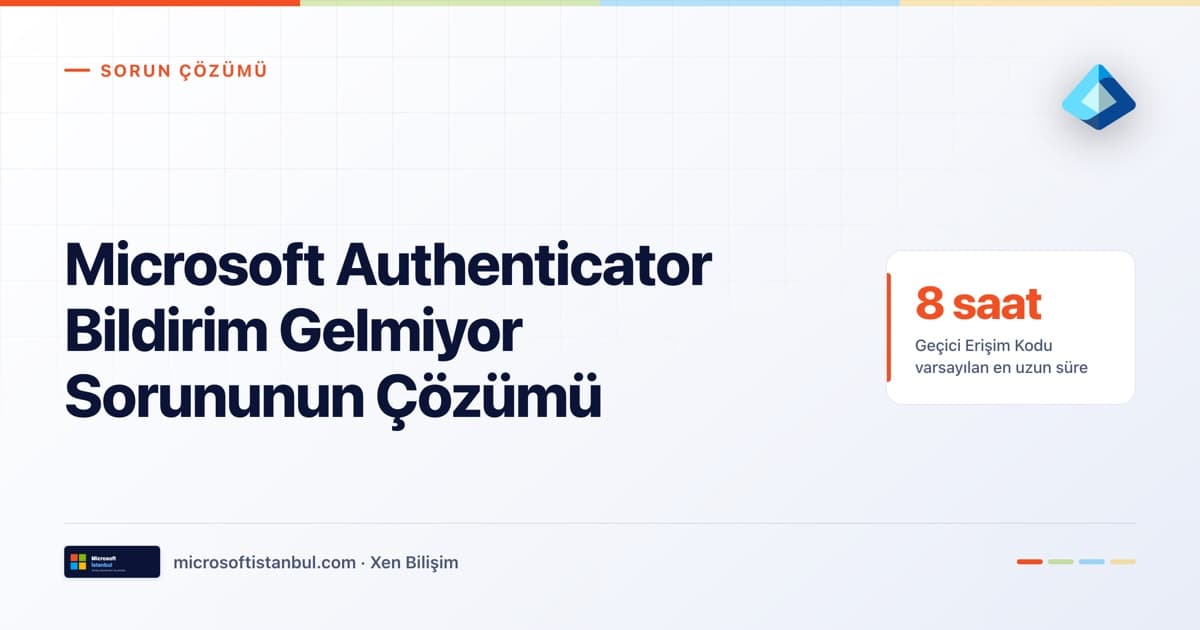
| En uzun süre | 8 saat | 10 dakika ile 43.200 dakika (30 gün) |
| Varsayılan süre | 1 saat | 10 dakika ile 43.200 dakika (30 gün) |
| Tek kullanımlık | Hayır | Evet veya Hayır |
| Kod uzunluğu | 8 karakter | 8 ile 48 karakter |
Dikkat edilecek sınırlar:
- Tek kullanımlık kodla parolasız bir yöntem (telefonla giriş veya güvenlik anahtarı) kaydediyorsanız kaydı oturum açtıktan sonraki 10 dakika içinde bitirmek gerekir.
- Bir kullanıcının aynı anda tek Geçici Erişim Kodu olabilir. Yeni kod, eskisinin yerine geçer.
- Kod, NPS uzantısıyla ve AD FS bağdaştırıcısıyla kullanılamaz.
- Değişikliğin yayılması birkaç dakika sürebilir, kod hemen çalışmıyorsa biraz bekleyin.
- Oturum açma sırasında "Temporary Access Pass sign in was blocked due to User Credential Policy" görürseniz kullanıcının TAP ilkesinin kapsamında olduğunu, çok kullanımlık kod verilmişken ilkenin tek kullanımlık kod istemediğini ve tek kullanımlık kodun önceden kullanılmadığını kontrol edin.
- Dış misafir hesaplara kod eklenemez, hata mesajı bunu söyler.
PowerShell ile aynı işlem Microsoft Graph modülünün New-MgUserAuthenticationTemporaryAccessPassMethod komutuyla yapılır. Örnek:
$properties = @{}
$properties.isUsableOnce = $True
$properties.startDateTime = '2026-11-12 09:00:00'
$propertiesJSON = $properties | ConvertTo-Json
New-MgUserAuthenticationTemporaryAccessPassMethod -UserId kullanici@sirket.com -BodyParameter $propertiesJSON
Seçenek 2: Yeniden MFA kaydı isteyin
Kullanıcının eski yöntemlerinden kurtulmak istiyorsanız, örneğin telefon çalındıysa, bu seçenek daha temizdir. Entra ID, Users bölümünde kullanıcıyı seçin, Authentication methods sayfasında Require re-register MFA deyin. Microsoft'a göre bu işlem kullanıcının donanım OATH anahtarlarını devre dışı bırakır, telefon numaralarını, Authenticator uygulamalarını ve yazılım OATH kayıtlarını siler. Kullanıcı bir sonraki girişte yeni bir yöntem kurmaya yönlendirilir.
Aynı sayfadaki Revoke sessions düğmesi kullanıcının yenileme belirteçlerini geçersiz kılar ve etkin oturumlarda yeniden doğrulamaya zorlar. Telefon çalındıysa bu iki işlemi birlikte yapın. Yalnızca yeni kodla giriş yaptırırsanız eski cihazda açık kalan oturumlar devam edebilir.
Seçenek 3: Sistem tercihli doğrulama ayarını kontrol edin
Microsoft Entra'da "sistem tercihli kimlik doğrulama" (system-preferred authentication) varsayılan olarak Microsoft tarafından yönetilir ve tüm kullanıcılar için açıktır. Sistem, kullanıcının kayıtlı yöntemleri arasından en güçlüsünü ilk sıraya koyar, kullanıcının varsayılan yöntem seçmesine gerek kalmaz. Microsoft'un listesinde Geçici Erişim Kodu birinci, anahtarlar (passkey) ikinci, Authenticator bildirimleri beşinci, doğrulama kodu altıncı, SMS ve sesli arama yedinci sıradadır. Kullanıcının hâlâ başka bir yöntem seçme hakkı vardır.
Bu, "kullanıcıya bildirim yerine başka bir şey çıkıyor" şikâyetinin açıklamasıdır. Ayarı Entra ID, Authentication methods, Settings yolunda görürsünüz. Koşullu Erişim ilkeleri ve kimlik doğrulama gücü gereksinimleri bu sıralamadan her zaman önce gelir. İlgili ilkelerinizi gözden geçirmek için Koşullu Erişim rehberimize bakın.
Eski MFA ilkesi ayarını da kontrol edin
Microsoft, kimlik doğrulama yöntemleri ilkesinde belirtilmeyip eski kiracı geneli MFA ilkesinde "Notification through mobile app" açık olan kullanıcıların da numara eşleştirme gördüğünü belirtiyor. Bildirim davranışını yalnızca yeni ilkeden okursanız eksik bilgiyle karar verirsiniz. İki yeri de kontrol edin.
Giriş kayıtlarından nedeni bulma
Aynı sorun birden fazla kullanıcıda görülüyorsa tek tek telefon incelemek yerine Entra giriş kayıtlarına bakın. Entra ID, Monitoring and health, Sign-in logs altında kullanıcı adına göre filtreleyin ve başarısız girişin ayrıntısındaki kimlik doğrulama sekmesini açın. Orada hangi yöntemin denendiği, sonucun ne olduğu ve hangi Koşullu Erişim ilkesinin devreye girdiği görünür. Birkaç şeye dikkat edin:
- Yöntem "Mobile app notification" görünüyor ama sonuç zaman aşımıysa bildirim ulaşmamıştır. Telefon ayarlarına dönün.
- Yöntem beklenenden farklıysa sistem tercihli doğrulama veya Koşullu Erişim devrededir.
- Aynı ilke birçok kullanıcıyı engelliyorsa sorun kullanıcı tarafında değil, ilke tarafındadır. Bu durum için AADSTS53003 rehberimize göz atın.
Menü adları Microsoft arayüzünde zaman zaman değişir. Burada verdiğimiz yollar 2026-11 itibarıyla Microsoft Learn belgelerine dayanır.
Önleyici kontroller
Aynı çağrıları yardım masasında tekrar tekrar almamak için şunları kurumsal prosedüre bağlayın:
- İkinci yöntem kaydettirin. Her kullanıcının hem Authenticator hem doğrulama kodu hem de mümkünse bir anahtar (passkey) kaydı olsun. Tek yönteme bağlı kullanıcı, telefon bozulunca kilitlenir.
- Telefon değişimini prosedüre bağlayın. İK ve BT arasında "telefon değişti" bildirimi olsun. Yeni telefon eklenmeden eski kayıt silinmesin.
- Geçici Erişim Kodu ilkesini önceden açın. Kriz anında ilkeyi açmak, kodu üretmek ve kullanıcıya ulaştırmak dakikalar yerine saatler alır. İlke açık dursun, kapsamı yalnızca yardım masasının kullandığı bir grupla sınırlayın.
- Acil erişim hesabı bulundurun. Tüm yöneticiler aynı yönteme bağlıysa ve o yöntem çalışmıyorsa kiracıya kimse giremez. Acil erişim hesabı rehberimiz bunu adım adım anlatıyor.
- Uygulamayı güncel tutun. Yönetilen cihazlarda Authenticator'ı cihaz yönetimi aracıyla güncel tutun. Kişisel telefonlarda kullanıcıları bilgilendirin.
- Passkey'e hazırlanın. SMS ve sesli aramayla doğrulanan kullanıcıları passkey'e taşımak ayrı bir hazırlık işidir. SMS ve sesli aramadan passkey'e geçiş yazımızı okuyun.
- Süreci yazılı hale getirin. "Bildirim gelmiyor" için kullanıcıya gönderilecek tek sayfalık yönerge hazırlayın: yenile, bildirim izni, kod yöntemi, yöneticiyle iletişim.
Çok adımlı doğrulama artık birçok Microsoft yönetim portalında zorunlu olduğu için bu hazırlık daha da önemli. Zorunlu MFA takvimi için Azure zorunlu MFA rehberimize bakabilirsiniz.
Destek talebi için hazırlanacak bilgiler
Sorun sizin ayarlarınızla çözülmüyorsa Microsoft'a veya iş ortağınıza giderken şu bilgileri toplayın. Bu liste, "bildirim gelmiyor" gibi belirsiz bir talebi somut bir arıza kaydına çevirir:
- Etkilenen kullanıcı sayısı, tek kişi mi toplu mu, ve başlangıç tarihi.
- Telefon modeli, işletim sistemi sürümü ve Authenticator sürümü.
- Giriş kaydındaki ilişkilendirme (korelasyon) kimliği ve istek kimliği.
- Hangi uygulamada sorun var: tarayıcı, Outlook, Teams, VPN, Uzak Masaüstü Ağ Geçidi.
- Kod yönteminin çalışıp çalışmadığı.
- Son iki hafta içinde Koşullu Erişim, kimlik doğrulama yöntemi veya Authenticator ilkelerinde yapılan değişiklikler.
Benzer hatalar ve farkları
Aşağıdaki durumlar yüzeyde "giriş yapamıyorum" şikâyetine benzer ama farklı çözüm ister:
- Parola yanlış veya hesap kilitli. Numara eşleştirmeye hiç gelinmez. Parola sıfırlama gerekir.
- Koşullu Erişim engeli. Kullanıcı bildirime gelmeden "erişim engellendi" mesajı görür. Yönetici ilkeye bakmalıdır.
- Teams giriş hataları. Teams'in kendi hata kodları vardır. Teams oturum açma hata kodları rehberimiz bunları açıklıyor.
- Windows'a giriş sorunu. Windows Hello for Business ayrı bir yapıdır. Windows Hello for Business rehberimize bakın.
Sıkça Sorulan Sorular (SSS)
Microsoft Authenticator bildirimi neden gelmiyor?
En sık nedenler dört tanedir: telefonda uygulamanın bildirim izninin kapalı olması veya pil tasarrufunun uygulamayı arka planda kısıtlaması, telefonun internet bağlantısının zayıf olması, hesabın eski bir telefona bağlı kalması ve girişin alışılmadık bir yerden ya da şüpheli görünen bir cihazdan yapılması. Microsoft, Ağustos 2023'ten beri alışılmadık konum ve anormal girişler için bildirim göndermediğini belirtiyor. Bu durumda uygulamayı elle açıp ekranı aşağı çekerek yenilemek gerekir.
Bildirim gelmiyorsa nasıl giriş yaparım?
Giriş ekranındaki "Başka bir yöntem kullan" tarzı bağlantıya tıklayın ve Authenticator uygulamasındaki doğrulama kodunu seçin. Uygulamayı açıp hesabınızın altındaki kodu giriş ekranına yazmanız yeterlidir. Kod da çalışmıyorsa yöneticinizden Geçici Erişim Kodu isteyin.
Telefonumu kaybettim veya değiştirdim, ne yapmalıyım?
Kullanıcı kendi başına çözemez, çünkü ikinci doğrulamayı yapacak cihaz elinde değildir. Yönetici, Microsoft Entra yönetim merkezinde kullanıcı için Geçici Erişim Kodu oluşturur. Kullanıcı bu kodla oturum açıp yeni telefondaki Authenticator'ı kaydeder ve eski kaydı Güvenlik bilgisi sayfasından siler.
Numara eşleştirmeyi kapatabilir miyim?
Hayır. Microsoft belgelerine göre numara eşleştirme tüm Authenticator anlık bildirimleri için açıktır ve kullanıcılar bunu kapatamaz. Eski bir Authenticator sürümü numara eşleştirmeyi desteklemiyorsa doğrulama da çalışmaz, uygulamanın güncellenmesi gerekir.
Apple Watch veya akıllı saatten onay verebilir miyim?
Hayır. Numara eşleştirme, Apple Watch ve Android giyilebilir cihazlardaki bildirimlerde desteklenmiyor. Onayı telefondan vermek gerekir. Microsoft ayrıca Ocak 2023 sürümünden beri Authenticator'ın Apple Watch üzerinde kurulamadığını ve oradan silinmesini önerdiğini yazıyor.
Yönetici olarak "Yeniden MFA kaydı iste" butonu ne yapar?
Seçtiğiniz kullanıcının donanım OATH anahtarlarını devre dışı bırakır, kayıtlı telefon numaralarını, Microsoft Authenticator uygulamalarını ve yazılım OATH kayıtlarını siler. Kullanıcı bir sonraki girişte yeni bir doğrulama yöntemi kurmaya yönlendirilir. Bu işlem geri alınamayacağı için önce kullanıcının kimliğini telefonla veya yüz yüze doğrulayın.
Geçici Erişim Kodu ne kadar süre geçerli olur?
Microsoft'un varsayılan ayarlarında en kısa süre 1 saat, en uzun süre 8 saattir ve kod varsayılan olarak 1 saat geçerlidir. Ayarlanabilir aralık 10 dakika ile 43.200 dakika (30 gün) arasındadır. Tek kullanımlık kodla yeni yöntem kaydediyorsanız kaydı oturum açtıktan sonraki 10 dakika içinde tamamlamak gerekir.
VPN veya Uzak Masaüstü Ağ Geçidi girişinde bildirim gelmiyor, ne yapmalıyım?
Bu bağlantılar genellikle Ağ İlkesi Sunucusu (NPS) uzantısı üzerinden doğrulanır. NPS numara eşleştirmeyi desteklemez, uzantının 1.2.2216.1 ve üstü sürümü Authenticator'daki doğrulama koduyla giriş ister. Uzantı sürümünü, kullanıcının kod yöntemi kaydettiğini ve sunucunun PAP kullandığını kontrol edin. Ayrıntılar bu rehberin ilgili bölümünde.
Sonuç ve öneriler
Microsoft Authenticator'da bildirimin gelmemesi çoğu zaman hesabın bozulduğunu göstermez. Telefonun bildirim ayarı, pil tasarrufu, internet bağlantısı, eski bir kayıt veya yöneticinin bilmediği bir ilke yüzünden bildirimin yolu kesilmiştir. Kod yöntemi çalışıyorsa hesap sağlamdır. Uygulamayı elle açıp yenilemek, güncellemek ve ayarları kontrol etmek vakaların büyük bölümünü çözer.
Kalıcı çözüm ise yönetici tarafındadır: her kullanıcıda ikinci bir yöntem, önceden açılmış bir Geçici Erişim Kodu ilkesi, telefon değişimine bağlı bir kayıt süreci ve acil erişim hesabı. Bunları kriz anında kurmaya çalışmak yerine bugünden hazırlamak, hem yardım masasının yükünü hem de saldırganın sıfırlama isteğiyle içeri girme riskini azaltır.
Bu rehberdeki menü yolları ve ayar değerleri 2026-11 itibarıyla Microsoft Learn belgelerine dayanır. Uygulamadan önce Authenticator belgesini, Geçici Erişim Kodu belgesini ve kullanıcı yöntemleri belgesini güncel hâliyle kontrol edin. Diğer güvenlik çözümlerimiz için Microsoft güvenlik sayfamıza, Microsoft 365 tarafı için Microsoft 365 çözümlerimize göz atabilirsiniz.
Çok adımlı doğrulama ayarlarınızın ve yardım masası kurtarma sürecinizin gözden geçirilmesi için kısa bir değerlendirme listemiz var. İletişim formundan isteyin, e-postanızla gönderelim.
Microsoft İstanbul ekibi olarak kurumunuzun kimlik doğrulama yapılandırmasında, Geçici Erişim Kodu ve kurtarma süreçlerinin kurulmasında ve kullanıcı eğitiminde baştan sona destek veriyoruz. İletişim sayfamızdan bize ulaşın. Diğer çözümlerimiz için çözümler sayfamıza göz atabilirsiniz.