Microsoft Defender for Business Nasıl Kurulur? Adım Adım (2026)
Xen Bilişim ekibi · Microsoft Kayıtlı İş Ortağı · MS-100 / MS-102 / AZ-104 sertifikalı danışmanlar · Son güncelleme: 19 Ekim 2026
Özet (TL;DR): Microsoft Defender for Business, 300 kullanıcıya kadar olan şirketler için hazırlanmış, bilgisayarları ve telefonları fidye yazılımına, virüse ve oltalamaya karşı koruyan Microsoft güvenlik çözümüdür. Microsoft 365 Business Premium paketinin içinde zaten gelir; ayrıca tek başına da alınabilir. Kurulum altı adımdır: lisans, kullanıcı, güvenlik ekibi yetkileri, e-posta bildirimi, cihaz ekleme ve güvenlik ilkeleri. Windows bilgisayarlar için en kolay yol, Defender portalındaki kurulum sihirbazı ve yerel betiktir. Her kullanıcı lisansı için en fazla 5 cihaz korunur. Sunucular için ayrı bir ek lisans gerekir. Bu rehber, Microsoft Learn kurulum belgesine dayanarak her adımı ekran adlarıyla anlatır (2026-10 itibarıyla).
Kurulumu kendiniz yapmak yerine, mevcut cihaz ve lisanslarınıza bakıp size uygun planı çıkarmamızı isterseniz ücretsiz güvenlik ve lisans değerlendirmesi isteyin.
Defender for Business nedir, kimin için?
Defender for Business, kurumsal şirketlerin kullandığı Microsoft Defender for Endpoint ürününün küçük ve orta ölçekli işletmeler için sadeleştirilmiş halidir. Microsoft'un tanımına göre 300 kullanıcıya kadar olan işletmeler için tasarlanmıştır ve cihazları fidye yazılımı, virüs, oltalama (sahte site ve e-posta ile kandırma) gibi tehditlere karşı korur. Uç nokta, yani çalışanın bilgisayarı, telefonu veya sunucusu demektir; bu ürün de tam olarak bu cihazları korur.
Üründe şunlar vardır: virüs ve zararlı yazılım koruması (Microsoft'un deyişiyle yeni nesil koruma), güvenlik duvarı yönetimi, saldırı yüzeyini daraltan yerleşik kurallar, şüpheli davranışı yakalayan ve cihazı izleyen gelişmiş koruma katmanı (EDR), tehdit bulunduğunda otomatik inceleme ve onarım, ayrıca açıkları gösteren zafiyet yönetimi. Hepsi tek bir portaldan yönetilir; özel güvenlik uzmanlığı gerektirmeyecek biçimde sihirbazlarla ve hazır ilkelerle gelir.
Lisans konusunda iki yol vardır. Birincisi Microsoft 365 Business Premium: bu paket Defender for Business, Defender for Office 365 Plan 1 (e-postadaki zararlı ek ve bağlantılara karşı koruma) ve Microsoft 365 uygulamalarını birlikte verir. İkincisi tek başına (standalone) Defender for Business: Microsoft 365 Business Basic, Business Standard ya da Office 365 E1 gibi bir paketi olan ya da Microsoft hesabı hiç olmayan, 300 kullanıcıya kadar şirketler için. Güncel fiyatları ve Business Premium'un Copilot ile birlikte gelen yeni fiyatlandırmasını Business Premium fiyat rehberimizde anlattık.
Bir sınır daha var: Microsoft'un SSS sayfasına göre kullanıcı başına en fazla 5 istemci cihaz (bilgisayar, telefon) korunur. 300 kullanıcıyı aşarsanız Microsoft kurumsal planları, yani Defender for Endpoint içeren paketleri öneriyor. Ayrıca aynı kuruluşta Defender for Business ile Defender for Endpoint Plan 2 karışık lisanslanamaz; karışık durumda tüm kullanıcılar Defender for Business deneyimine düşer.

Kurulum akışı: altı adım
Microsoft kurulumu altı adıma böler. Önce hepsine kuşbakışı bakalım, sonra her birini ayrı ayrı yapacağız.
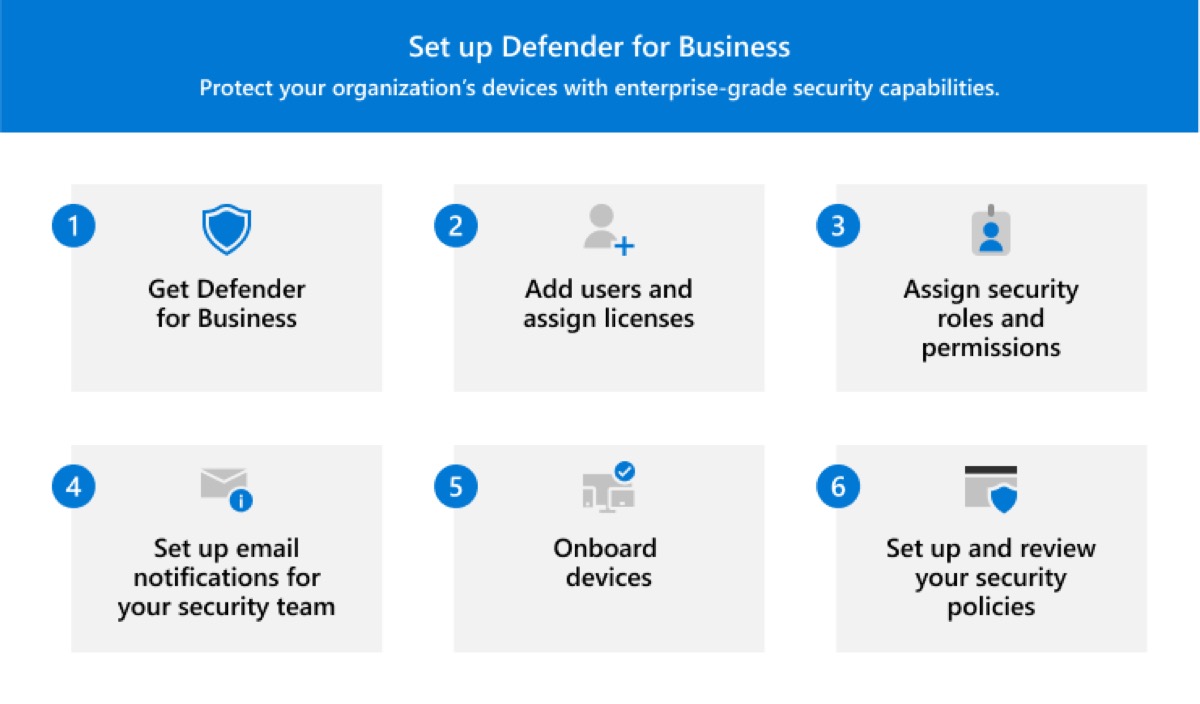
- Defender for Business'ı edinmek (Business Premium veya tek başına)
- Kullanıcı eklemek ve lisans atamak
- Güvenlik ekibine rol ve yetki vermek
- Güvenlik ekibi için e-posta bildirimi kurmak
- Cihazları eklemek (Microsoft'un deyişiyle onboard etmek)
- Güvenlik ilkelerini kurmak ve gözden geçirmek
Microsoft iki yol sunuyor: kurulum sihirbazı (yetki verme, bildirim, Windows cihaz ekleme ve varsayılan güvenlik ayarlarını tek akışta yapar) veya her adımı elle yapmak. Sihirbaz isteğe bağlıdır ve yalnızca bir kez kullanılabilir; yarıda bırakırsanız kalan adımları elle tamamlarsınız.
Adım 1 ve 2: Ürünü edinin, kullanıcıları ve lisansları hazırlayın
Business Premium kullanıyorsanız ürün zaten hesabınızdadır. Tek başına alacaksanız Microsoft'un Defender for Business sayfasından deneme veya satın alma seçeneğini seçersiniz. Deneme başlatırsanız gelen e-postadaki kodla oturum açarsınız.
- Microsoft Defender portalında oturum açın.
- Sol menüden Assets (Varlıklar) altındaki Devices (Cihazlar) sayfasını açın. Bu işlem, kuruluşunuz için hizmetin hazırlanmasını (provisioning) başlatır.
- "Hang on! We're preparing new spaces for your data and connecting them" mesajını görürseniz hazırlık sürüyordur. Microsoft'a göre bu birkaç saat, bazen 24 saate kadar sürebilir. Bu bitmeden cihaz ekleyemezsiniz.
- Microsoft 365 yönetim merkezinde Users (Kullanıcılar) altında Active users (Etkin kullanıcılar) sayfasını açıp korunacak herkese Defender for Business veya Business Premium lisansı atayın.
Lisans atama adımında Microsoft şunu da hatırlatıyor: tüm kullanıcılar için çok adımlı kimlik doğrulamanın (girişte telefondaki ikinci onay) açık olduğundan emin olun. Bunu nasıl kuracağınızı Koşullu Erişim rehberimizde anlattık. Güvenlik yazılımı cihazı korur, ama çalınmış bir parola ile açılan hesabı tek başına durduramaz.
Mevcut güvenlik yazılımınızdan (Kaspersky, ESET gibi) geçiyorsanız cihazlara ikinci bir virüs koruması kurmadan önce geçiş rehberimizdeki sırayı izleyin.
Adım 3 ve 4: Güvenlik ekibine yetki verin, bildirimi kurun
Defender portalına girip uyarıları görecek kişilere Microsoft Entra rollerinden biri verilir. Microsoft iki ana rol tanımlıyor:
- Security Administrator (Güvenlik Yöneticisi): güvenlik ilkelerini görür ve yönetir, uyarılara yanıt verir, tehdit bulunan cihazlarda işlem yapar.
- Security Reader (Güvenlik Okuyucusu): cihaz listesini, ilkeleri, uyarıları ve raporları yalnızca görür. İlke ekleyemez, cihaz ekleyemez.
Rolü şu yolla verirsiniz: Microsoft 365 yönetim merkezinde Users > Active users, kullanıcıyı seçin, Account sekmesinde Roles altında Manage roles, Admin center access seçeneğini açıp Show all by category ile ilgili rolü işaretleyin ve Save changes deyin. Aynı işi Microsoft Entra yönetim merkezinde Users > All users, kullanıcı, Assigned roles, + Add assignments yoluyla da yapabilirsiniz. Microsoft'un önerisi en az yetki ilkesidir: herkesi yönetici yapmayın, çoğu kişiye okuyucu rolü yeter.
Ardından uyarı geldiğinde güvenlik ekibinin e-posta ile haberdar olması için bildirim kurulur. Sihirbaz bu adımı sorar; elle yapacaksanız Microsoft'un "Set up email notifications" belgesindeki adımları izleyin. Bunu atlamayın: bir cihazda fidye yazılımı davranışı yakalandığında bildirimi cuma akşamı kimsenin portala bakmadığı bir anda e-postada görmek fark yaratır.
Güvenlik ekibiniz yoksa ya da uyarıları 7/24 izleyecek kimse yoksa, WhatsApp'tan yazın, uyarıları sizin adınıza izleyen yönetilen hizmet seçeneklerimizi konuşalım.
Kurulum sihirbazı ile hızlı başlangıç
Sihirbaz, Defender portalında Assets > Devices sayfasında başlangıç ekranı olarak görünür. Get started düğmesine basarsınız ve Microsoft'un tarif ettiği sırayla şunları yapar:
- Assign user permissions: güvenlik ekibine rol verir.
- Set up email notifications: bildirim alacak kişileri tanımlar.
- Onboard and configure Windows devices: Windows cihazları ekler. Bu adım yalnızca Windows içindir; diğer cihazları sonra eklersiniz. Cihazlar daha önce Intune'a kayıtlıysa sihirbaz, Intune ile devam etmek ile Defender portalındaki sadeleştirilmiş yapılandırma arasında seçim sorar.
- Configure your security policies: yeni nesil koruma ve güvenlik duvarı için varsayılan ilkeleri uygular.
- Select your next step: bitince cihaz ekleme, panoya bakma veya ilkelere bakma arasında seçim sunar.
Cihazlar Intune'a kayıtlıysa Microsoft'un önerisi all devices enrolled (kayıtlı tüm cihazlar) seçeneğidir; böylece Intune'a her yeni Windows cihaz kaydolduğunda Defender for Business'a da otomatik eklenir. Bu otomatik ekleme yalnızca Windows istemcilerde ve kuruluşunuz Defender for Business'tan önce Intune veya benzeri bir cihaz yönetimi kullanıyorsa çalışır; Business Premium müşterilerinde Intune zaten pakettedir.
Windows bilgisayarları ekleme: üç yöntem
Microsoft Windows 10 veya 11 Business, Professional ya da Enterprise sürümlerini destekler. Windows 10 ve 11'in Home sürümü bu listede yok; bu yüzden bayi kanalından alınmış bazı hazır bilgisayarların sürümünü ekleme öncesinde kontrol edin. Üç yol var:
Yöntem 1: Yerel betik (Intune kullanmayanlar için önerilen)
Microsoft, Intune kullanmıyorsanız bu yöntemi öneriyor. Betik çalışınca cihaz Microsoft Entra ID ile güven ilişkisi kurar, Intune'a kaydolur (henüz değilse) ve Defender for Business'a eklenir. Microsoft aynı anda en fazla 10 cihazla ilerlemeyi öneriyor.
- Defender portalında Settings > Endpoints yolundan Device management altındaki Onboarding sayfasını açın.
- Windows 10 and 11 seçin.
- Connectivity type alanında Streamlined seçin.
- Deployment method alanında Local script seçip Download onboarding package düğmesine basın. Microsoft paketi çıkarılabilir bir diske kaydetmeyi öneriyor.
- Bilgisayarda paketi çıkarın; içinden
WindowsDefenderATPLocalOnboardingScript.cmddosyası çıkacak. - Komut istemini yönetici olarak açın ve betiği çalıştırın, örneğin:
%userprofile%\Desktop\WindowsDefenderATPLocalOnboardingScript.cmd
Yöntem 2: Intune ile otomatik kayıt
Intune, Microsoft'un cihaz ve uygulama yönetim hizmetidir (Business Premium'da hazır gelir). Zaten Intune kullanıyorsanız cihazları Intune yönetim merkezi üzerinden kaydedersiniz. Şirket cihazlarında otomatik kayıt açık olmalıdır: Azure portalında Microsoft Entra ID > Mobility (MDM and MAM) > Microsoft Intune yolundan MDM User scope değerini Microsoft'un önerdiği gibi All yapıp Save deyin. Bundan sonra kullanıcı cihaza iş hesabını eklediğinde cihaz arka planda Entra ID'ye katılır ve Intune'a kaydolur. Yeni cihazlarda bu adımı hiç dokunmadan yapmak isterseniz Windows Autopilot rehberimize bakın.
Yöntem 3: Grup ilkesi
Şirket içinde Active Directory ve grup ilkesi (Group Policy) kullanıyorsanız Microsoft, Defender for Endpoint için yayımlanmış grup ilkesi yönergesini izlemenizi söylüyor; Defender for Business için adımlar benzerdir.
Mac, telefon ve sunucuları ekleme
Mac
Microsoft'a göre Mac için en basit yol yerel betiktir ve aynı anda 10 Mac'i geçmemeniz önerilir. Settings > Endpoints > Onboarding sayfasında macOS ve Streamlined seçip hem ekleme paketini hem kurulum paketini indirirsiniz. Kurulum paketini wdav.pkg adıyla kaydedip açar, istenen sistem uzantısı iznini Security & Privacy ekranında onaylarsınız. Sonra ekleme paketini aynı klasöre koyup Microsoft'un verdiği komutla (zip dosyasını açıp betiği sudo bash ile çalıştırma) tamamlarsınız. Doğrulama için mdatp health --field org_id ve mdatp health --field real_time_protection_enabled komutlarını kullanabilirsiniz. macOS Catalina ve sonrasında ayrıca Full Disk Access izni vermek gerekir.
iPhone, iPad ve Android
Telefonlar için iki yol var: kullanıcı Microsoft Defender uygulamasını mağazadan indirir, iş hesabıyla oturum açar ve adımları tamamlar; ya da cihazlar Intune'a kaydedilir. Microsoft önce Microsoft Authenticator uygulamasında iş hesabıyla oturum açıp cihazı kaydetmeyi istiyor. iOS'ta uygulama bir sanal özel ağ (VPN) bağlantısı kurma izni ister; bu, Defender'ın tehlikeli siteleri engelleyebilmesi içindir.
Windows Server ve Linux sunucular
Sunucular Defender for Business lisansına dahil değildir. Microsoft'un SSS sayfasına göre Microsoft Defender for Business servers adlı ek lisans gerekir ve fiyatı sunucu başına 3 dolar olarak belirtilmiştir (2026-10 itibarıyla Learn sayfasındaki değer; güncel liste fiyatını satın alırken doğrulayın). Her Windows Server veya Linux örneği için bir lisans alınır, kullanıcıya atanmaz. Bu ek lisans için en az bir ücretli Defender for Business veya Business Premium lisansınızın olması gerekir ve abonelik başına en fazla 60 sunucu lisansı eklenebilir. 60'tan fazla sunucunuz varsa Microsoft, Defender for Servers Plan 1 veya Plan 2 gibi farklı bir lisansa yönlendiriyor.
Windows Server için iki ön koşul var: lisansın alınmış olması ve Defender portalında Settings > Endpoints > Configuration management > Enforcement scope altında Use MDE to enforce security configuration settings from MEM seçeneğinin işaretlenip Windows Server kutusunun seçilmesi. Sonra Onboarding sayfasında sunucu sürümünü seçip Local script ile ilerlersiniz. Windows Server 2012 R2 ve 2016 için ayrıca bir kurulum paketi (md4ws.msi) indirip önce onu çalıştırmanız gerekir.
Türkiye'de sık gördüğümüz bir durum şu: muhasebe ve stok yazılımının (Logo, Netsis, Mikro gibi) çalıştığı tek bir fiziksel sunucu, firmanın en kritik cihazı olduğu halde korumasız kalıyor. Ek lisansın 3 dolar gibi küçük bir tutar olduğunu düşününce önce bu sunucuyu eklemek mantıklı. Yalnız, yazılım üreticilerinin virüs koruması için istediği dışlama listelerini ekleme öncesi üreticiden teyit edin; yanlış bir dışlama korumayı zayıflatır, eksik bir dışlama ise uygulamayı yavaşlatabilir.
Kurulumu doğrulama: iki test
Cihazı ekledikten sonra gerçekten bağlandığını Microsoft'un önerdiği iki testle kontrol edin.
- Tespit testi: Cihazda
C:\test-MDATP-testklasörünü oluşturun, komut istemini yönetici olarak açın ve Microsoft'un Defender for Business ekleme sayfasında verdiği PowerShell test komutunu çalıştırın. Başarılı olursa yaklaşık 10 dakika içinde Defender portalında o cihaz için yeni bir uyarı çıkar. - Oltalama testi: Cihazdaki tarayıcıdan
smartscreentestratings2.netadresine gidin. Defender for Business bu adresi engellemelidir. Portalda Incidents sayfasında, cihazın bir oltalama sitesine girmeye çalıştığını belirten bilgi düzeyinde bir uyarı görmelisiniz.
Cihaz listesini görmek için Assets > Devices sayfasında Device inventory görünümüne bakın.
Güvenlik ilkelerini gözden geçirin
Defender for Business iki hazır ilke ile gelir ve cihaz eklendiği anda bunlar uygulanır: yeni nesil koruma (virüs ve zararlı yazılım koruması) ve güvenlik duvarı. Bunları Defender portalında Endpoints > Configuration management > Device configuration yolundan görürsünüz; ilkeler işletim sistemine göre (örneğin Windows clients) ve türüne göre sıralanır.
Microsoft'un varsayılan yeni nesil koruma ilkesinde şunlar vardır (hepsinin açık bırakılması önerilir): gerçek zamanlı koruma açık, Block at first sight açık (yeni tehdidi saniyeler içinde engeller), ağ koruması Block modunda, istenmeyen uygulamalara (PUA) karşı koruma açık ve planlı tarama hızlı tarama (Quickscan) olarak ayarlı. Tehdit verisi güncellemeleri varsayılan olarak her dört saatte bir kontrol edilir.
Üç ek ilkeyi kendiniz kurmanız gerekir: web içerik filtreleme (site kategorilerine göre erişimi düzenler, Defender for Business'ta kuruluş başına tek ilke desteklenir), kontrollü klasör erişimi (yalnızca güvenilen uygulamaların korunan klasörlere yazmasına izin verir; fidye yazılımına karşı önlem olarak düşünün) ve saldırı yüzeyi azaltma kuralları (saldırganların sık kötüye kullandığı riskli yazılım davranışlarını kısıtlar). Microsoft'a göre bu son ikisi, yani kontrollü klasör erişimi ve özel kurallar, Intune yönetim merkezinden yapılandırılır; Defender for Business'ta özel saldırı yüzeyi azaltma kuralı oluşturmak için Intune gerekir. En azından Microsoft'un "standart koruma kuralları" olarak işaretlediği kuralları açmanızı öneririz.
Bir ilkeyi düzenlemek için Defender portalında ilgili ilkeyi seçip Edit deyin; sırasıyla General information, Device groups, Configuration settings ve Review your policy adımlarından geçip Update policy ile kaydedin. Yeni ilke için + Add kullanılır ve son adım Create policy olur. İlkeler cihaz gruplarına atanır, kullanıcılara değil.
Bu ilkeleri kurumunuzun çalışma biçimine göre (muhasebe makineleri, saha dizüstüleri, paylaşımlı kasa bilgisayarları) ayarlamak isterseniz Microsoft güvenlik çözümlerimizi inceleyin ya da uzmanla 15 dakika görüşün.
Yaygın sorunlar: cihaz portalda görünmüyor
Cihaz ekleme sırasında en sık yaşanan durumları ve çözümlerini sıraladık. Bu liste Microsoft Learn belgeleri ile Microsoft Q&A sayfalarında yöneticilerin sık sorduğu sorunlara dayanır.
- Hizmet hazırlanıyor mesajı: "Hang on! We're preparing new spaces for your data" yazısı sürüyorsa bekleyin; Microsoft 24 saate kadar sürebileceğini söylüyor.
- İki yöntemi aynı cihazda birlikte kullanmak: Aynı cihaza hem yerel betik hem Intune'daki hazır ekleme ilkesi uygulanınca cihazların portalda görünmediği vakalar Microsoft Q&A'da bildiriliyor. Bir cihaz için tek bir yöntem seçin.
- Başka bir virüs koruma yazılımı: Microsoft'un SSS sayfasına göre, başka üreticinin antivirüsü olan cihazlarda gerçek zamanlı koruma kapanabilir ve cihaz "korumasız" görünür. Eski ürünü kaldırmadan geçişi tamamlamayın.
- DNS ve ağ filtreleri: Ağdaki bir DNS (alan adı çözümleme) filtresi Microsoft adreslerini engelliyorsa cihaz bağlanamaz. Q&A'da onaylanmış bir yanıtta, test cihazlarını dış bir DNS sunucusuna geçirmek sorunu çözmüştü. Güvenlik duvarında Defender adreslerine izin verildiğini kontrol edin; Microsoft'un güncel adres listesi Defender for Endpoint belgelerinde yer alır.
- Cihaz görünüyor ama "bağlantı yok" diyor: Bu başka bir sorundur; ayrıntısı için sensör etkin değil sorununun çözümü yazımıza bakın.
- Windows Home sürümü: Desteklenen sürümler arasında yok, bu yüzden eklenmez.
Teşhis için Microsoft Q&A'daki bir Microsoft destek yanıtı da ekleme günlüklerine bakıp hangi aşamada ve hangi hata koduyla takıldığını bulmayı öneriyor.
KVKK ve Türkiye'ye özgü noktalar
KVKK (6698 sayılı Kişisel Verilerin Korunması Kanunu) madde 12: Veri sorumlusu, kişisel verilerin hukuka aykırı işlenmesini ve erişilmesini önlemek için uygun güvenlik düzeyini sağlayacak teknik ve idari tedbirleri almak zorundadır. Çalışan bilgisayarlarında müşteri listesi, bordro veya sağlık verisi tutuyorsanız cihaz koruması bu tedbirlerin doğal bir parçasıdır. Defender for Business bunu tek başına tamamlamaz, ama "çalışan cihazlarında güncel ve merkezden yönetilen virüs koruması var, uyarılar kayıt altında" diyebilmek, denetimde elinizi güçlendirir. Raporları ve olay kayıtlarını saklama sürenizi, kendi politikanıza göre belirleyin.
İkinci nokta kullanıcı başına cihaz sayısı. Türkiye'deki küçük şirketlerde çalışanın hem şirket bilgisayarını hem kişisel telefonunu işte kullanması çok yaygın. Defender for Business kullanıcı başına 5 cihaza kadar izin veriyor; telefonlar için uygulamayı kurdurmadan önce çalışanlara neyin izlendiğini açıkça anlatmanızı öneririz, çünkü kişisel cihazdaki bilgiler de KVKK kapsamına girebilir.
Üçüncü nokta kur ve fatura. Lisanslar dolar bazlıdır. TL ile fatura almak ve kur riskini bize bırakmak için Xen Bilişim üzerinden teklif isteyebilirsiniz; kur riskini biz üstleniyoruz.
Kurulumdan sonra ilk hafta ve sonrası
- İlk gün: Tespit ve oltalama testlerini her cihaz türünden en az bir örnekte yapın.
- İlk hafta: Incidents sayfasını her gün kontrol edin; uyarı bildirimlerinin ekibe ulaştığını doğrulayın. Bekleyen eylemler için Actions & submissions > Action center sayfasındaki Pending sekmesine bakın; bazı onarım eylemleri onayınızı bekler.
- İlk ay: Vulnerability management altındaki önerileri gözden geçirin ve güncelleme almayan yazılımları kapatın.
- Aylık: Raporlar sayfasından güvenlik özetine bakın.
- Geri alma: Bir cihazı korumadan çıkarmak gerekirse Defender portalındaki Settings sayfasından cihazı çıkarabilirsiniz (offboard); sunucular için bu, ek lisans maliyetini de durdurur.
Kurulum sonrası uyarıları kimin izleyeceğini ve cihaz gruplarını nasıl böleceğinizi planlamak isterseniz Microsoft 365 çözümlerimize göz atın; yeni bir Business Premium geçişi planlıyorsanız karşılaştırma tablosunu iletişim sayfamızdan isteyebilirsiniz.
Sıkça Sorulan Sorular (SSS)
Microsoft Defender for Business nasıl kurulur?
Ürünü edinin (Business Premium veya tek başına), kullanıcılara lisans atayın, Defender portalında Assets > Devices sayfasından hizmeti başlatın ve kurulum sihirbazını çalıştırın. Sihirbaz yetki verme, e-posta bildirimi, Windows cihazları ekleme ve varsayılan güvenlik ilkelerini tek akışta yapar. Mac, telefon ve sunucuları sonra eklersiniz.
Business Premium'da Defender for Business ayrıca satın alınır mı?
Hayır. Microsoft'a göre Microsoft 365 Business Premium, Defender for Business'ı içerir. Ayrıca e-postaları koruyan Defender for Office 365 Plan 1 de pakettedir. Sunucuları korumak istiyorsanız yalnızca sunucu ek lisansı ayrıca alınır.
Kaç kullanıcıya ve kaç cihaza kadar kullanılabilir?
Microsoft'a göre 300 kullanıcıya kadar ve kullanıcı başına en fazla 5 istemci cihaz için tasarlanmıştır. 300 kullanıcıyı aşan kuruluşlara Defender for Endpoint içeren kurumsal paketler önerilir.
Sunucuları da korur mu, ek ücret var mı?
Evet, ama ek lisansla. Microsoft Defender for Business servers lisansı sunucu başına 3 dolar olarak belirtiliyor (2026-10 itibarıyla Learn sayfasına göre) ve her Windows Server veya Linux sunucu örneği için bir lisans gerekir. Abonelik başına en fazla 60 sunucu lisansı eklenebilir.
Intune olmadan da kurabilir miyim?
Evet. Intune kullanmıyorsanız Microsoft yerel betik yöntemini öneriyor; betik cihazı hem Entra ID'ye hem Intune'a kaydeder hem de Defender for Business'a ekler. Intune varsa otomatik ekleme ile yeni cihazlar kendiliğinden eklenir.
Cihazım portalda görünmüyorsa ne yapmalıyım?
Önce hizmetin hazırlanma mesajının bitip bitmediğine bakın (24 saate kadar sürebilir). Sonra aynı cihaza iki farklı ekleme yöntemi uygulanıp uygulanmadığını, cihazda başka bir antivirüs olup olmadığını ve ağdaki DNS veya güvenlik duvarı filtrelerinin Microsoft adreslerini engelleyip engellemediğini kontrol edin.
Kaspersky veya ESET kullanıyorsak aynı anda çalıştırabilir miyiz?
Microsoft'a göre teknik olarak mümkündür, ama başka üreticinin antivirüsü Defender'ın gerçek zamanlı korumasını kapatabilir ve cihaz korumasız görünebilir. Bu yüzden eski ürünü planlı biçimde kaldırmak daha güvenlidir; sırayı geçiş rehberimizde anlattık.
Kurulumu ve sonrasındaki izlemeyi sizden almak mümkün mü, kur farkı kime yansır?
Evet. Xen Bilişim lisanslamadan kurulumuna ve uyarı izlemeye kadar uçtan uca destek verir. Lisanslar dolar bazlıdır; TL faturalandırmada kur riskini biz üstleniyoruz. Fiyat teklifi için iletişim sayfamızdan bize ulaşabilirsiniz.
Sonuç: Küçük ekip için kısa ve ölçülebilir bir kurulum
Defender for Business, Microsoft'un tarif ettiği gibi sihirbaz ve hazır ilkelerle gelir; güvenlik uzmanı olmayan bir BT ekibi de ilk korumayı kısa sürede devreye alabilir. Doğru sıra şu: lisansı doğrulayın, hizmetin hazırlanmasını bekleyin, güvenlik ekibine rol ve bildirim verin, cihazları tek bir yöntemle ekleyin, iki testle doğrulayın ve ilkeleri gözden geçirin. Sunucuları ve telefonları sonradan eklemek mümkündür; ama muhasebe ve ERP sunucusunu ilk haftada eklemenizi öneririz.
Kurulum tamamlandığında iş bitmiş sayılmaz. Uyarıların kime gittiği, bekleyen eylemlerin kim tarafından onaylandığı ve cihazların güncel kalıp kalmadığı düzenli bakılması gereken konulardır. Bunları kendi ekibiniz yapamıyorsa uyarı izlemeyi dışarıdan almak makul bir seçenektir.
Microsoft İstanbul, Xen Bilişim ekibi olarak, kurumunuzun Defender for Business kurulumunda lisanslamadan cihaz eklemeye, ilke ayarlarından uyarı izlemeye kadar uçtan uca destek sağlıyoruz. İletişim sayfamızdan bize ulaşın.