Özet (TL;DR): Klasik Outlook'ta "Teams Toplantısı" (Teams Meeting) düğmesinin takvim şeridinden kaybolması 2026'nın başından beri çok sayıda kiracıyı etkileyen yaygın bir sorundur. Kök neden çoğunlukla şudur: Microsoft Teams her güncellendiğinde yeni bir sürüm klasörü oluşturur ve eski klasörü siler; ancak kayıt defteri (registry) hâlâ silinmiş eski yolu gösterir. Outlook artık var olmayan bir DLL'i yüklemeye çalışır, sessizce başarısız olur ve düğme hiç görünmez. Çözüm sırası en kolaydan en zora: (1) Microsoft'un otomatik Get Help / MRCA tanılama aracını çalıştırın, (2) eklentinin Outlook'ta Devre Dışı listesinde olup olmadığını kontrol edin, (3) Microsoft.Teams.AddinLoader.dll dosyasını regsvr32 ile yeniden kaydedin, (4) kayıt defterinde LoadBehavior=3 değerini doğrulayın. Yeni Outlook'ta COM eklentisi yoktur; yerine yerleşik Teams toplantı özelliği gelir.
Belirti: "Teams Toplantısı" düğmesi Outlook takviminde yok
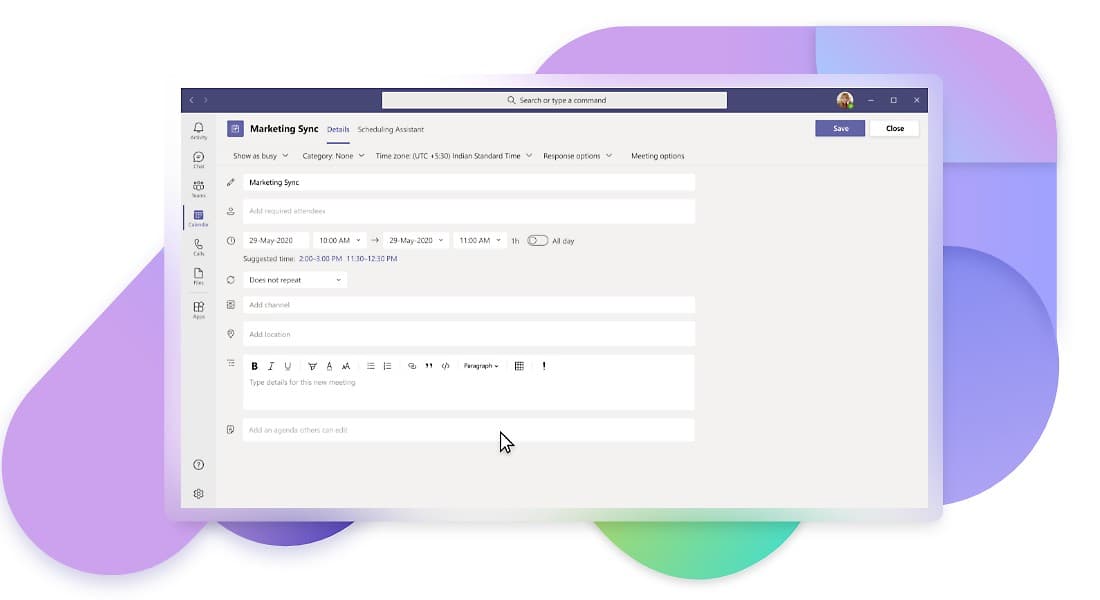
Sorunun klasik belirtisi, kullanıcının klasik Outlook'ta yeni bir takvim etkinliği (toplantı) oluşturmaya çalıştığında şeritte (ribbon) "Teams Toplantısı" düğmesini görememesidir. Aynı sorunun birkaç farklı görünümü vardır:
- Outlook takvim şeridinde Teams Toplantısı düğmesi hiç görünmüyor.
- Düğme bir süre görünüyor, bir Teams veya Office güncellemesinden sonra kayboluyor.
- Düğme görünüyor ama tıklayınca toplantı bağlantısı (join link) eklenmiyor.
- Outlook'tan Teams toplantısı planlanamıyor ya da Teams'ten Outlook toplantısı oluşturulamıyor.
- Bir kullanıcıda çalışıyor, aynı politikaya sahip başka bir kullanıcıda çalışmıyor.
Bu sorun tek bir kişiyi etkileyebileceği gibi (yerel kurulum/önbellek), bütün bir kiracıyı da etkileyebilir (Teams sürüm geçişi, politika ayarı). Hangi senaryoda olduğunuzu belirlemek, doğru çözüme gitmenin ilk adımıdır. Microsoft, yeni Outlook ve klasik Outlook arasındaki davranış farkını da ayrıca belgeler; bu makalenin odağı klasik Outlook için Teams COM eklentisidir.
Kök neden: neden 2026'da bu kadar yaygınlaştı?
Microsoft'un resmi belgelerine göre eklentinin kaybolmasının üç temel kök nedeni vardır: (1) Teams Toplantı eklentisinin sorunlu bir kurulumu, (2) klasik Teams'ten yeni Teams'e geçiş ve (3) kullanıcının posta kutusunun Genel Adres Listesi'nden (GAL) gizlenmiş olması.
En sık görülen mekanizma şudur: Teams istemcisi güncellendiğinde %LocalAppData%\Microsoft\TeamsMeetingAddin altında yeni bir sürüm numaralı klasör oluşturur ve eski klasörü kaldırır. Outlook eklentiyi yüklemek için kayıt defterindeki yola bakar; bu yol hâlâ silinmiş eski klasörü işaret ediyorsa Outlook DLL'i bulamaz, eklentiyi sessizce devre dışı bırakır ve düğme görünmez. Bu yüzden sorun genellikle bir Teams güncellemesinin hemen ardından ortaya çıkar. Bu modüllerin tümü Microsoft 365 üretkenlik yığınının bir parçası olduğundan, sorunun çözümü hem son kullanıcı hem de yönetici tarafını ilgilendirir.
Hızlı tanı: Microsoft'un otomatik düzeltme aracı (Get Help / MRCA)
Manuel adımlara geçmeden önce en kolay yolu deneyin: Microsoft, bu senaryoyu otomatik tarayıp düzelten resmi bir Get Help (Yardım Al) tanılama aracı yayımladı. Bu araç, kayıt defteri kontrollerinin çoğunu ve yeniden kayıt işlemini otomatik yapar.
- Komut satırı sürümü için yönetici olmayan (normal) bir Komut İstemi penceresi yeterlidir.
- Araç şu durumları otomatik tespit eder ve düzeltir:
LoadBehaviordeğeri 3 değilse, eklentiDisabledItemsanahtarı altındaysa veyaTeamsAddin.ConnectdeğeriDoNotDisableAddinListaltında 1 değilse — kayıt defterini düzeltir ve "Lütfen Outlook'tan çıkıp yeniden başlatın" mesajını verir. - Listelenen durumların hiçbiri yoksa, araç doğrudan
Microsoft.Teams.AddinLoader.dlldosyasını yeniden kaydeder.
Tanılama aracı sorunu çözmezse veya kontrollü/kurumsal bir ortamda manuel doğrulama yapmak istiyorsanız aşağıdaki adımlara geçin. Çözüm adımlarını en kolaydan en zora sıraladık; her adımdan sonra Outlook'u yeniden başlatıp düğmenin görünüp görünmediğini kontrol edin.
Adım 1: Eklentinin Outlook'ta etkin olduğunu doğrulayın
Çoğu durumda eklenti aslında kuruludur ama Outlook tarafından "devre dışı" listesine alınmıştır. İlk yapılacak en kolay kontrol budur:
- Outlook'ta Dosya > Seçenekler'i açın.
- Outlook Seçenekleri penceresinde Eklentiler sekmesini seçin.
- Microsoft Teams Meeting Add-in for Microsoft Office kaydının Etkin Uygulama Eklentileri listesinde olup olmadığına bakın.
- Eklenti etkin listede değil ama Devre Dışı Bırakılmış Uygulama Eklentileri listesindeyse, alttaki Yönet kutusundan COM Eklentileri'ni seçip Git'e tıklayın.
- Açılan pencerede Microsoft Teams Meeting Add-in for Microsoft Office yanındaki onay kutusunu işaretleyin.
- Tüm açık pencerelerde Tamam'a basın ve Outlook'u yeniden başlatın.
Önemli bir ayrıntı: Outlook'un Yönetici olarak çalıştırılmadığından emin olun. Outlook yükseltilmiş (administrator) modda çalışıyorsa eklenti yüklenmez. Bu, sıklıkla gözden kaçan ama tek başına sorunu çözen bir noktadır.
Adım 2: Teams AddinLoader DLL'ini yeniden kaydedin (regsvr32)
Eklenti hâlâ görünmüyorsa, kayıt defterinin yanlış yolu göstermesi en olası nedendir. Bu durumda DLL'i elle yeniden kaydedersiniz. Önce ön gereksinimleri doğrulayın:
- Kullanıcıda Teams masaüstü istemcisi kurulu olmalı — yalnızca Teams web istemcisi kullanılıyorsa eklenti yüklenemez.
- Outlook 2016 veya daha yeni bir sürüm olmalı.
- Outlook masaüstü istemcisinin tüm güncellemeleri uygulanmış olmalı.
Ardından şu adımları izleyin:
- Outlook'u kapatın.
- Teams'i kapatın.
- Dosya Gezgini'nde
%LocalAppData%\Microsoft\TeamsMeetingAddinklasörüne gidin. - Sürüm numarasıyla adlandırılmış alt klasörü seçin. Birden fazla varsa en yüksek derleme numarasına sahip olanı seçin ve klasör yolunu kopyalayın (örn.
%LocalAppData%\Microsoft\TeamsMeetingAddin\1.0.23334.11). - Yükseltilmiş (yönetici) Komut İstemi açın ve Office mimarinize uygun komutu çalıştırın:
64 bit Office için:
%SystemRoot%\System32\regsvr32.exe /n /i:user <kopyalanan yol>\x64\Microsoft.Teams.AddinLoader.dll
32 bit Office için:
%SystemRoot%\SysWOW64\regsvr32.exe /n /i:user <kopyalanan yol>\x86\Microsoft.Teams.AddinLoader.dll
- Teams masaüstü istemcisini yeniden başlatın.
- Teams'ten oturumu kapatıp yeniden oturum açın.
- Outlook'u yeniden başlatın (yine yönetici modunda değil).
Office'inizin 32 mi 64 bit mi olduğunu bilmiyorsanız: Outlook'ta Dosya > Office Hesabı > Office Hakkında penceresinin başlık satırında mimari yazar. Yanlış mimariye ait komut hata vereceği için bu kontrolü atlamayın.
Adım 3: Kayıt defteri ayarlarını doğrulayın
Uyarı: Bu bölümdeki adımları dikkatle uygulayın. Hatalı kayıt defteri girdileri ciddi sistem sorunlarına yol açabilir. Önlem olarak kayıt defterini yedekleyin. Eklenti hâlâ görünmüyorsa şu kontrolleri yapın:
3.1. Yükleme davranışını (LoadBehavior) kontrol edin
RegEdit.exe'i açın.- Şu yola gidin:
HKEY_CURRENT_USER\SOFTWARE\Microsoft\Office\Outlook\Addins\TeamsAddin.FastConnect LoadBehaviordeğerinin 3 olması gerekir.- Değer 3 dışında bir şeyse, 3 yapın ve Outlook'u yeniden başlatın.
3.2. Adres bilgisi politika ayarını kontrol edin
Eklenti hâlâ yoksa, "Outlook nesne modeli istemi" güvenlik politikasının eklentiyi engellemediğinden emin olun:
RegEdit.exe'te şu yola gidin:HKEY_CURRENT_USER\SOFTWARE\Policies\Microsoft\Office\16.0\Outlook\Security. Politikalar Bulut İlkesi (Cloud Policy) ile uygulanıyorsa yol...\Policies\Microsoft\Cloud\Office\16.0\Outlook\Securityolur — Bulut İlkesi ayarları Grup İlkesi'nin önüne geçer.promptoomaddressinformationaccessgirdisini kontrol edin. Değer 0 ise politika "Otomatik olarak reddet" durumundadır; bu durumda Outlook tüm programlı erişim isteklerini reddeder ve eklenti çalışmaz.- "Güvenilir eklentileri yapılandır" (Configure trusted add-ins) politikası tanımlıysa, ya politikayı kaldırın ya da
Microsoft.Teams.AddinLoader.dlldosyasını güvenilir eklenti listesine ekleyin. Bu DLL Teams istemcisiyle otomatik güncellendiği için karma (hash) değerinin de sürekli güncellenmesi gerektiğini unutmayın;Get-FileHashile güncel değeri hesaplayabilirsiniz.
Kayıt defteri ve kimlik/erişim politikaları, kurumsal ortamlarda eklenti sorunlarının en sık görülen kaynağıdır. Benzer bir politika çatışmasını Outlook'un sürekli parola sorması sorununda da görürüz; bu konuyu Outlook sürekli şifre soruyor çözümü yazımızda ayrıntılı ele aldık.
Adım 4: Klasik Teams'ten yeni Teams'e geçiş sonrası eklentiyi geri yükleyin
Kuruluşunuz klasik Teams'i kaldırıp yeni Teams'e geçtiyse (örneğin "yalnızca yeni Teams" yükseltme ilkesiyle), geçiş sonrası eklenti Outlook'tan kaldırılmış olabilir. VDI olmayan ortamlarda geri yüklemek için:
- Teams'ten çıkın ve Outlook'u kapatın.
- Başlat > Ayarlar > Uygulamalar > Yüklü uygulamalar'a gidip arama kutusuna Teams Meeting Add-in yazarak eklenti sürümünü kontrol edin.
- Sonuç yoksa veya sürüm 1.23 ile başlıyorsa: UninstallOldTMA.ps1 betiğini indirip yükseltilmiş PowerShell penceresinde çalıştırarak eski eklentiyi kaldırın.
- Sürüm 1.23 ile başlamıyorsa:
UninstallTMA.ps1betiğini indirip normal PowerShell penceresinde çalıştırın. - Yeni Teams uygulamasını başlatın ve eklentinin "Yüklü uygulamalar" listesinde belirmesini bekleyin.
- Outlook'u yeniden başlatın.
Yeni Teams istemcisi eklentiyi otomatik olarak yeniden kurar; bu yüzden eski sürümün temizlenmesi çoğu kez sorunu kalıcı olarak çözer.
Senaryoya özel: temsilci takvimi ve GAL'den gizli posta kutusu
Eklenti görünüyor ama bir temsilci (delegate) başkası adına toplantı oluşturduğunda toplantı bağlantısı, kimlik/parola ve çevirmeli numaralar davetin gövdesine eklenmiyorsa, sorun farklıdır: temsilci adına işlem yapılan kişinin (delegator) posta kutusu Genel Adres Listesi'nden (GAL) gizlenmiştir. Bu durumda Teams Toplantı eklentisi gerekli bilgileri alamaz.
Çözüm için Exchange Online PowerShell'de şu komutu çalıştırarak posta kutusunu GAL'de görünür yapın:
Set-Mailbox -Identity <delegator-eposta-adresi> -HiddenFromAddressListsEnabled $false
Posta kutusunun GAL'de göründüğünü doğrulayın, ardından temsilciden Outlook'u yeniden başlatıp yeni bir toplantı daveti oluşturmasını isteyin. Bu da gösteriyor ki Teams eklentisi, çalışmak için organizatörün bir Exchange posta kutusuna ihtiyaç duyar — eklenti aslında Exchange ve Teams'in birlikte çalıştığı bir köprüdür.
Yeni Outlook farkı ve yönetici tarafı kontroller
Yeni Outlook for Windows, Teams COM eklentisini desteklemez. Bunun yerine yerleşik (native) bir Teams toplantı özelliği vardır. Yani yeni Outlook'ta "eklenti yok" diye bir sorun yaşıyorsanız, çözüm COM eklentisini onarmak değil; yerleşik Teams toplantı yeteneğini etkinleştirmektir. Microsoft bu durum için ayrı bir destek belgesi sunar.
Kiracı genelinde eklentinin hiçbir kullanıcıda görünmediği durumlarda, sorun yönetici politikalarında olabilir. Teams yönetim merkezi üzerinden şunları doğrulayın:
- Toplantılar > Toplantı İlkeleri altında "Outlook eklentisine izin ver" (Allow the Outlook Add-in) ayarının Açık olması.
- "Özel toplantı planlamaya izin ver" (Allow scheduling for private meetings) ayarının Açık olması — eklentinin dağıtılması için her ikisi de gereklidir.
- Kullanıcıların Teams'e Modern Kimlik Doğrulama (Modern Authentication) ile oturum açmış olması; aksi halde Teams kullanılabilir ama Outlook eklentisiyle çevrimiçi toplantı planlanamaz.
- Skype Kurumsal ile birlikte çalışan ortamlarda (Islands modu) eklenti çakışması olabilir; "Islands modu için toplantı sağlayıcısı" ayarını gözden geçirin.
Kimlik doğrulama ve Koşullu Erişim politikaları, hem Teams oturum açma hem de eklenti sorunlarında ortak bir kök nedendir. Teams oturum açma tarafındaki hata kodlarını ve çözümlerini Microsoft Teams oturum açma hatası çözümü yazımızda derledik.
Önleyici kontroller ve önerilen yöntemler
- WebView2 ve .NET 4.8 kurulu tutun — eksikse eklenti deneyimi bozulur.
- Outlook'u asla yönetici modunda başlatmayın; bu tek başına eklentiyi gizler.
- Teams güncellemelerinden sonra kullanıcıları Outlook'u yeniden başlatmaya yönlendirin; çoğu kayıt defteri yolu uyumsuzluğu bu basit adımla çözülür.
- Kurumsal dağıtımlarda "Güvenilir eklentiler" politikasını kullanıyorsanız, DLL otomatik güncellendiği için hash değerini sabitlemeyin; aksi halde her Teams güncellemesinde eklenti kırılır.
- Microsoft Store sürümü Office kullanmayın — Teams Toplantı eklentisi yalnızca Tıkla-Çalıştır (Click-to-Run) sürümünde desteklenir.
- Sorun tekrar ederse, ilk müdahale olarak her zaman Get Help / MRCA tanılama aracını çalıştırın — manuel adımlardan daha hızlı ve hatasızdır.
Sıkça Sorulan Sorular (SSS)
Teams Toplantısı düğmesi neden bir güncellemeden sonra kayboldu?
Teams güncellendiğinde yeni bir sürüm klasörü oluşturup eskisini siler, ancak kayıt defteri hâlâ eski yolu gösterebilir. Outlook var olmayan DLL'i yükleyemez ve eklentiyi sessizce devre dışı bırakır. regsvr32 ile yeniden kayıt veya Get Help aracı sorunu çözer.
Kayıt defterine dokunmadan çözebilir miyim?
Çoğu durumda evet. Önce Microsoft'un otomatik Get Help / MRCA tanılama aracını çalıştırın; bu araç kayıt defteri kontrollerini ve yeniden kaydı sizin yerinize yapar. Yalnızca araç çözemezse manuel kayıt defteri adımlarına geçin.
Yeni Outlook'ta Teams Toplantısı düğmesi yok, neden?
Yeni Outlook for Windows, Teams COM eklentisini desteklemez. Yerine yerleşik bir Teams toplantı özelliği vardır. Görünmüyorsa COM eklentisini onarmak yerine yerleşik Teams toplantı yeteneğini etkinleştirmeniz gerekir.
LoadBehavior değeri kaç olmalı?
Kayıt defterinde HKEY_CURRENT_USER\SOFTWARE\Microsoft\Office\Outlook\Addins\TeamsAddin.FastConnect altındaki LoadBehavior değeri 3 olmalıdır. Farklı bir değer eklentinin yüklenmediğini gösterir; 3 yapıp Outlook'u yeniden başlatın.
Eklenti görünüyor ama toplantı bağlantısı eklenmiyor, sorun ne?
Bu genellikle temsilci (delegate) senaryosunda, adına işlem yapılan kişinin posta kutusunun GAL'den gizli olmasından kaynaklanır. Exchange Online'da Set-Mailbox -HiddenFromAddressListsEnabled $false komutuyla posta kutusunu görünür yapın.
Eklenti yalnızca web Teams kullananlarda neden yok?
Teams Toplantı eklentisi yalnızca Teams masaüstü istemcisi kurulu olduğunda yüklenir. Yalnızca Teams web istemcisi kullanan kullanıcılarda eklenti çalışmaz; masaüstü istemcisini kurmaları gerekir.
Sonuç: önce otomatik araç, sonra hedefli adımlar
Klasik Outlook'ta Teams Toplantısı düğmesinin kaybolması neredeyse her zaman çözülebilir bir kayıt defteri/yol uyumsuzluğu ya da bir politika ayarıdır. Doğru yaklaşım, en az riskli ve en hızlı adımdan başlamaktır: önce Microsoft'un otomatik Get Help / MRCA tanılama aracını çalıştırın, sonra Outlook'taki eklenti durumunu kontrol edin, gerekirse DLL'i yeniden kaydedip kayıt defteri değerlerini doğrulayın.
Kiracı genelinde bir sorunsa, yönetici tarafındaki Outlook eklenti ilkesi, özel toplantı planlama ve modern kimlik doğrulama ayarlarını gözden geçirmek genellikle kök nedeni ortaya çıkarır. Yeni Outlook'a geçen kullanıcılar içinse COM eklentisi değil, yerleşik Teams toplantı yeteneği geçerlidir. Bu sıralı yaklaşım, hem tek kullanıcılık hem de kurumsal ölçekli vakaların büyük çoğunluğunu çözer.
Microsoft İstanbul — Xen Bilişim ekibi olarak, kurumunuzun Microsoft Teams ve Outlook entegrasyonu, Microsoft 365 dağıtımı ve eklenti/kimlik politikalarının yönetiminde uçtan uca destek sağlıyoruz. Eklenti dağıtımı, kayıt defteri/ilke çatışmaları veya kiracı genelindeki sorunlar için İletişim sayfamızdan bize ulaşın.