Özet (TL;DR): Windows Autopilot, yeni kurumsal cihazları kutudan çıkar çıkmaz son kullanıcının imza atmasıyla otomatik olarak Microsoft Entra ID ve Microsoft Intune'a kaydeden bulut tabanlı bir dağıtım servisidir. Klasik altın imaj (golden image) yöntemine son verir; cihaz OEM kurulumuyla gelir, BT yöneticisi Intune yönetim merkezinde bir deployment profile tanımlar, kullanıcı oturum açtığında politika ve uygulamalar otomatik dağıtılır. Bu yazıda Windows Autopilot için lisans/ağ önkoşulları, hardware hash toplama, deployment profile oluşturma, Enrollment Status Page (ESP) yapılandırma ve user-driven mod ile dağıtımın tüm adımlarını anlatıyoruz.
Windows Autopilot Nedir ve Neden Kullanılmalı?
Windows Autopilot, Microsoft'un Windows 10/11 cihazlarını imajsız (image-free) dağıtmak için sunduğu bulut tabanlı servisidir. Geleneksel yaklaşımda BT ekibi her donanım modeli için ayrı bir altın imaj oluşturur, sürücüleri test eder, uygulamaları paketler ve cihazı dağıtım öncesi yeniden imajlar. Bu süreç saatler hatta günler alabilir. Autopilot bu adımları ortadan kaldırır: cihaz OEM'in (Dell, Lenovo, HP, Microsoft Surface) fabrika imajıyla gelir; Microsoft Learn dokümanına göre OOBE (Out-of-Box Experience) sırasında Autopilot servisi cihazı tanır, kuruma özel marka ve politikaları yükler.
Kurumsal faydaları:
- BT yükü azalır: Cihaz başı 2-4 saatlik teknisyen müdahalesi yerine son kullanıcı kendi kendine kurar.
- Coğrafi esneklik: Cihaz doğrudan tedarikçiden son kullanıcıya kargolanabilir, ofiste açılmasına gerek kalmaz.
- Tutarlı yapılandırma: Her cihaz aynı Intune politikalarını ve uygulamalarını alır.
- Yeniden kullanım: Cihaz iade edildiğinde Autopilot Reset ile fabrika ayarlarına döner, ardından yeni kullanıcıya atanabilir.
Autopilot dört temel dağıtım moduna sahiptir: user-driven (kullanıcı odaklı), self-deploying (kiosk/shared cihazlar için), pre-provisioned (eski adıyla White Glove — teknisyen ön hazırlığı yapıp kullanıcıya teslim) ve Autopilot for existing devices (eski Windows kurulumunu Autopilot'a dönüştürme). Bu rehberde en yaygın senaryo olan user-driven Microsoft Entra join akışını işleyeceğiz.
Ön Koşullar: Lisans, Ağ, Kimlik
Lisans Gereksinimleri
Autopilot çalışması için Microsoft Entra ID otomatik MDM kaydı ve marka özellikleri gerektirir. Aşağıdaki aboneliklerden en az biri olmalıdır:
- Microsoft 365 Business Premium (en yaygın KOBİ tercihi)
- Microsoft 365 Enterprise E3 veya E5 (kurumsal — Entra ID P1/P2 ve Intune dahil)
- Microsoft 365 F1/F3 (frontline çalışan)
- Enterprise Mobility + Security (EMS) E3/E5 + ayrı Windows lisansı
- Microsoft Entra ID P1/P2 + Microsoft Intune standalone abonelikleri
Kullanıcılara da ayrı lisans atanmalı; abonelik tenant'ta olsa bile lisanssız kullanıcı Intune'a cihaz kaydedemez.
Ağ Gereksinimleri
OOBE sırasında cihaz birkaç Microsoft uç noktasına HTTPS (443) ve HTTP (80) erişimi gerektirir. Güvenlik duvarı veya proxy arkasında dağıtım yapılıyorsa şu domain'lerin whitelist'e alınması gerekir:
*.manage.microsoft.com(Intune service)login.microsoftonline.com,login.live.com(kimlik doğrulama)ztd.dds.microsoft.com,cs.dds.microsoft.com(Autopilot deployment service)*.delivery.mp.microsoft.com(Windows Update for Business)activation.sls.microsoft.com(Windows lisans aktivasyonu)
Kapsamlı liste için Microsoft Learn üzerindeki Windows Autopilot networking requirements sayfasına başvurun.
Kimlik ve Cihaz Gereksinimleri
- Windows sürümü: Windows 10 21H2 ve sonrası veya Windows 11 (Pro, Enterprise, Education edition'ları). 14 Ekim 2025'te Windows 10 destek dışına çıktığı için yeni dağıtımları Windows 11 ile yapın.
- Microsoft Entra otomatik kaydı: Entra ID > Mobility (MDM and WIP) altında Intune için MDM user scope All veya hedef gruplar seçilmiş olmalı.
- Microsoft Entra cihaz kayıt izni: Cihaz Settings > Device Settings altında kullanıcılara cihaz kayıt izni verilmiş olmalı.
- TPM 2.0 (pre-provisioned mod için zorunlu): Self-deploying ve pre-provisioning modlarında donanım onayı (device attestation) için TPM 2.0 şarttır.
Adım 1: Hardware Hash Toplama ve Cihaz Kaydı
Windows Autopilot servisi, cihazları benzersiz bir hardware hash ile tanır. Bu hash, anakart, seri numarası, BIOS ve diğer donanım bilgilerinden türetilir. Hash'i Autopilot servisine yüklemek için üç yöntem vardır:
1.1 OEM Otomatik Kayıt (Önerilen)
Dell, Lenovo, HP, Microsoft Surface gibi büyük OEM'ler cihaz satın alımında doğrudan Autopilot kaydı yapar. Microsoft Partner Center üzerinden Global Administrator rolüyle OEM'e izin verirsiniz; tedarikçi cihazları otomatik tenant'ınıza ekler. Bu yöntem hem en hızlı hem en az hata payına sahiptir.
1.2 CSP (Cloud Solution Provider) Üzerinden Kayıt
Microsoft İş Ortağı bir CSP (örneğin Xen Bilişim) cihazlarınızı sizin adınıza Microsoft Partner Center'da kaydeder. Lokal tedarik için en pratik seçenek.
1.3 Manuel Hash Toplama (Test ve Küçük Dağıtım)
Cihaz OEM tarafından kayıtlı değilse veya test ortamında çalışıyorsanız PowerShell ile hash'i elle çıkarabilirsiniz. OOBE ekranında Shift + F10 ile komut istemini açın ve şu komutları çalıştırın:
powershell.exe[Net.ServicePointManager]::SecurityProtocol = [Net.SecurityProtocolType]::Tls12Set-ExecutionPolicy -Scope Process -ExecutionPolicy RemoteSignedInstall-Script -Name Get-WindowsAutopilotInfo -ForceGet-WindowsAutopilotInfo -Online
Son komut, Intune Administrator hesabıyla oturum açmanızı ister ve hash'i otomatik olarak Autopilot servisine yükler. Alternatif olarak yerel CSV oluşturmak için Get-WindowsAutopilotInfo -OutputFile C:\HWID\AutopilotHWID.csv kullanabilirsiniz. CSV dosyası tek seferde 500 cihaza kadar Intune'a import edilebilir.
Önemli: CSV dosyasını Microsoft Excel ile düzenlemeyin — Excel formatı bozar. Notepad veya VS Code kullanın. Sütun başlıkları büyük/küçük harf duyarlıdır: Device Serial Number,Windows Product ID,Hardware Hash,Group Tag,Assigned User.
CSV'yi Intune'a Yükleme
- Microsoft Intune admin center'a Intune Administrator olarak oturum açın.
- Sol menüden Devices > By platform > Windows seçin.
- Device onboarding > Enrollment, ardından üst sekmelerden Windows Autopilot > Devices.
- Import butonuna tıklayın, CSV dosyasını seçin ve Import.
- Yükleme sonrası Sync; senkronizasyon 10 dakikada bir mümkündür.
Adım 2: Windows Autopilot Deployment Profile Oluşturma
Deployment profile, cihazın OOBE sırasında nasıl davranacağını (kimlik tipi, kullanıcı hesabı tipi, gizlilik ekranı, lisans sözleşmesi vb.) belirleyen yapılandırma kümesidir.
- Intune admin center > Devices > Windows > Device onboarding > Enrollment > Windows Autopilot > Deployment Profiles.
- Create Profile > Windows PC seçin.
- Basics sayfasında profil adı (örnek: UD-EntraJoin-Default) ve açıklama girin.
- Convert all targeted devices to Autopilot: Atanmış gruptaki kurumsal cihazların otomatik Autopilot'a dönüştürülmesini istiyorsanız Yes. Bireysel cihazlar dönüştürülmez; kurumsal işaretli cihazlar 48 saat içinde kaydedilir.
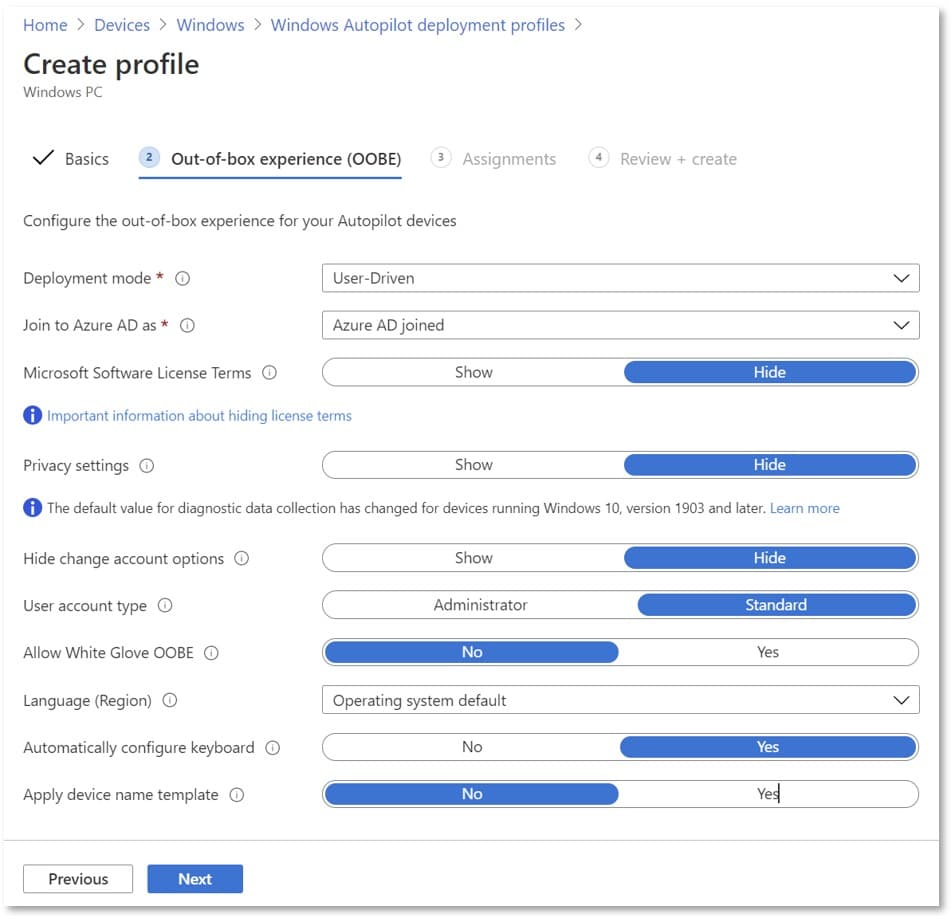
- Out-of-box experience (OOBE) sayfasında:
- Deployment mode: User-driven
- Join to Microsoft Entra ID as: Microsoft Entra joined (modern, bulut-yerli) — hibrit kimlik gerekmedikçe bunu tercih edin
- Microsoft Software License Terms: Hide (EULA otomatik kabul)
- Privacy settings: Hide
- Hide change account options: Hide (Entra ID'de şirket markası yapılandırılmış olmalı)
- User account type: Standard (en az ayrıcalık ilkesi) — sadece BT teknisyeni cihazları için Administrator
- Allow pre-provisioned deployment: Pre-provisioning kullanılacaksa Yes
- Language (Region): Türkiye için Turkish (tr-TR) sabitleyin
- Automatically configure keyboard: Yes
- Apply device name template: Yes ve isim şablonu örnek:
BIRA-%SERIAL%(15 karakter sınırı)
- Assignments sayfasında profili bir Microsoft Entra cihaz grubuna atayın (genellikle dinamik grup:
device.devicePhysicalIds -any (_ -startsWith "[ZTDId]")kuralıyla tüm Autopilot cihazları). - Review + create ve Create ile bitirin.
Profil atama 15-30 dakika içinde tamamlanır; Devices > Windows Autopilot > Devices ekranında Profile status sütunu Assigned görünmelidir.
Adım 3: Enrollment Status Page (ESP) Yapılandırma
ESP, kullanıcı oturum açtıktan sonra uygulamaların, politikaların ve sertifikaların yüklenmesini gösteren ilerleme ekranıdır. ESP olmadan kullanıcı, dağıtım tamamlanmadan masaüstüne düşer ve eksik uygulamalarla karşılaşır.
- Intune admin center > Devices > Windows > Device onboarding > Enrollment > Windows Autopilot > Enrollment Status Page.
- Create > Windows 10 and later.
- Show app and profile installation progress: Yes
- Block device use until all apps and profiles are installed: Yes (üretim için önerilir)
- Allow users to reset device if installation error occurs: Yes
- Block device use until required apps are installed: Belirli uygulamalar (ör. Defender for Endpoint sensor, Edge for Business, Office) seçin; sadece bunlar tamamlanınca masaüstüne izin verilir.
- Atama: tüm Autopilot cihaz grubuna.
ESP timeout varsayılan 60 dakika; büyük uygulama paketleri yükleniyorsa 120 dakikaya çıkarın. Hata durumunda kullanıcıya cihazı reset etme seçeneği vererek BT ekibine destek talebi düşmesini önleyin.
Adım 4: Cihaz Dağıtımı ve Son Kullanıcı Akışı
Tüm yapılandırma tamamlandıktan sonra cihaz son kullanıcıya kargolanabilir. Kullanıcı deneyimi şöyle ilerler:
- Cihaz açılır, dil ve klavye seçimi gelir (deployment profile Hide ayarlandıysa atlanır).
- Wi-Fi'ye veya Ethernet'e bağlanır.
- Microsoft kuruluş giriş ekranı belirir; tenant logosu ve metni görüntülenir (Entra ID şirket markası).
- Kullanıcı kurumsal e-posta ve şifresini girer; varsa MFA tamamlar.
- Cihaz otomatik olarak Microsoft Entra ID'ye join olur ve Intune'a kayıt olur.
- Enrollment Status Page görüntülenir; uygulamalar ve politikalar yüklenirken kullanıcıya ilerleme gösterilir.
- Yükleme bittiğinde Windows masaüstü açılır ve cihaz kullanıma hazırdır.
Tipik bir dağıtımda OOBE'den masaüstüne kadar süreç 20-45 dakika arasındadır; uygulama sayısı ve internet hızı bu süreyi etkiler.
Yaygın Hatalar ve Çözümleri
- 0x801c03ea — "Device already enrolled": Cihaz daha önce başka tenant'a kayıtlı. Intune'da cihazı silin, Autopilot devices listesinden de kaldırın, OEM ile reset yapın.
- 0x80004005 — Profil atanmamış: Deployment profile atama bekliyor olabilir. 30 dakika bekleyin, Devices > Windows Autopilot > Devices ekranından Sync tıklayın.
- ESP "Identifying..." aşamasında takılıyor: Cihaz Entra ID'ye join olmuş ama Intune kaydı başarısız. Genelde MDM scope yanlış ayarlanmış. Entra ID > Mobility (MDM and WIP) altında Intune için kullanıcı grup üyeliği kontrol edin.
- "Something went wrong — 0x80180014": Otomatik MDM kaydı için lisans yok. Kullanıcıya Intune lisansı atanmış mı kontrol edin.
- OOBE'de Türkçe karakterler bozuk geliyor: Deployment profile'da Language ve Region tr-TR sabitlenmemiş demektir.
İleri Seviye Senaryolar
Temel user-driven dağıtım kurulduktan sonra şu seçeneklerle olgunluğu artırabilirsiniz:
- Pre-provisioned (eski adıyla White Glove): BT teknisyeni cihazı kutudan çıkarır, sertifikaları ve politikaları yükler, son kullanıcıya "kullanıma hazır" teslim eder. Kullanıcı sadece kimlik bilgisini girer.
- Self-deploying mode: Kullanıcı kimliği olmadan kiosk veya paylaşımlı cihaz olarak dağıtım. TPM 2.0 zorunludur.
- Microsoft Entra hybrid join: On-prem Active Directory ile çalışan kurumlar için. Microsoft yeni dağıtımlarda cloud-native (Entra join) önerir; hibrit yalnızca legacy bağımlılıklar için.
- Autopilot Reset: Cihaz iadesinde fabrika ayarlarına döndürür ama Autopilot kaydı korunur — yeni kullanıcıya hızla atanır.
- Co-management (Intune + Configuration Manager): Hibrit yönetim ortamlarında Intune ve SCCM arasında iş yükü dağıtımı.
Sıkça Sorulan Sorular (SSS)
Windows Autopilot için hangi lisans yeterli?
Microsoft 365 Business Premium en yaygın ve en ekonomik seçenektir; Windows 11 Pro/Enterprise upgrade, Entra ID P1, Intune ve Defender for Business dahildir. Kurumsal müşteriler için Microsoft 365 E3 veya E5 önerilir; bunlar Entra ID P2, Defender for Endpoint P1/P2 ve Purview gibi ek bileşenleri içerir. Yalnızca Intune ve Entra ID P1 standalone alımı da mümkün ama lisans karmaşıklığı yaratır.
OEM kaydı yapamıyorum, manuel hash topladığım cihaz Autopilot için yeterli mi?
Evet, manuel hash yöntemi tamamen desteklenir ve üretim ortamı için kullanılabilir. Ancak iki kısıtı bilin: tek seferde maksimum 500 cihaz CSV'si yükleyebilirsiniz ve hash toplamak için cihazı bir kere açmanız gerekir. Bu yüzden binlerce cihazlı dağıtımda OEM veya CSP otomatik kayıt yine de tercih edilmelidir. Microsoft Surface cihazları için Microsoft Support'a kayıt formu göndererek toplu kayıt talep edebilirsiniz.
Cihaz başka bir tenant'a kayıtlıyken benim tenant'a alabilir miyim?
Hayır, doğrudan transfer mümkün değil. Önceki sahibin Intune'unda cihazı silmesi, Autopilot Devices listesinden kaldırması ve OEM/CSP'den yeni tenant'a kayıt talep etmesi gerekir. Eğer eski sahip ulaşılmaz ise Microsoft Support'a destek talebi açarak tenant transfer talep edebilirsiniz; bu süreç 5-10 iş günü sürebilir ve cihaz seri numarası kanıtı gerektirir.
Self-deploying ile user-driven mod arasındaki fark nedir?
User-driven modda OOBE sırasında kullanıcı kimlik bilgilerini girer, cihaz o kullanıcının kimliğiyle ilişkilendirilir ve user-based politikalar uygulanır. Self-deploying modda kullanıcı kimliği olmadan cihaz kendi kendine kayıt olur (kiosk, paylaşımlı oda, vitrin cihazları için ideal). Self-deploying TPM 2.0 ve donanım onayı gerektirir, sanal makinelerde çalışmaz, sadece device-based politikalar uygulanır.
Pre-provisioning hangi durumda kullanılmalı?
Pre-provisioning, son kullanıcının ilk açılışta minimum bekleme ile cihazı kullanmasını isteyen senaryolarda idealdir: yöneticiler, satış ekipleri, mobil çalışanlar gibi. BT teknisyeni cihazı önceden açar, tüm uygulamaları ve sertifikaları yükler, sonra cihazı reset etmeden mühürler. Son kullanıcı kutuyu açtığında sadece kimlik girer ve 5 dakika içinde masaüstüne ulaşır. Pre-provisioning için cihazın TPM 2.0 onaylı olması ve Intune ESP profili atanmış olması gerekir.
Windows Autopilot yerine geleneksel imajlama hâlâ tercih edilir mi?
Çok özel senaryolar dışında hayır. Autopilot, Microsoft'un önerdiği modern yaklaşımdır ve şu avantajları sağlar: imaj bakım maliyeti yok, OEM güncellemeleriyle gelen optimizasyonlar korunur, BT ekibinin teknisyen iş yükü azalır, cihaz uzaktan dağıtılabilir. Geleneksel imajlama yalnızca on-prem MDT/SCCM altyapısına yatırım yapmış ve bulut servislerine henüz geçmemiş kurumlarda kısa vadeli olarak kullanılabilir. Yeni başlayanlar için Autopilot tek doğru seçenektir.
Sonuç: Modern Cihaz Yaşam Döngüsünün Temel Taşı
Windows Autopilot, Windows 11 + Microsoft Entra ID + Intune üçlüsünün temel dağıtım mekanizmasıdır ve modern bir cloud-native işyerinin olmazsa olmazıdır. Doğru kurulduğunda cihaz başına BT iş yükünü 80%+ azaltır, cihazların güvenlik temellini güçlendirir ve son kullanıcı deneyimini iyileştirir. Türkiye'deki orta ve büyük ölçekli kurumlar Microsoft 365 Business Premium veya E3/E5 lisansı altında Autopilot'tan ücretsiz yararlanabilir.
Geçişin başarısı detaylarda gizlidir: lisans atamaları, MDM scope ayarları, ESP zaman aşımı yapılandırması, dinamik cihaz grubu kuralları, OEM ilişkisinin doğru kurulması — bunların her biri proje aşamasında titiz planlama gerektirir. Pilot dağıtımdan üretime geçerken 10-20 cihazlık bir pilot grupla başlayın, ESP loglarını ve kullanıcı geri bildirimini gözlemleyin, sonra kademeli olarak yaygınlaştırın. Microsoft Defender for Endpoint entegrasyonunu da Autopilot ESP'ye dahil ederek cihazlar masaüstüne ulaşmadan önce güvenlik temelini garantileyin.
Microsoft İstanbul — Xen Bilişim ekibi olarak, kurumunuzun Windows Autopilot benimseme yolculuğunda lisanslama, Intune yapılandırma, OEM ilişkisi yönetimi, deployment profile tasarımı ve son kullanıcı eğitimi gibi tüm aşamalarda uçtan uca destek sağlıyoruz. İletişim sayfamızdan bize ulaşın, kurumsal cihaz dağıtım stratejinizi birlikte planlayalım.