Intune Windows Cihaz Kaydı Başarısız Sorununun Çözümü (2026)
Özet (TL;DR): Windows cihazlarınız Microsoft Intune'a kaydolamıyorsa sorun çoğunlukla Ayarlar ekranındaki "Something went wrong" mesajı ya da Olay Görüntüleyicisi'ndeki Event ID 76 — Auto MDM Enroll: Failed kaydıyla kendini gösterir. En sık kök nedenler: eksik Intune lisansı, MDM kullanıcı kapsamının (MDM user scope) None kalması, MAM kapsamının MDM'in önüne geçmesi, kayıt kısıtlamaları (0x80180014), yönlendirilemeyen UPN soneki (0x8018002b) ve önceki kayıtlardan kalan sertifika/kayıt defteri kalıntılarıdır (8018000a, 0x8007064c). Bu rehberde hata kodu eşleme tablosu, dsregcmd /status ile 10 dakikalık hızlı tanı, en kolaydan en zora numaralı çözüm adımları, log toplama komutları ve önleyici kontrolleri bulacaksınız.
Belirtiler: Sorun Nerede ve Nasıl Görünür?
Intune kayıt (enrollment) hatası tek bir ekranda ortaya çıkmaz; senaryoya göre farklı yerlerde farklı biçimlerde görünür. Aşağıdaki belirtilerden en az birini görüyorsanız bu rehber tam size göre:
- Ayarlar ekranında hata: Kullanıcı Ayarlar → Hesaplar → İş veya okul hesabına erişim üzerinden hesap eklerken "Something went wrong" mesajı ve 80180026, 8018000a, 0x80180014 gibi bir hata kodu alıyor.
- Olay Görüntüleyicisi'nde Event ID 76: Applications and Services Logs → Microsoft → Windows → DeviceManagement-Enterprise-Diagnostics-Provider → Admin günlüğünde "Auto MDM Enroll: Failed" açıklamalı hata kaydı oluşuyor.
- Cihaz Entra ID'de var, Intune'da yok: Cihaz Microsoft Entra yönetim merkezindeki cihaz listesinde Microsoft Entra hybrid joined veya joined görünüyor, ancak Intune yönetim merkezinin cihaz listesine hiç düşmüyor.
- Görev sessizce başarısız: Görev Zamanlayıcı'daki otomatik kayıt görevi her 5 dakikada bir çalışıp hata sonucuyla kapanıyor; kullanıcı hiçbir şey fark etmiyor.
- Autopilot/OOBE ekranında kesinti: Kurulum deneyimi sırasında 80070774 veya 0x80180022 gibi kodlarla ilerleme duruyor.
Bu sorun 2026'da yeniden gündemde: Microsoft Q&A'da Haziran 2026 boyunca hybrid join cihazların otomatik kaydının Event ID 76 ile başarısız olduğu (ör. 0x82aa0008 varyantı), Android Enterprise kayıtlarının 50129 ile kesildiği ve Intune'a kayıtlı cihazların Defender portalına aktarılamadığı yeni başlıklar açıldı. Yani karşılaştığınız hata büyük olasılıkla yalıtılmış bir vaka değil — ve neredeyse tamamı aşağıdaki kontrol sırasıyla çözülüyor.
Hata Kodu Eşleme Tablosu
Microsoft'un resmi Windows kayıt hataları sorun giderme dokümantasyonuna dayanan özet tablo:
| Hata kodu | Görünen mesaj / belirti | Muhtemel kök neden |
|---|---|---|
0x80180014 | "Your organization does not support this version of Windows" | Kayıt kısıtlamalarında Windows (MDM) platformu engellenmiş |
80180026 | "Something went wrong" (MENROLL_E_DEVICE_MANAGEMENT_BLOCKED) | MDM kaydını engelleyen ilke etkin veya eski Intune PC istemcisi kurulu |
0x8018002b | Event 76: Auto MDM Enroll: Failed | UPN yönlendirilemeyen alan adı içeriyor (ör. .local) veya MDM kullanıcı kapsamı None |
80180002b | Event 76 + dsregcmd çıktısında AzureAdPrt: NO | Cihazda önceki kiracıya ait TenantInfo kayıt defteri kalıntısı |
8018000a | "The device is already enrolled" | Cihaz başka bir kullanıcı veya başka bir MDM tarafından zaten kayıtlı |
0x8007064c | "The machine is already enrolled" | Klonlanmış imaj; eski hesap sertifikası ve kayıt defteri kalıntısı |
80070774 | OOBE'de "Something went wrong" | Hybrid Autopilot'ta "Assign user" özelliği kullanılmış veya ODJ Connector yetki sorunu |
0x80180022 | Autopilot kaydı başarısız | Cihaz Windows Home sürümü çalıştırıyor (desteklenmez) |
0x801C03EA | "Registering your device for mobile management (Failed: 3)" | TPM yongası 2.0'a yükseltilmemiş |
2149056522 | Görev Zamanlayıcı Event 7016; kayıt görevi hiç başlamıyor | Cihaz başka MDM'e kayıtlı veya eski Enrollments kayıt defteri kalıntısı |
Hızlı Tanı: 10 Dakikada Kök Nedeni Daraltın
Rastgele çözüm denemeden önce üç kontrolle sorunun hangi katmanda olduğunu belirleyin:
- Kimlik durumunu doğrulayın: Yönetici komut isteminde
dsregcmd /statusçalıştırın.AzureAdJoined: YES(hybrid senaryoda ek olarakDomainJoined: YES) ve SSO bölümündeAzureAdPrt: YESgörmelisiniz.AzureAdPrt: NOise kullanıcı Entra ID'ye kimlik doğrulayamıyor demektir — sorun kayıttan önce, kimlik katmanındadır (80180002b senaryosu dahil). - MDM olay günlüğüne bakın: Olay Görüntüleyicisi'nde DeviceManagement-Enterprise-Diagnostics-Provider → Admin günlüğünü açın. Event ID 75 "Auto MDM Enroll: Succeeded" başarıyı, Event ID 76 başarısızlığı gösterir; 76'nın içindeki hata kodunu yukarıdaki tabloyla eşleştirin. İkisi de yoksa kayıt görevi hiç tetiklenmemiştir — üçüncü adıma geçin.
- Kayıt görevini kontrol edin: Görev Zamanlayıcı'da Microsoft → Windows → EnterpriseMgmt altındaki "Schedule created by enrollment client for automatically enrolling in MDM from Microsoft Entra ID" görevine bakın. Bu görev, ilgili grup ilkesi cihaza başarıyla uygulandığında oluşur ve bir gün boyunca her 5 dakikada bir çalışır. Task Scheduler → Operational günlüğünde Event 107 görevin tetiklendiğini, Event 102 tamamlandığını gösterir — ancak dikkat: Event 102 başarı anlamına gelmez, yalnızca görevin koştuğunu doğrular. Event 7016 + hata kodu 2149056522 görüyorsanız görev hiç başlamıyordur (başka MDM kaydı veya kalıntı).
Bu üç kontrolün sonucu sizi doğru dala yönlendirir: kimlik sorunu → 7. adım; hata kodlu Event 76 → tabloya göre 1-6. adımlar; görev hiç yok → grup ilkesi ve 6. adım.
Yönetici Tarafı Kontroller: Kiracı Yapılandırması
Tek bir cihaz yerine birden çok cihaz aynı anda kaydolamıyorsa önce kiracı (tenant) yapılandırmasını doğrulayın — Microsoft Intune ve güvenlik altyapınızın en sık gözden kaçan beş ayarı:
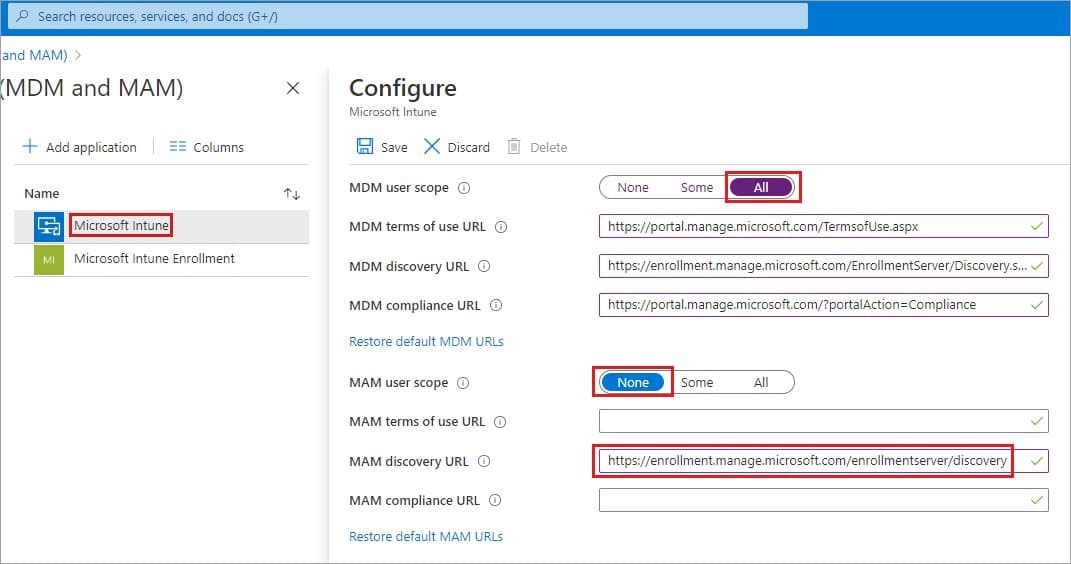
- Otomatik kayıt kapsamı: Microsoft Entra yönetim merkezinde Mobility (MDM and MAM) → Microsoft Intune altında MDM user scope ayarı All (veya Some + doğru grup) olmalı. Listede hem "Microsoft Intune" hem "Microsoft Intune Enrollment" görünüyorsa yapılandırmayı Microsoft Intune girdisinde yapın.
- MAM önceliği tuzağı: Aynı ekranda MAM user scope None olmalı. Bir kullanıcı için hem MDM hem MAM kapsamı etkinse MAM kapsamı öncelik kazanır ve cihaz Intune'a kaydolmaz — kurumsal cihazlarda en sinsi hatalardan biri.
- MDM discovery URL:
https://enrollment.manage.microsoft.com/enrollmentserver/discovery.svcolarak kalmalı; değiştirilmişse "Restore default MDM URLs" ile sıfırlayın. - Lisanslar: Kaydı yapan kullanıcıya atanmış geçerli bir Intune lisansı şart; otomatik kayıt (auto-enrollment) ayrıca Microsoft Entra ID P1 veya P2 gerektirir. Microsoft 365 Business Premium, E3/E5 ve EMS E3/E5 paketleri bu gereksinimleri karşılar.
- Kayıt kısıtlamaları ve cihaz kotası: Intune yönetim merkezinde Devices → Enrollment restrictions altında Windows (MDM) platformunun Allow olduğunu; Entra tarafında Users may join devices to Microsoft Entra ID ayarının All/Selected olduğunu ve kullanıcının Maximum number of devices per user kotasını aşmadığını doğrulayın.
Hybrid senaryoda ek olarak grup ilkesinin dağıtıldığını doğrulayın: Computer Configuration → Administrative Templates → Windows Components → MDM → "Enable automatic MDM enrollment using default Microsoft Entra credentials". Bu ilke Grup İlkesi Yönetimi'nde hiç görünmüyorsa etki alanı denetleyicisindeki ADMX şablonları eskidir; sürümünüze uygun güncel yönetim şablonlarını indirip PolicyDefinitions klasörünü merkezi ilke deposuna (Central Store) kopyalayın.
Adım Adım Çözüm: En Kolaydan En Zora
- Lisans ve kapsamı doğrulayın (2 dakika). Yukarıdaki kiracı kontrollerinin ilk dördünü uygulayın. Vakaların önemli bölümü MDM user scope'un None kalması veya kullanıcıda Intune lisansı olmamasıyla açıklanır; düzeltme anında etki eder çünkü kayıt görevi zaten her 5 dakikada bir yeniden deniyordur.
- Kayıt kısıtlamasını açın — 0x80180014 (5 dakika). Intune yönetim merkezinde Devices → Enrollment restrictions → ilgili cihaz türü kısıtlamasını seçin → Properties → Edit (Platform settings) → Windows (MDM) için Allow → Review + Save. Bu hata doğrudan "kiracı Windows kaydını reddediyor" anlamına geldiği için başka hiçbir cihaz tarafı işlem gerekmez.
- İlkeyi yenileyin ve görevi elle tetikleyin (5 dakika). Cihazda yönetici komut isteminde
gpupdate /forceçalıştırın, ardından Görev Zamanlayıcı'daki EnterpriseMgmt görevine sağ tıklayıp Run deyin veya cihazı yeniden başlatın. Bu adım, yapılandırma düzeltmelerinden sonra sonucu beklemeden test etmenizi sağlar. - UPN sonekini düzeltin — 0x8018002b (15 dakika). Kullanıcının UPN'i
kullanici@sirket.localgibi yönlendirilemeyen bir sonek içeriyorsa kayıt her zaman başarısız olur. Etki alanı denetleyicisinde Active Directory Users and Computers (dsa.msc) → kullanıcı → Properties → Account sekmesinde UPN sonekini doğrulanmış bir alan adıyla (ör.sirket.com) değiştirin; birden çok kullanıcıyı seçip aynı işlemi toplu yapabilirsiniz. Değişikliğin Entra Connect ile buluta eşitlenmesini bekleyin. - "Zaten kayıtlı" kalıntısını temizleyin — 8018000a / 0x8007064c (30 dakika). Önce Ayarlar → Hesaplar → İş veya okul hesabına erişim ekranında başka bir kullanıcının iş hesabı bağlantısı varsa o hesapla oturum açıp bağlantıyı kaldırın. Sorun sürüyorsa (özellikle klonlanmış imajlarda):
certlm.mscile Bilgisayar sertifika deposunda Personal → Certificates altındaki Sc_Online_Issuing tarafından verilmiş Intune sertifikasını silin ve kayıt defterindeHKEY_LOCAL_MACHINE\SOFTWARE\Microsoft\OnlineManagementanahtarını tüm alt anahtarlarıyla kaldırın. Uyarı: Kayıt defteri değişikliğinden önce mutlaka yedek alın. - Görev hiç başlamıyorsa kalıntı kaydı silin — 2149056522 (30 dakika). Cihaz daha önce herhangi bir MDM'e (Intune dahil) kayıtlıysa
HKEY_LOCAL_MACHINE\SOFTWARE\Microsoft\Enrollmentsaltında eski kayıt GUID'leri kalabilir; bu durumda otomatik kayıt görevi Event 7016 + 2149056522 ile hiç başlamaz. Cihaz hâlâ başka bir MDM'e kayıtlıysa önce oradan kaydı kaldırın; değilse Enrollments altında en çok girdi içeren eski GUID anahtarını silin (Microsoft'un MDM kayıt tanılama dokümanındaki yöntem) ve 3. adımı tekrarlayın. - Eski kiracı bilgisini temizleyin — 80180002b (45 dakika). Cihaz daha önce başka bir Entra kiracısına katılıp düzgün ayrılmadıysa
HKEY_LOCAL_MACHINE\SYSTEM\ControlSet001\Control\CloudDomainJoin\TenantInfo\<TenantId>altında eski kiracınınAuthCodeUrl/AccessTokenUrldeğerleri kalır; PRT alınamaz vedsregcmd /statusçıktısındaAzureAdPrt: NOgörürsünüz. Eski kiracıya ait TenantInfo anahtarını temizleyip cihazı yeniden başlatın. - Hybrid Autopilot 80070774'ü çözün (1 saat). Hybrid Entra join Autopilot profilinde Assign user özelliği kullanılmışsa cihaz etki alanına katılamayan bir duruma girer: Intune yönetim merkezinde Devices → Windows → Windows devices → cihaz → Unassign user uygulayın ve OOBE'yi yeniden deneyin. Sorun sürüyorsa Offline Domain Join Connector sunucusunda Event ID 30132'yi arayın — genellikle Autopilot cihazlarının oluşturulduğu kuruluş birimindeki (OU) bilgisayar nesnesi oluşturma yetki delegasyonu eksiktir; Delegation of Control sihirbazıyla Connector sunucusuna Computer objects üzerinde tam denetim verin.
Senaryoya Özel Dallar: Tek Cihaz mı, Tüm Kiracı mı?
Tüm cihazlar aynı anda kaydolamıyorsa neden neredeyse kesin olarak merkezidir: yakın zamanda değişen MDM/MAM kapsamı, kayıt kısıtlaması, süresi dolan lisanslar veya hizmet tarafında yaşanan bir kesinti. Cihaz tarafında saatler harcamadan önce kiracı kontrollerini ve Microsoft 365 yönetim merkezindeki Service health panosunu inceleyin.
Tek bir cihaz kaydolamıyorsa neden neredeyse her zaman yereldir: kayıt kalıntısı, eski kiracı bilgisi, süresi dolmuş sertifika, yanlış UPN veya cihaz kotası. 5-7. adımlar bu grupta çözüm sağlar.
Entra join ile hybrid join farkı da kritik: Doğrudan Entra join cihazlarda kayıt kullanıcı oturumuyla tetiklenir ve grup ilkesine bağımlılık yoktur. Hybrid join cihazlarda ise zincir daha uzundur: cihazın AD'den Entra'ya eşitlenmesi (Entra Connect), hybrid join'in tamamlanması, PRT alınması ve grup ilkesinin uygulanması — zincirdeki her halka dsregcmd /status ve olay günlükleriyle ayrı ayrı doğrulanmalıdır. Autopilot dağıtımlarında ayrıca profil ataması ve Autopilot yapılandırma adımlarının doğruluğu devreye girer.
Log Toplama ve Destek Talebi Hazırlığı
Sorunu yukarıdaki adımlarla çözemediyseniz Microsoft desteğine başvurmadan önce tanılama paketini hazırlayın — vaka çözüm süresini ciddi biçimde kısaltır:
- Kullanıcı dostu yöntem: Ayarlar → Hesaplar → İş veya okul hesabına erişim → hesabı seçin → Info → sayfanın altındaki Create report. Rapor
C:\Users\Public\Documents\MDMDiagnosticsklasörüne kaydedilir. - Komutla tam paket: Yönetici komut isteminde:
mdmdiagnosticstool.exe -area "DeviceEnrollment;DeviceProvisioning;Autopilot" -zip "C:\Users\Public\Documents\MDMDiagReport.zip". Oluşan pakette MDM yapılandırma özeti (MDMDiagHtmlReport.html), kayıt defteri dökümü (MdmDiagReport_RegistryDump.reg) ve DeviceManagement olay günlükleri (.evtx) yer alır. - OOBE sırasında: Kurulum ekranında Shift+F10 ile komut istemi açıp aynı aracı
-area Autopilot;DeviceEnrollmentparametresiyle çalıştırabilirsiniz. - Uzaktan: Cihaz kısmen yönetime alınmışsa Intune yönetim merkezindeki Collect diagnostics cihaz eylemiyle logları kullanıcıya dokunmadan toplayın.
Önleyici Kontroller
- UPN hijyeni: Tüm kullanıcı UPN'lerinin doğrulanmış, yönlendirilebilir bir alan adı kullandığından emin olun;
.localsonekli hesapları kayıt projesinden önce toplu düzeltin. - İmaj disiplinli klonlayın: Altın imajı hiçbir zaman Intune'a kayıtlı bir makineden almayın; sysprep/generalize edilmemiş klonlar 0x8007064c hatasının bir numaralı kaynağıdır.
- Kiracı geçişlerinde düzgün ayrılın: Cihazlar eski kiracıdan unjoin edilmeden yeni kiracıya taşınırsa 80180002b kalıntıları oluşur; migrasyon planına cihaz ayrılma adımını ekleyin.
- Kapsam ve kısıtlama değişikliklerini kayıt altına alın: MDM/MAM kapsamı ile kayıt kısıtlamalarındaki her değişikliği değişiklik yönetimine bağlayın — "dün her şey çalışıyordu" vakalarının çoğu bu ayarların sessizce değişmesidir.
- Pilot halkayla dağıtın: Otomatik kayıt grup ilkesini önce küçük bir pilot OU'ya uygulayın; Event 75/76 oranını doğruladıktan sonra genele yayın. Windows dağıtım ve modern yönetim projelerinde bu yaklaşım geri dönüşü büyük ölçüde kolaylaştırır.
- Lisans planlaması: Otomatik kayıt kullanan her kullanıcı için Entra ID P1/P2 içeren bir paket (ör. Microsoft 365 Business Premium veya E3/E5) bulunduğunu Microsoft 365 lisans planınızda doğrulayın.
Benzer Hatalar ve Farkları
- Kayıt hatası ≠ uyumluluk hatası: Cihaz Intune'a kayıtlı ama "non-compliant" görünüyorsa sorun kayıt değil, uyumluluk politikası değerlendirmesidir — kontrol sırası için Intune non-compliant cihaz sorunu rehberimize bakın.
- ESP zaman aşımı (0x800705b4): Kayıt başarılı olmuş ancak Enrollment Status Page uygulama kurulumunu beklerken zaman aşımına uğramıştır; bu, kayıt hatası değil sağlama (provisioning) sorunudur.
- Defender sensörü bağlantısız: Cihaz Intune'a kayıtlı olduğu hâlde Defender for Endpoint'e aktarılamıyorsa onboarding katmanına bakın — sensor inactive çözüm rehberi bu senaryoyu ayrıntılı işler.
- Windows 365 provisioning failed: Cloud PC hazırlama hataları farklı bir zincirde (ağ bağlantısı, izinler) oluşur; fiziksel cihaz kayıt hatalarıyla karıştırmayın.
Sıkça Sorulan Sorular (SSS)
Event ID 76 ne anlama gelir?
DeviceManagement-Enterprise-Diagnostics-Provider günlüğündeki Event ID 76, otomatik MDM kaydının başarısız olduğunu gösterir ("Auto MDM Enroll: Failed"). Olayın açıklamasındaki Win32 hata kodu (ör. 0x8018002b) kök nedeni işaret eder; kodu bu yazıdaki eşleme tablosuyla karşılaştırarak doğru çözüm adımına gidebilirsiniz.
Event ID 75 ile 76 arasındaki fark nedir?
Event ID 75 kaydın başarıyla tamamlandığını ("Auto MDM Enroll: Succeeded"), Event ID 76 başarısız olduğunu gösterir. Günlükte ikisi de yoksa kayıt görevi hiç tetiklenmemiştir — bu durumda Görev Zamanlayıcı'daki EnterpriseMgmt görevini ve grup ilkesi dağıtımını kontrol etmeniz gerekir.
0x80180014 hatası nasıl çözülür?
Bu hata, kiracınızda Windows MDM kaydının kayıt kısıtlamalarıyla engellendiği anlamına gelir. Intune yönetim merkezinde Devices → Enrollment restrictions bölümünden ilgili cihaz türü kısıtlamasını açın ve Windows (MDM) platformunu Allow olarak işaretleyip kaydedin; cihaz tarafında ek işlem gerekmez.
MDM kullanıcı kapsamı "All" olmasına rağmen kayıt neden başarısız olur?
En sık dört neden: aynı kullanıcı için MAM user scope da etkin (MAM önceliği kazanır ve kayıt gerçekleşmez), kullanıcıda Intune veya Entra ID P1 lisansı yok, UPN yönlendirilemeyen bir alan adı içeriyor ya da cihazda önceki kayıtlardan kalan sertifika/kayıt defteri kalıntısı var. Tanı sırası: kiracı ayarları → lisans → dsregcmd → olay günlüğü.
Cihaz Microsoft Entra ID'ye katılmış görünüyor ama Intune'da yok — neden?
Entra join/hybrid join ile MDM kaydı ayrı işlemlerdir. Cihaz Entra'da görünüp Intune'a düşmüyorsa otomatik kayıt zinciri kopmuştur: MDM user scope, Intune lisansı, hybrid senaryoda otomatik kayıt grup ilkesi ve Event 75/76 günlüklerini sırayla doğrulayın. dsregcmd /status çıktısında AzureAdPrt: NO görüyorsanız önce kimlik sorununu çözün.
Intune otomatik kayıt için hangi lisanslar gerekir?
Kaydolan her kullanıcıya atanmış bir Microsoft Intune lisansı ve otomatik kayıt için Microsoft Entra ID P1 veya P2 gerekir. Microsoft 365 Business Premium, E3, E5 ile EMS E3/E5 paketleri her iki gereksinimi de içerir; Intune'u tek başına kullanıyorsanız Entra ID P1'i ayrıca edinmelisiniz.
Sonuç: Kayıt Hatası Panik Değil, Kontrol Listesi İşidir
Intune Windows cihaz kaydı hataları ilk bakışta kriptik kodlardan oluşan bir yığın gibi görünse de, kök nedenler şaşırtıcı derecede tekrarlıdır: kapsam/lisans yapılandırması, kimlik (UPN/PRT) sorunları ve eski kayıt kalıntıları. dsregcmd /status → Event 75/76 → Görev Zamanlayıcı üçlüsüyle yapılan 10 dakikalık tanı, hangi katmanda olduğunuzu netleştirir ve sizi doğrudan doğru çözüm adımına götürür.
Kurumsal ölçekte asıl kazanım önleyici taraftadır: UPN hijyeni, imaj disiplini, kiracı geçişlerinde düzgün ayrılma ve kapsam değişikliklerinin değişiklik yönetimine bağlanması, kayıt hatalarını istisna hâline getirir. Microsoft'un otomatik kayıt sorun giderme dokümantasyonunu yer imlerinize ekleyin — bu yazıdaki adımların birincil kaynağıdır.
Microsoft İstanbul — Xen Bilişim ekibi olarak, kurumunuzun Microsoft Intune dağıtımı, cihaz kayıt sorunlarının giderilmesi ve modern uç nokta yönetimi yolculuğunda keşiften yapılandırmaya uçtan uca destek sağlıyoruz. İletişim sayfamızdan bize ulaşın.