Intune Politika ve Uygulama Cihaza Geç Geliyor Sorunu (2026)

Xen Bilişim ekibi · Microsoft Kayıtlı İş Ortağı · MS-100/MS-102/AZ-104 sertifikalı danışmanlar
Özet (TL;DR): Intune ile bir politika, uygulama ya da betik atadığınız halde cihaza ulaşmıyorsa çoğu zaman hata yoktur, cihaz henüz Intune'a bağlanıp yeni işleri almamıştır. Microsoft Learn'e göre planlı eşitleme yaklaşık 8 saatte bir olur ve bir cihaza en fazla her 6,5 saatte bir bakım eşitlemesi yapılır. Gecikme asıl olarak dört yerden gelir. Windows bildirim hizmetine (WNS) giden trafik engellenmiştir, dmwappushservice hizmeti kapatılmıştır, güvenlik duvarı SSL denetimiyle Intune adreslerini bozmaktadır ya da atamayı dinamik gruba yapmışsınızdır. Bu rehber önce cihazı elle eşitlemeyi, sonra her nedeni en kolaydan en zora doğru ayıklamayı anlatır. Bilgiler Microsoft Learn ile 2026-11 itibarıyla doğrulandı.
Ücretsiz Intune eşitleme ve ağ kontrolü isteyin: cihazlarınızın neden geç eşitlendiğini sizin yerinize inceleyip raporlayalım.
Belirtiler: politika atandı ama cihazda yok
Bu sorun hata penceresi göstermez, sadece bekletir. Yöneticiler en çok aşağıdaki durumlarla karşılaşır:
- Yeni bir yapılandırma profili, uygulama ya da PowerShell betiği atadınız. Birkaç saat sonra bile cihazda yok.
- Bir politikayı kaldırdınız ya da cihazı gruptan çıkardınız fakat ayar cihazda hâlâ duruyor. Uyumluluk politikasının atamasını kaldırınca portalda hâlâ atanmış görünüyor.
- Yeni kaydolan bir bilgisayara gelen ilk uygulamalar çok geç başlıyor.
- Intune yönetim merkezinde Sync düğmesine basılıyor, son eşitleme zamanı değişmiyor.
- Win32 uygulaması ya da betik gelmiyor fakat Wi-Fi veya kısıtlama profilleri geliyor. Bu, sorunun Windows'un kendi cihaz yönetimiyle değil IME ile ilgili olabileceğini düşündürür.
Bazı durumlar aslında normal davranıştır. Microsoft Learn'e göre kullanıcı gruplarından bir kullanıcı çıkarıldığında ayarın cihazdan kalkması 7 saat ya da daha uzun sürebilir. Önce neyin beklenen, neyin arıza olduğunu ayırın.
Eşitleme nasıl çalışır ve normal süreler nelerdir?
Cihazın Intune'a bağlanıp bekleyen politika, uygulama ve işlemleri alma işlemine kısaca eşitleme (check-in) diyoruz. Microsoft Learn'de üç tür eşitleme tanımlanır. Bunu postacıya benzetebilirsiniz. Bazen postacı kapıyı çalar (bildirim), bazen siz kapıya çıkarsınız (cihazın kendi eşitlemesi), bazen de siz postacıyı arayıp çağırırsınız (yönetici ya da kullanıcı elle Sync der).
- Değişikliğe bağlı eşitleme: Bir politika atandığında, güncellendiğinde, silindiğinde ya da Microsoft Entra grup üyeliği değiştiğinde Intune çevrimiçi cihazlara bildirim gönderir. Bildirimin ulaşması hemen olabilir, birkaç saat de sürebilir. Cihaz kapalıysa bildirim kaçar ve politika bir sonraki eşitlemede gelir.
- Cihazın kendi başlattığı eşitleme: Kullanıcı oturum açınca ya da zararlı yazılım durumu değişince tetiklenir. Planlı bakım eşitlemesi yaklaşık 8 saatte bir olur. Cihazlara bağımsız olarak 6,5 saatte en fazla bir bakım eşitlemesi izni verilir.
- Tek cihaz eşitlemesi: Yönetici Intune yönetim merkezinden ya da kullanıcı Şirket Portalı'ndan Sync dediğinde olur.
Yeni kaydolan Windows cihazlarında sıklık daha yüksektir. Microsoft Learn'e göre ilk 15 dakika her 3 dakikada bir, sonraki 2 saat her 15 dakikada bir eşitleme yapılır, ardından yaklaşık 8 saatlik döngüye geçilir. Yani bir bilgisayar ilk gün hızlı, sonraki günlerde daha yavaş yanıt verir. Ayrıntılar için Microsoft Learn Intune politika yenileme aralıkları sayfasına bakabilirsiniz.
IME ayrı bir 8 saatlik döngü kullanır
Win32 uygulamaları, PowerShell betikleri, iyileştirme (remediation) betikleri ve özel uyumluluk betikleri Intune Management Extension (IME) denen ek bir istemciyle çalışır. Microsoft Learn'e göre IME, Intune'da yeni ya da güncel kurulumları 8 saatte bir kontrol eder ve bu kontrol Windows'un kendi cihaz yönetimi eşitlemesinden bağımsızdır. Bu yüzden Wi-Fi profili gelirken Win32 uygulamasının gelmemesi mümkündür. Windows Enrollment Status Page (kayıt durumu sayfası) ya da Autopilot cihaz hazırlığı bittiğinde ise IME hemen yeni uygulama atamalarına bakar.
18 Kasım 2026'da yayımlanan Microsoft Intune blog yazısına göre Windows için Sync eylemi geliştirildi. Tek bir istek artık hem Windows cihaz yönetimi hem de IME eşitlemesini birlikte başlatıyor. Eşitleme sonuçlarını izlemek için cihaz sayfasında Device sync status sekmesi bulunuyor.
Hızlı çözüm: cihazı elle eşitleyin
Sorunu araştırmadan önce cihazı elle eşitleyin. Bu adım hem geçici çözümdür hem de sorunun nerede olduğunu gösterir.
Yönetici olarak: Intune yönetim merkezinden
- Microsoft Intune yönetim merkezinde Devices (Cihazlar) > All devices (Tüm cihazlar) yoluna gidin.
- Cihazı listeden seçin.
- Cihaz özet sayfasının üstündeki eylem simgelerinden Sync düğmesine basın.
- Onay için Yes seçin.
- Windows ve iPhone ve iPad cihazlarda ilerlemeyi Device sync status sekmesinden izleyin. Sekme görünmüyorsa sağ üstteki Preview new device view anahtarının açık olduğundan emin olun.
Bu eylem için hesabınızın Help Desk Operator, School Administrator ya da Endpoint Security Manager rollerinden birine ya da Sync devices iznini içeren özel bir role sahip olması gerekir. Çok sayıda cihaz için Microsoft Graph'taki syncDevice eylemi kullanılabilir.
# Microsoft Graph PowerShell ile tek cihazı eşitleme
Connect-MgGraph -Scopes "DeviceManagementManagedDevices.PerformRemoteAction.All"
Sync-MgDeviceManagementManagedDevice -ManagedDeviceId "<cihaz-kimliği>"
Kullanıcı olarak: Şirket Portalı veya Ayarlar
Kullanıcıya şu yolu söyleyebilirsiniz. Şirket Portalı uygulamasını açın, Settings (Ayarlar) bölümünden Sync düğmesine basın. Görev çubuğuna sabitlenmiş Şirket Portalı simgesine sağ tıklayıp Sync this device demek de aynı işi yapar. Üçüncü yol Windows ayarlarıdır. Start > Settings > Accounts > Access work or school yolundan iş hesabını seçin, Info ve ardından Sync deyin. Şirket Portalı'ndaki Sync, hem cihaz yönetimi hem IME eşitlemesini başlatır.
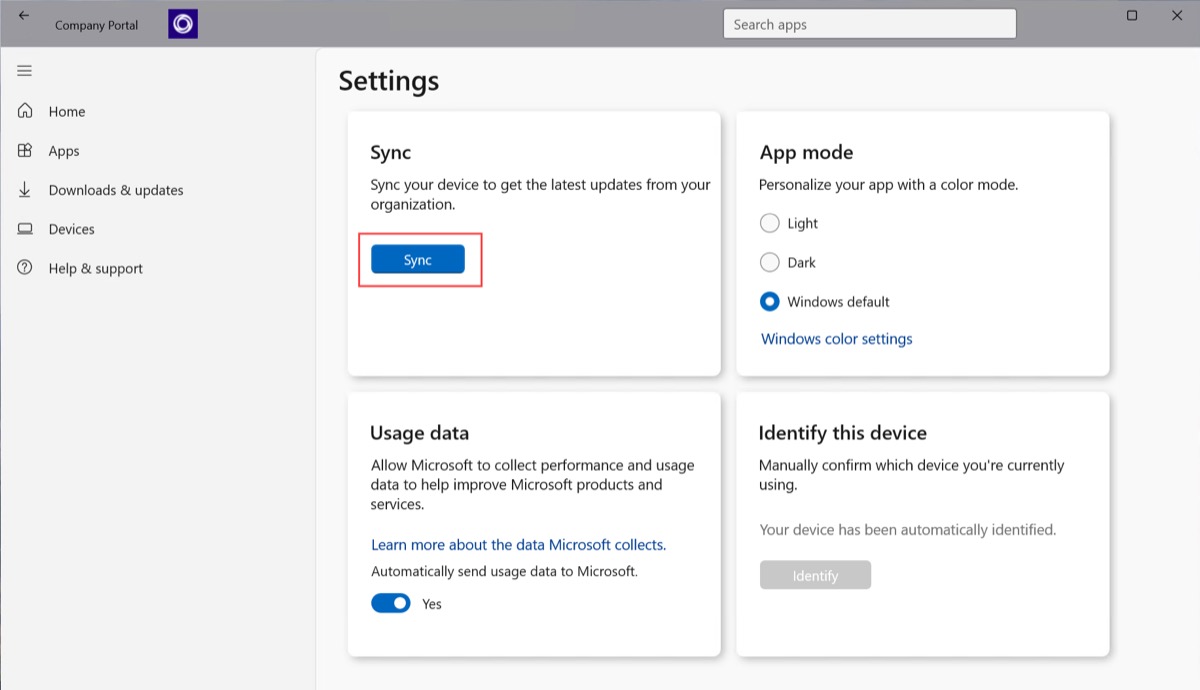
Sync sonrası politika gelmiyorsa aşağıdaki nedenlere geçin. Eşitleme başladı ama bir şey gelmediyse ya da son eşitleme zamanı hiç değişmiyorsa, ikisi farklı sorunlardır ve aşağıdaki adımlar bu ayrımı yapmanıza yardım eder.

Neden 1: Intune ve WNS adresleri ağda engelleniyor
Windows cihazlarda anlık eylemler için Windows Push Notification Services (WNS) gerekir. Bu hizmet, Intune'un cihaza "gel, yeni işlerin var" demesini sağlar. Bildirim kanalı kapalıysa cihaz sadece planlı eşitlemeyi bekler. Microsoft Learn'deki Intune ağ gereksinimleri şu adreslerin açık olmasını ister:
- Intune ana hizmeti:
*.manage.microsoft.com,manage.microsoft.com,*.dm.microsoft.comveEnterpriseEnrollment.manage.microsoft.com(TCP 80 ve 443). - WNS:
*.notify.windows.comve*.wns.windows.com(TCP 443). - Kimlik doğrulama:
login.microsoftonline.comveenterpriseregistration.windows.net. - Win32 uygulama ve betik indirme: Kiracınızın bölgesine göre. Avrupa için
imeswdb-afd-primary.manage.microsoft.com,imeswdb-afd-secondary.manage.microsoft.comveimeswdb-afd-hotfix.manage.microsoft.com. Bunlara ek olarak tüm bölgelerde*.trouter.communications.svc.cloud.microsoftgerekir. Bu adresler için HTTP kısmi yanıtına (Allow HTTP Partial response) izin verilmelidir.
Kiracı bölgenizi Tenant administration > Tenant details altındaki Tenant location alanında görürsünüz. Türkiye'de çoğu kiracı Avrupa bölgesindedir ama bunu teyit edin, tahmin etmeyin.
Microsoft, bağlantıyı denemek için Test-IntuneAFDConnectivity.ps1 betiğini sunuyor. Betik Azure Front Door adreslerine DNS çözümlemesini, 80 ve 443 numaralı bağlantı noktalarını ve Intune hizmetine HTTPS erişimini sınar. Cihazın kendi kimliğiyle (SYSTEM hesabı) sınamak için PsExec ile şunu çalıştırın:
.\psexec.exe -accepteula -i -s powershell.exe
# açılan pencerede:
.\Test-IntuneAFDConnectivity.ps1 -LogLevel Detailed -OutputPath "C:\Logs" -Verbose
Hızlı bir ilk kontrol için şu komut da işe yarar:
Test-NetConnection manage.microsoft.com -Port 443
Test-NetConnection login.microsoftonline.com -Port 443
Neden 2: Güvenlik duvarı SSL trafiğini denetliyor
Microsoft, *.manage.microsoft.com, *.dm.microsoft.com ve cihaz sağlığı doğrulama adresleri için SSL trafik denetiminin desteklenmediğini açıkça yazıyor. Şube ofisleri olan ve yeni nesil güvenlik duvarı kullanan kurumlarda bu çok görülür. Güvenlik duvarı HTTPS trafiğini açıp yeniden imzalar, Intune istemcisi sertifikaya güvenmez ve bağlantı sessizce başarısız olur. Cihaz internete bağlı görünür fakat Intune'a ulaşamaz.
Bu adresleri SSL denetimi kapsamının dışına alın ve proxy üzerinden kimlik doğrulaması istenmeyen (kimliksiz) erişime izin verin. Microsoft, bazı görevlerde manage.microsoft.com ve graph.microsoft.com için kimliksiz proxy erişimi gerektiğini belirtiyor. Kullanıcı düzeyinde proxy tanımlıysa ve oturum açan kullanıcı yoksa IME indirmeleri de takılabilir. Böyle bir durumda bitsadmin ile BITS için proxy tanımlanabilir:
bitsadmin /util /setieproxy localsystem AUTOSELECTBu komutun biçimi ortama göre değişir. Proxy kullanan ağlarda önce bitsadmin util ve setieproxy belgesini okuyun.
Neden 3: dmwappushservice hizmeti kapatılmış
Microsoft Learn'de bu sorun için ayrı bir sorun giderme sayfası var. Belirti şöyle: Cihaz Intune'a kaydolduktan iki dakika ile iki gün arasında bir süre sonra eşitlenmeyi bırakıyor. Cihazda ya da yönetim merkezinde Sync dediğinizde eşitleme başlamıyor, son eşitleme zamanı güncellenmiyor ve olay günlüklerinde hata görünmüyor. İlginç biçimde IME çalışmaya devam eder, yani PowerShell betikleri hâlâ cihaza gidebilir.
Nedeni, dmwappushservice (Device Management Wireless Application Protocol) hizmetinin devre dışı bırakılmış olmasıdır. Genellikle bir "gereksiz hizmetleri kapat" betiği ya da eski bir grup ilkesi bunu yapar. Microsoft'a göre bu hizmet Intune yönetimi için istemcilerde gereklidir. Çözüm, başlangıç türünü Automatic yapmaktır:
Get-Service dmwappushservice | Select-Object Name, Status, StartType
Set-Service dmwappushservice -StartupType Automatic
Start-Service dmwappushservice
Hizmeti yeniden kapatan bir betik ya da politika varsa ayarlar geri döner. Bu yüzden Intune'dan atanan betikleri ve grup ilkelerini hizmet kapatma komutları için tarayın.
Neden 4: Dinamik cihaz grubuna atama yapıldı
Kayıt sırasında uygulama ve politika dağıtmak için Microsoft Entra dinamik cihaz grupları kullanılabilir. Dinamik grup üyeliği ise cihaz kaydolduktan sonra ek işlem gerektirir. Cihaz gruba eklenene kadar grubun uygulamaları ve politikaları gelmez ve bunlar bir sonraki planlı eşitlemeye kalabilir. Bu, yeni teslim edilen bilgisayarlarda "uygulamalar geç yükleniyor" şikâyetinin en sık sebebidir.
Microsoft Learn üç çözüm öneriyor:
- Kullanıcı gruplarına atama: Kullanıcı grupları cihaz kurulumundan önce dolu olur, kayıt sonrası üyelik işlemine bağlı değildir.
- Atama filtreleri: Cihazın işletim sistemi, üreticisi ya da kayıt profili gibi özelliklere göre filtre kullanın. Filtreler doğrudan eşitleme anında değerlendirilir. Tüm cihazlar gibi geniş gruplara filtreli atama hızlı ve öngörülebilir dağıtım sağlar.
- Kayıt anı gruplaması (enrollment time grouping): Cihazı kayıt sırasında bir güvenlik grubuna ekler, böylece uygulamalar ilk eşitlemede gelir.
Autopilot kullanıyorsanız Autopilot kayıt durumu sayfasında takılma rehberimiz de işinize yarar.
Neden 5: IME yok, eski sürüm ya da çalışmıyor
Politika geliyor ama Win32 uygulaması, betik ya da iyileştirme gelmiyorsa IME'ye bakın. Microsoft Learn'e göre IME sürümü 1.58.103.0 ya da üstü olmalı. Eski sürümlerdeki cihazlar IME'ye bağlı yapılandırmaları almaz. IME bir betik ya da Win32 uygulaması atandığında kendiliğinden yüklenir. Yüklenmiyorsa şu nedenlere bakın:
- Cihaz Microsoft Entra ID'ye katılmamış ya da kayıtlı değil.
- Cihazda S modu açık. IME S modunu desteklemez.
- Cihaz Intune'a ya da WNS'e ulaşamıyor.
- Kullanıcı düzeyinde proxy var ama oturum açan kullanıcı yok.
Microsoft.Management.Services.IntuneWindowsAgent.exe.configyapılandırma dosyası elle değiştirilmiş.
IME'yi hızlıca yeniden başlatmak için Görev Yöneticisi'nde IntuneManagementExtension hizmetine sağ tıklayıp Restart seçebilirsiniz. Microsoft'a göre hizmet hemen yeniden başlar ve Intune ile eşitleme yapar. PowerShell karşılığı:
Restart-Service IntuneManagementExtensionGünlükler C:\ProgramData\Microsoft\IntuneManagementExtension\Logs klasöründedir ve Microsoft CMTrace aracını önerir. Hangi dosyaya bakacağınız sorununuza bağlıdır:
IntuneManagementExtension.log: ana günlük, eşitlemeler ve politika işleme.AppWorkload.log: Win32 uygulama dağıtımı.AgentExecutor.log: PowerShell betik çalıştırmaları.NotificationInfra.log: gerçek zamanlı iletişim kanalından gelen bildirimler.
IME'nin kendisi etkin olduğu halde kimlik doğrulaması başarısızsa, Microsoft'un belgesinde ayrıca şu nadir durum anlatılıyor. Microsoft Intune Windows Agent uygulaması abonelik geçerliliği denetimlerini geçemeyip sürekli devre dışı kalabiliyor. Böyle bir durumda belgede önerilen çözüm, bu hizmet sorumlusunu Graph Explorer ile silmektir. Bu işlem hassas olduğu için bir Microsoft destek talebiyle teyit ederek yapın.
Ayrı bir durum: 0x80072f9a hatası ve TPM sıfırlama
Windows Ayarlar uygulamasında Accounts > Access work or school altında eşitlemeyi denediğinizde The sync could not be initiated (0x80072f9a) mesajını görürseniz bu başka bir sorundur. Microsoft Learn'e göre bu hata, cihazın TPM (güvenilir platform modülü, bilgisayarın kimlik anahtarlarını saklayan çip) fabrika ayarlarına döndürüldüğünde ortaya çıkar. Cihazın Microsoft Entra kimliği TPM'de tutulduğundan kimlik silinmiştir ve tek çare cihazı yeniden kaydetmektir. Kayıt hataları için Intune Windows cihaz kaydı başarısız rehberimize bakın.
Yönetici tarafı kontroller
- Atamayı doğrulayın: Politika doğru gruba ve doğru kapsama (kullanıcı ya da cihaz) atanmış mı?
- Çakışmaya bakın: Aynı ayar için iki yapılandırma politikası varsa çakışma Intune'da gösterilir ve elle çözülmelidir. Uyumluluk politikasının ayarı, yapılandırma profilinin aynı ayarının önüne geçer.
- "Not Applicable" ayarlara dikkat: Windows profilinde bir ayar bu ifadeyi gösteriyorsa cihazın Windows sürümü ya da sürüm tipi (örneğin Home) o ayarı desteklemiyordur. Bu bir eşitleme sorunu değildir.
- Kısıtlama gevşetirken dikkat: Daha az kısıtlayıcı bir profil uygularken bazı cihazların Intune'dan çıkarılıp yeniden kaydedilmesi gerekebilir.
- Atamasız uyumluluk politikası: Bir uyumluluk politikasının atamasını kaldırdığınızda, cihaz eşitleninceye kadar portalda atanmış görünmeye devam eder. Microsoft bunu tasarım gereği olarak tanımlıyor.
KVKK ve kurumsal bakış
Cihazlara geç ulaşan bir politika hem rahatsız edicidir hem de bir güvenlik açığına dönüşebilir. Disk şifreleme, ekran kilidi ya da erişim kısıtı politikası birkaç saat geç gelirse bu sürede kişisel veri taşıyan cihaz korumasız kalır. 6698 sayılı KVKK'nın 12. maddesi, veri sorumlusundan gerekli teknik tedbirleri almasını ister. Politikanın ne zaman cihaza ulaştığını izlemek bu tedbirin bir parçasıdır. Kritik bir ayarı hemen yaymanız gerekirse sadece beklemeyin, ilgili cihazlara Sync gönderin ve sonucu Device sync status sekmesinden kontrol edin.
Türkiye'de çok şubeli kurumlarda bir diğer gerçek, şube güvenlik duvarlarının ve VPN çıkışlarının farklı kurallar taşımasıdır. Merkez ofiste sorunsuz çalışan Intune, bir şubede sürekli gecikiyorsa sorun genellikle o şubenin ağ kuralındadır. Şube bazında yukarıdaki bağlantı testini çalıştırın.
Microsoft destek talebi için hazırlık
Çözüm bulamazsanız destek talebi açarken şu bilgileri toplayın:
- Etkilenen cihaz sayısı, işletim sistemi sürümü ve IME sürümü.
- Sorunun tek cihazda mı, tek şubede mi yoksa tüm kiracıda mı olduğu.
- Cihazdan alınan MDM tanılama raporu: Settings > Accounts > Access work or school > hesap seçili halde Info > Advanced Diagnostic Report > Create Report. Oluşan
MDMDiagReportdosyasını bir tarayıcıda açabilirsiniz. - Olay Görüntüleyicisi'nde Applications and Services Logs > Microsoft > Windows > DeviceManagement-Enterprise-Diagnostics-Provider > Admin günlüğü.
- IME günlük klasörünün kopyası ve bağlantı testi betiğinin çıktısı.
- Microsoft 365 yönetim merkezindeki Service health sayfasında ilgili bir olay olup olmadığı. Hizmet kaynaklı bir sorun varsa bunu önce orada görürsünüz.
Sorunu önlemek için kontrol listesi
- Intune ve WNS adreslerini, bölgenize uygun IME adresleriyle birlikte güvenlik duvarında açık tutun ve SSL denetimi dışında bırakın.
- Hizmet kapatan betikleri ve grup ilkelerini düzenli tarayın.
dmwappushservicekorunmalı. - Yeni kayıt akışlarında dinamik cihaz grubu yerine kullanıcı grubu, atama filtresi ya da kayıt anı gruplaması kullanın.
- Kritik güvenlik politikaları atandıktan sonra pilot cihazlarda Sync ile süreyi ölçün ve beklentiyi yazılı hâle getirin.
- Her ay birkaç cihazda IME sürümünü ve son eşitleme zamanını kontrol edin.
Birbirine yakın sorunlar için Intune uyumsuz cihaz sorunu ve Windows LAPS ile yerel yönetici parolası rehberlerimizi de okuyabilirsiniz. Daha geniş bir bakış için Microsoft Windows çözümlerimize ve Microsoft güvenlik çözümlerimize göz atın.
Intune ortamınız için 15 dakikalık ücretsiz teknik görüşme ayarlayın ya da WhatsApp'tan yazın.
Benzer sorunlar ve farkları
- Cihaz kaydı başarısız: Cihaz hiç Intune'a kaydolamaz. Bu rehberdeki sorunda ise cihaz kayıtlıdır fakat geç eşitlenir.
- Cihaz uyumsuz görünüyor: Politika uygulanmış ama cihaz ölçütü karşılamıyor. Burada politika hâlâ cihaza ulaşmamıştır.
- Uygulama yüklenemedi: Uygulama cihaza ulaşmış ve kurulum hata vermiştir. Burada henüz atama bile gelmemiştir.
Sıkça Sorulan Sorular (SSS)
Intune politikası cihaza ne kadar sürede ulaşır?
Cihaz açık ve çevrimiçiyse Intune bir değişiklik olduğunda cihaza bildirim gönderir. Microsoft Learn'e göre bu bildirimin ulaşması hemen olabileceği gibi birkaç saati de bulabilir. Bildirim kaçarsa cihaz bir sonraki planlı eşitlemede, yani yaklaşık 8 saat içinde politikayı alır.
Cihazı hemen eşitlemenin en hızlı yolu nedir?
Intune yönetim merkezinde Cihazlar, Tüm cihazlar yolundan cihazı seçip Sync düğmesine basmak en hızlısıdır. Kullanıcı tarafında Şirket Portalı uygulamasında Settings, Sync seçilir. İkisi de cihazın hemen Intune'a bağlanmasını sağlar.
Intune'da Sync düğmesine bastım ama hiçbir şey olmuyor, neden?
Üç ihtimal öne çıkar. Cihaz kapalı ya da internetsiz olabilir. Windows bildirim hizmeti (WNS) adreslerine erişim engellenmiş olabilir. Üçüncüsü, Windows'ta dmwappushservice hizmeti devre dışı bırakılmış olabilir. Microsoft Learn'e göre bu hizmet kapalıysa cihaz Intune ile eşitlenemez ve olay günlüklerinde hata da görünmez.
Politika cihaza geldi ama portalda hâlâ uygulanmadı görünüyor, normal mi?
Evet, olabilir. Microsoft Learn, Intune raporlarının cihazdaki en güncel durumu yansıtmasının daha uzun sürebileceğini belirtiyor. Cihazdan durum raporu gelmeden önce portala bakıp hata sanmamak gerekir.
Yeni kaydolan cihaza uygulamalar neden hemen gelmiyor?
Dinamik cihaz grubuna atadıysanız cihazın gruba eklenmesi için ek işlem süresi gerekir ve grup dolana kadar uygulamalar ve politikalar cihaza dağıtılmaz. Kullanıcı gruplarına atama, atama filtreleri ya da kayıt anı gruplaması kullanmak bu gecikmeyi azaltır.
Win32 uygulaması ve betikler neden ayrı bir gecikme gösteriyor?
Bunları Intune Management Extension (IME) denen ek istemci yürütür ve IME, kendi 8 saatlik eşitleme döngüsüne sahiptir. Bu döngü Windows'un kendi cihaz yönetimi eşitlemesinden bağımsızdır. Şirket Portalı'ndaki Sync ya da yönetici merkezindeki Sync her ikisini de tetikler.
Güvenlik duvarında SSL denetimi Intune eşitlemesini bozar mı?
Bozabilir. Microsoft, *.manage.microsoft.com ve *.dm.microsoft.com için SSL trafik denetiminin desteklenmediğini yazıyor. Bu adresleri denetim kapsamının dışında tutmanız gerekir.
Önce bekleme süresini, sonra ağı ve hizmetleri kontrol edin
Intune'da gecikme çoğu zaman bir arıza değil, eşitleme düzeninin sonucudur. Cihaz kapalıysa ya da bildirim kaçtıysa 8 saate kadar beklemek normaldir. Gecikme bundan uzunsa ya da Sync hiç çalışmıyorsa sırasıyla Intune ve WNS adreslerini, SSL denetimini, dmwappushservice hizmetini, atama biçimini ve IME durumunu kontrol edin.
Önce Sync ile hızlı geçici çözümü uygulayın. Sonra bu beş nedeni sırayla eleyin. Çoğu kurumda sorun, ağ kurallarında ya da bir hizmet kapatma betiğinde çıkar. Kaynaklar: Microsoft Learn Intune politika ve profil soruları, cihaz eşitleme eylemi, Intune ağ adresleri, Intune Management Extension ve Windows cihazlar eşitlenemiyor sayfaları.
Microsoft İstanbul ekibi olarak kurumunuzun Intune cihaz yönetimi sürecinde ağ kontrolünden politika tasarımına kadar baştan sona destek veriyoruz. İletişim sayfamızdan bize ulaşın.