Xen Bilişim ekibi · Microsoft Kayıtlı İş Ortağı · MS-100 / MS-102 / AZ-104 sertifikalı danışmanlar · Son güncelleme: 21 Ekim 2026
Özet (TL;DR): Microsoft 365 Backup, SharePoint sitelerinizi, OneDrive hesaplarınızı ve Exchange Online posta kutularınızı fidye yazılımı, yanlışlıkla silme veya kötü niyetli değişiklik durumunda önceki bir ana döndüren, Microsoft'un kendi yedekleme hizmetidir. Kullanıcı lisansı değil, kullandıkça ödenen bir hizmettir: korunan içeriğin her gigabaytı için aylık 0,15 dolar liste fiyatı vardır ve geri yüklemeler ücretsizdir. Kurulum üç aşamadır: Azure aboneliğiyle faturalamayı açmak, her iş yükü için yedekleme ilkesi oluşturmak ve e-posta bildirimlerini devreye almak. Bu rehber, Microsoft Learn kurulum belgesine dayanarak her adımı ekran adlarıyla anlatır (2026-10 itibarıyla).
Hangi sitelerin ve posta kutularının korunacağını, aylık maliyetin ne olacağını birlikte çıkaralım: ücretsiz fiyat teklifi ve yedekleme değerlendirmesi isteyin.
Microsoft 365 Backup neden gerekli, geri dönüşüm kutusu yetmez mi?
Birçok yönetici "veriler zaten Microsoft'ta, neden ayrıca yedek?" diye sorar. Microsoft'un SSS sayfası bu soruya net cevap veriyor: felaket kurtarma kopyaları, hizmetin o anki durumunu korur, geçmişteki sağlıklı bir ana dönmenizi sağlamaz. Sürüm geçmişi tek tek kullanıcılar için işe yarar, ama bir fidye yazılımı yüzlerce siteyi şifrelediğinde yönetici olarak hepsini tek tek geri almanız gerekir; üstelik sürümler yönetici tarafından konan sınıra göre tükenmiş olabilir. Yasal saklama (legal hold) ise veriyi dışa aktarmak için tasarlanmıştır, toplu geri yükleme için değil.
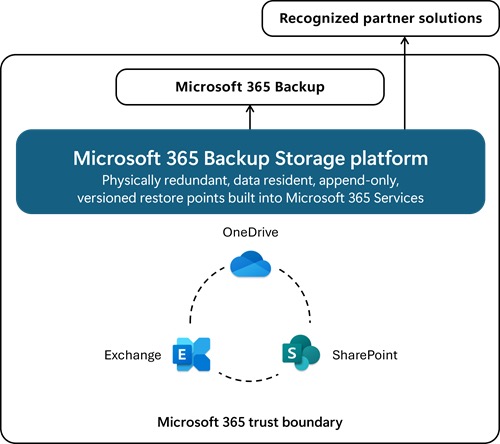
Microsoft 365 Backup tam bu boşluğu doldurur. Microsoft'a göre yedekler Microsoft 365'in kendi veri sınırı içinde, yalnızca ekleme yapılabilen (append-only) depolamada tutulur; yani mevcut yedek kopyaları değiştirilemez, yalnızca yenileri eklenir. Bu, bir saldırganın veya kötü niyetli bir yöneticinin eski sürümleri bozmasını zorlaştırır. Bir şirket için bunun anlamı basit: sabah 09:00'da fidye yazılımı bir paylaşım sitesini şifrelediyse, 08:50'deki sağlıklı hale dönebilirsiniz.

Neleri yedekler, neleri yedeklemez?
Hizmet üç iş yükünü kapsar: SharePoint siteleri, OneDrive hesapları ve Exchange Online posta kutuları. Yedek alınan her bir site, hesap veya posta kutusuna Microsoft "koruma birimi" (protection unit) diyor.
- Kurtarma noktaları: SharePoint ve OneDrive için son iki hafta boyunca 10 dakikalık, 2 ile 52. haftalar arasında haftalık noktalar vardır. Exchange'de 10 dakikalık noktalar tüm yıl için geçerlidir.
- Posta kutusu türleri: Kullanıcı ve paylaşılan posta kutuları desteklenir. Oda ve grup posta kutuları desteklenmez.
- Taslak e-postalar: Taslaklar yedeklenmez ve geri alınamaz.
- Desteklenmeyen site şablonları: SharePoint Embedded kapsayıcısı, İnceleme Merkezi (Review Center), İlke Merkezi (Policy Center), kiracı yönetici sitesi ve MySite Host şablonları kapsam dışıdır.
- Ölçek sınırları: Her iş yükü için en fazla 1.000.000 öğe, 100 yedekleme ilkesi ve ilke başına 100.000 öğe.
Microsoft 365 Backup, bir arşiv aracı da değildir. Yasal saklama süreleri (Vergi Usul Kanunu, sözleşme ve KVKK kaynaklı yükümlülükler) için kayıt yönetimi ve saklama ilkelerini ayrıca tasarlamak gerekir; hizmette kurtarma süresi en fazla 2 yıldır. Purview saklama ve silme ilkeleri yedeğin kurtarma süresini etkilemez; ikisi birbirinden yalıtılmıştır. Veri sızıntısını önleme ilkeleri için Purview DLP rehberimize bakabilirsiniz.
Ön gereksinimler: rol, Azure aboneliği ve maliyet tahmini
Kuruluma başlamadan üç şeyi hazırlayın.
1. Yönetici rolü
Microsoft 365 yönetim merkezinde kurulumu yapabilmek için SharePoint Yöneticisi veya Genel Yönetici olmanız gerekir. Yönetici rolü hangi iş yükünü yönetebileceğinizi belirler: SharePoint Yöneticisi OneDrive ve SharePoint'i, Exchange Yöneticisi yalnızca Exchange'i, Genel Yönetici ve yeni Microsoft 365 Backup Yöneticisi rolü ise üçünü birden yönetir. Microsoft en az yetkili rolü kullanmanızı önerir; Genel Yönetici'yi günlük işte kullanmak yerine özel Backup Yöneticisi rolü atamak daha güvenlidir. Kullanıcılar kendi hesapları veya siteleri için yedekleme ya da geri yükleme yapamaz.
2. Azure aboneliği
Hizmet Azure üzerinden faturalanır. Geçerli bir Azure aboneliği, bir kaynak grubu, bir bölge ve abonelik üzerinde Sahip veya Katkıda Bulunan rolünde biri gerekir. Azure'ı yalnızca ödeme aracı olarak kullanırsınız; Microsoft'a göre Backup kullanım ücretinin ötesinde ek bir Azure API veya depolama ücreti yoktur. Kurulumda seçtiğiniz bölge hizmetin kaydedildiği bölgedir; Microsoft'a göre yedek verisi Azure'a taşınmaz, yalnızca faturalama için sınırlı üst veri gider. Azure maliyet yönetimi için Azure çözümlerimize göz atabilirsiniz.
3. Maliyet tahmini
Liste fiyatı korunan içeriğin her gigabaytı için aylık 0,15 dolardır (Microsoft Learn, 2026-10 itibarıyla). Faturalanan boyut yalnızca canlı veri değildir. Microsoft şunları toplar: OneDrive ve SharePoint'te birinci aşama geri dönüşüm kutusu dahil canlı boyut, canlı posta kutusu ile kullanılıyorsa çevrimiçi arşivi, ayrıca ikinci aşama geri dönüşüm kutusundaki silinmiş içerik ve posta kutularındaki silinmiş ve sürümlenmiş öğeler. Microsoft'un örneğinde 1 GB'lık bir site ile 0,5 GB'lık ikinci aşama geri dönüşüm kutusu ve 1 GB'lık posta kutusu ile 1 GB'lık arşiv birlikte 3,5 GB olarak faturalanır.
Basit bir örnek: 2 TB (yaklaşık 2.000 GB) içerik korursanız aylık liste tutarı yaklaşık 300 dolar eder. TL karşılığı için o günkü kuru ve KDV'yi ayrıca hesaplamanız gerekir. Silinen içerik kurtarma süresi boyunca saklandığından, sildiğiniz veri hemen faturadan düşmez; Microsoft'un örneğiyle, 1 GB'lık bir sitede 0,5 GB silerseniz bir sonraki fatura yine 1 GB üzerinden gelir ve silinen kısım yedekten çıkınca faturadan düşer. Tahmin için Microsoft'un Excel tabanlı fiyat hesaplama aracını kullanın; boyutları PowerShell'de Get-SPOSite ve Get-PnPRecycleBinItem -SecondStage ile, çevrimiçi arşiv boyutunu ise Get-MailboxStatistics -Archive ile bulabilirsiniz. Microsoft 365 lisans maliyetlerini de gözden geçirmek isterseniz fiyat artışı analizimize bakın.
Adım 1: Kullandıkça öde faturalamasını açın
Backup hizmeti, faturalama bağlanmadan çalışmaz. Microsoft'un belgesine göre 1 Nisan 2026'dan sonra hizmete katılan yeni müşteriler, yönetim merkezinde Faturalama (Billing) düğümü altındaki yeni kullandıkça öde kurulum deneyimini kullanır. Daha önce katılanlar ise Ayarlar altındaki eski yolu kullanabilir.
- Microsoft 365 yönetim merkezine SharePoint Yöneticisi veya Genel Yönetici olarak girin.
- Kullandıkça öde kurulumunu başlatın ve Azure aboneliğinizi, kaynak grubunu ve bölgeyi seçin.
- Faturalama ilkesini kaydedin ve Backup hizmetini bu ilkeye bağlayın.
Eski düzende kurulum yapmış bir müşteriyseniz Microsoft'un önerdiği yol, Kurulum sayfasında Faturalama ve lisanslar bölümünden Kullandıkça öde hizmetlerini etkinleştir seçeneğine girip Depolama altında Backup panelindeki Taşı (Migrate) düğmesine basmaktır. Taşıma sırasında mevcut yedekler kesintiye uğramaz. Yeni deneyimin avantajı bütçe uyarıları ve yönetim merkezinden yeni abonelik veya kaynak grubu oluşturabilmenizdir. Departman bazında maliyet ayırmak isterseniz birden fazla faturalama ilkesi bağlayan Departmanlı Faturalama özelliği de vardır; bu sayede maliyeti farklı Azure aboneliklerine bölebilirsiniz.
Adım 2: SharePoint, OneDrive ve Exchange için yedekleme ilkesi oluşturun
Faturalama hazır olduğunda yedeklenecek kapsamı ilkelerle tanımlarsınız. İlke, yönetici tarafından belirlenen yedekleme planıdır. Her site, hesap veya posta kutusu yalnızca bir ilkenin parçası olabilir.
- Yönetim merkezinde Ayarlar bölümüne girin ve ürün listesinden Microsoft 365 Backup öğesini seçin.
- Korumak istediğiniz iş yerinin (SharePoint, OneDrive veya Exchange) bölümünde İlkeyi ayarla (Set up policy) düğmesine basın.
- Genel bakış sayfasını inceleyip İleri'ye geçin.
- Seçim yöntemini seçin sayfasında kapsamı belirleyin (aşağıdaki tablo).
- Yedekleme ayarları sayfasında ilkeye bir ad verin ve kurtarma süresini seçin.
- İlkeyi gözden geçir sayfasında İlke oluştur (Create policy) düğmesine basın.
Seçim yöntemleri iş yüküne göre değişir. SharePoint'te CSV ile site listesi yükleyebilir, ada veya URL'ye ve son değişiklik tarihine göre filtre kurabilir, siteleri tek tek seçebilir ya da tüm siteleri koruyabilirsiniz. OneDrive'da CSV, dinamik kural, filtre, tek tek hesap seçimi veya tüm hesapları koruma seçenekleri vardır. Exchange'de CSV, dinamik kural ve dağıtım listesi ile güvenlik grubu filtresi kullanılır.
| Yöntem | Ne zaman uygun | Dikkat edilecek nokta |
|---|---|---|
| CSV yükleme | Yüzlerce site veya posta kutusu var | Dosya başına en fazla 50.000 satır |
| Dinamik kural (önizleme) | Gruplara göre sürekli güncel kalsın | Üyelik değişiklikleri günde bir kez yeniden değerlendirilir |
| Filtre | Tek seferlik toplu ekleme | Gruplar o anda "düzleştirilir", sonraki üyelik değişimi yansımaz; OneDrive'da en fazla 3 grup |
| Tek tek seçim | Az sayıda kritik kaynak | Büyük kapsamda yönetimi zorlaşır |
| Tüm iş yükü (önizleme) | Hiçbir şeyi dışarıda bırakmamak | Özel ilkeler önceliklidir, yeni birimler her 24 saatte bir bulunur |
İlke adı en fazla 20 karakter olabilir ve benzersiz olmalıdır. Küçük ve orta ölçekli bir şirket için pratik başlangıç şudur: mali işler, yönetim ve hukuk gibi kritik siteler için ayrı bir SharePoint ilkesi, yönetici ve satış ekibi için ayrı bir OneDrive ilkesi, tüm kullanıcı posta kutuları için bir güvenlik grubu üzerinden dinamik kuralla Exchange ilkesi. Böylece departman bazında kurtarma süresi ve maliyet takibi yapabilirsiniz. Tüm İş Yükü yedeklemesini (önizleme) de açarsanız, başka bir ilkede olmayan yeni siteler korumasız kalmaz.
Süre beklentisi şöyledir: ilkeyi etkinleştirdikten sonra işlenmesi ortalama 60 dakika, restore noktalarının oluşması ayrıca yaklaşık 60 dakika sürer. İlk yedek, 1.000 koruma birimi başına yaklaşık 15 dakikadır. Restore noktaları hizmette oluştuktan sonra araç içinde görünmesi biraz daha geç olabilir.
Adım 3: Kurtarma süresini seçin
Kurtarma süresi, ilke içindeki öğeler için yedek noktalarının ne kadar saklanacağını belirler. Seçenekler 3 ay, 6 ay, 1 yıl ve 2 yıldır; mevcut ilkeler varsayılan olarak 1 yıl kullanır. Yedek sıklığı şu an değiştirilemez.
- Süreyi uzatmak hemen geçerli olur.
- Süreyi kısaltmak yıkıcı bir işlemdir; eski kurtarma noktalarını siler. Kötü niyetli veya yanlışlıkla yapılan kısaltmalara karşı silme işlemi 30 günlük bir bekleme süresinden sonra gerçekleşir.
- Duraklatılmış ya da çalışan bir iş içeren ilkede süre değiştirilemez; yalnızca etkin ilkede değişir.
- Bir öğeyi ilkeden çıkarırsanız, geçerli olan son kurtarma süresini korur ve Kaldırılan öğeler listesinde görünür.
Süreyi seçerken maliyeti de düşünün: silinen veriler kurtarma süresi boyunca faturaya yansır. Verisi sık değişen ve silinen sitelerde 2 yıl seçmek faturayı belirgin artırabilir. Bu yüzden önce kritik siteler için 1 yıl, ardından gerçek maliyeti izleyerek karar vermek mantıklıdır.
Adım 4: E-posta bildirimlerini ve onay kuralını ayarlayın
Bu adım kurulumun en sık atlanan ama en önemli parçasıdır. Ele geçirilmiş tek bir yönetici hesabı yedeklemeyi kapatıp yedekleri silmeye çalışabilir. Bildirim listesi bu işlemlerin birden fazla kişinin gözüne girmesini sağlar.
- Microsoft 365 Backup ana sayfasında E-posta bildirimleri seçeneğine girin (Genel Yönetici, Backup Yöneticisi, SharePoint veya Exchange Yöneticisi olarak).
- Bildirimleri açın.
- Yedekleme Bildirim Listesi'ne en fazla 20 alıcı ekleyin; e-posta özellikli dağıtım listeleri ve güvenlik grupları da eklenebilir.
- İsterseniz olağan olayları da almak için onay kutusunu işaretleyin.
- Kaydedin.
Varsayılan olarak yalnızca zararlı olabilecek olaylar bildirilir: yedeklemeyi devre dışı bırakma, faturalamayı durdurma, ilkeden koruma birimi çıkarma, yedekleri silme (offboarding), ilkeyi duraklatma, denetleyiciyi üçüncü taraf sağlayıcıya aktarma ve bildirim listesini değiştirme. Olağan olaylar ise ilke oluşturma veya değiştirme ile geri yükleme başlatma ve bitirme olaylarıdır. Bildirimler günlük özet e-postası olarak gelir. Microsoft, en azından zararlı olayların bildirimini açmanızı kesin olarak önerir.
İkinci katman Yedekleme kritik eylem onayıdır. Silme sonrası 90 günlük geri alma süresini 7 güne indirmek istenirse, iki yetkili onaycının onayı gerekir. Onaycı listesi için Microsoft 365 Backup sayfasında Ayarlar altında Yedekleme kritik eylem onayını açıp en az iki uygun yöneticiyi aday gösterirsiniz. Yeni onaycı iki günlük bir bekleme süresinden sonra yetki kazanır; liste iki kişinin altında olursa süre 90 günde kalır ve hızlı silme talepleri engellenir. Küçük şirketlerde bile iki farklı kişi ve farklı bir yönetici hesabı belirlemenizi öneririz.
Adım 5: Geri yükleme nasıl yapılır?
Yedek ancak geri yüklenebildiği ölçüde değerlidir. Geri yüklemeler ücretsizdir ve hizmet, tam site veya hesap için geriye dönük 14 güne kadar 10 dakikalık, sonrasında haftalık kurtarma noktaları sunar. Dosya ve klasör geri yükleme noktaları kabaca günlüktür; Exchange için tüm yıl 10 dakikalıktır.
SharePoint sitesi veya OneDrive hesabı (tam geri yükleme)
- Microsoft 365 Backup sayfasında ilgili iş yükü bölümünde Geri yükle (Restore)'yi seçin.
- İçerik türünü seçin sayfasında SharePoint site içeriği veya OneDrive hesapları hazır seçilidir; İleri'ye basın.
- Yedeklenmiş listeden siteleri veya hesapları seçin.
- Tarih ve saati seçin sayfasında, tercihen Daha hızlı bir geri yükleme noktası seçin bölümündeki önerilen (express) noktayı kullanın. Hizmet, belirttiğiniz zamandan önceki en yakın yedeği geri yükler.
- Geri yükleme noktalarını onayla sayfasında seçimi kontrol edin.
- Hedef seçin sayfasında SharePoint için Siteleri yedeklerle değiştir veya Yedeklerden yeni siteler oluştur seçeneğini belirleyin. OneDrive'da karşılığı Hesapları yedeklerle değiştir ve Yeni SharePoint siteleri oluştur ve bunlara geri yükle seçenekleridir.
- Gözden geçir ve bitir sayfasında Siteleri geri yükle veya OneDrive hesaplarını geri yükle'ye basın.
Aynı URL'ye geri yüklemek en hızlı yoldur ama mevcut içeriğin üstüne yazar. Yeni URL'ye geri yüklemek daha temkinlidir: adres, özgün URL'nin sonuna R0, R1 gibi bir ek alır ve yeni site salt okunur kilitle gelir; Genel Yönetici bu kilidi kaldırabilir veya belge indirebilir. Sonra kalan sağlam verilerin üzerine yazmadan dosyaları özgün siteye taşıyabilirsiniz. Microsoft'un belgesine göre tek bir küçük site için hızlı noktayla ortalama 10 ile 120 dakika; bir sitenin 1 TB altında olması halinde yaklaşık günlük express noktalarıyla 20 dakikadan kısa sürede geri yükleme beklenir. Gerçek süre içerik sayısına ve sitenin boyutuna göre değişir.
Tek dosya veya klasör geri yükleme
Tüm siteyi geri almak çoğu zaman gereksizdir. Aynı Geri yükle akışında Belirli dosya veya klasörleri geri yükle seçeneğini seçin, tarihi belirleyin, belge kitaplığına girip klasör hiyerarşisinde gezin ve ilgili öğeleri işaretleyin. Hedef olarak Yeni bir klasör oluştur ve ona geri yükle (UTC saatli "Restored Items" klasörü) veya Özgün konuma geri yükle seçilebilir. Bu özellik için SharePoint Backup Admin rolü gerekir. Aynı anda yalnızca tek bir klasörden seçim yapabilirsiniz; başka klasöre geçerseniz seçim temizlenir.
Exchange posta kutusu
Exchange bölümünde Geri yükle'yi seçip posta kutularını belirleyin. İçerik kapsamı sayfasında tüm e-posta, not, kişi, takvim ve görevleri ya da yalnızca seçili içeriği (zaman aralığı, gönderen, alıcı, ek, konu, içerik türü filtreleriyle, tek seferde en fazla 1.000 öğe) geri yükleyebilirsiniz. Hedef olarak yeni bir "Recovered Items" klasörü ya da öğelerin yerinde değiştirilmesi seçilir. İlerlemeyi Geri yükleme görevleri sekmesinde izlersiniz. Burada önemli bir sınır var: Silinmiş Öğeler klasörüne taşınan öğeleri hizmet geri yüklemez; kullanıcı bunları kendisi Gelen Kutusu'na taşıyabilir. Yalnızca değiştirilmiş, Kurtarılabilir Öğeler klasörüne silinmiş veya temizlenmiş öğeler geri yüklenir.
Doğrulama: kurulumun çalıştığını nasıl anlarsınız?
Kurulumdan sonra şunları kontrol edin:
- Durum: Yedekleme ilkeleri sekmesinde ilkenin durumu "Etkin" olmalı. "İşleniyor" durumu, ilke değişikliği veya geri yükleme sürerken görünür; "Duraklatıldı" yeni yedek alınmadığı anlamına gelir.
- Test geri yüklemesi: Önemsiz bir test sitesinde veya tek bir dosyada geri yükleme deneyin. Microsoft, gerçek kurtarma dışındaki test amaçlı geri yüklemeleri koruma birimi başına ayda en fazla iki kez ile sınırlamanızı ister; gerçek kurtarma için sınır yoktur.
- Bildirim testi: Bildirim listesindeki herkesin e-postayı aldığını doğrulayın.
- İlk fatura: Azure Maliyet Yönetimi'nde ilk ay tutarını hesapladığınız tahminle karşılaştırın.
Üç ayda bir bu kontrolleri tekrarlayan bir tatbikat takvimi kurmanızı öneririz. Fidye yazılımı günü, ilk kez geri yükleme deneyeceğiniz gün olmamalı.
Yaygın hatalar ve dikkat edilecek noktalar
- Ayrılan çalışanın hesabı silindi: Entra ID'den silinen kullanıcılar geri yükleme ekranında boş satır olarak görünür. Son 30 gün içinde silindiyse kullanıcıyı yönetim merkezinden geri getirin, sonra normal akış çalışır. Kalıcı silinen kullanıcıların posta kutusu için "Recover an inactive mailbox" (etkin olmayan posta kutusunu kurtar) yöntemi desteklenir.
- Yasal koruma altındaki site: SEC 17a-4(f) türü sıkı saklama kuralı olan site yerinde geri yüklemeyi reddeder. Bu durumda yeni URL'ye geri yükleyin veya korumayı kaldırın.
- Kaldırılan öğe yedeği silinmez ve ücretlenir: İlkeden bir siteyi çıkarmak yeni yedek alınmasını durdurur, mevcut yedekleri silmez. Bu yedeklerin kurtarma süresi boyunca ücreti devam eder.
- Yedeği gerçekten silmek: KVKK kapsamında bir kişinin verisinin silinmesi gerekiyorsa, öğeyi önce ilkeden çıkarın, sonra Kaldırılan öğeler sekmesinden Yedeği sil deyin ve e-posta adresinizle onaylayın. Silme, 90 günlük geri alma süresinden sonra kalıcı olur; Geri almayı iptal et (Undo Deletion) bu süre içinde kullanılabilir.
- Dönüştürülemeyen değişiklikler: Kiracı yeniden adlandırma, kiracı taşıma ve site URL değişikliği geri yükleme ile geri alınamaz. Terim deposu (term store) kullanan sitelerde terimler eski haline dönmez.
- Kullanıcılar geri yükleme sırasında uyarılmaz: Geri yüklenen site salt okunur kilitlenmez; kullanıcılar çalışmaya devam eder ve düzenlemeleri kaybolabilir. Yerinde geri yüklemeden önce kullanıcıları bilgilendirin.
Türkiye'deki şirketler için notlar
KVKK ve veri konumu. Microsoft'a göre yedekler mevcut veri konumunuzun coğrafi gereksinimlerini korur ve Microsoft 365 güven sınırını terk etmez. KVKK madde 12 uyarınca "gerekli teknik tedbirler" arasında verinin kaybına ve yetkisiz değişikliğe karşı koruma da sayılabilir; Backup, bu tedbir listesinde belgeleyebileceğiniz somut bir araçtır. Ancak yedeğin kurtarma süresi ile saklama ve silme yükümlülüklerinizi birlikte tasarlamanız gerekir; ilgili kişi silme talep ettiğinde yedek kopyalarının da kapsam dışı kalmadığını unutmayın. Hukuki yorum için kurumunuzun hukuk danışmanına başvurun.
Dolar bazlı fatura ve kur riski. Fiyat gigabayt başına dolar olduğundan, veri büyüdükçe fatura hem boyuttan hem kurdan etkilenir. Tek seferlik bir sabit ücret yoktur; bu yüzden bütçeyi aylık değil yıllık düşünüp veri büyüme oranını hesaba katın. Xen Bilişim olarak TL faturalandırmada kur riskini biz üstleniyoruz. Lisans tarafında benzer bir karar için CSP'de yıllık mı aylık mı ödeme rehberimiz yardımcı olur.
Gerçek hayat tuzağı: sahipsiz siteler. Şirketlerde yıllarca birikmiş ekip siteleri ve ayrılan çalışanların OneDrive hesapları olur. Bunları ilkeye eklemeden önce hangilerinin gerçekten korunması gerektiğini sınıflandırın; her şeyi korumak maliyeti gereksiz artırır. Sınıflandırma için hassasiyet etiketleri rehberimizi kullanabilirsiniz. Genel güvenlik yaklaşımınız için Microsoft güvenlik çözümlerimize, platformun tamamı için Microsoft 365 çözümlerimize bakın.
Azure sanal makineleriniz ve sunucularınız ayrı bir konudur; Microsoft 365 Backup yalnızca Microsoft 365 verisini kapsar. Sunucu yedekleri için Azure Backup rehberimize bakın.
Yedekleme ilkelerinizi tasarlamak, maliyeti öngörmek ve ilk geri yükleme tatbikatını birlikte yapmak için WhatsApp'tan yazın veya uzmanla 15 dakikalık ücretsiz teknik görüşme ayarlayın.
Microsoft'un kendi aracı mı, iş ortağı çözümü mü?
Microsoft 365 Backup Storage platformu üzerine kurulu iş ortağı uygulamaları da vardır. Böyle bir uygulama kullanırsanız aracı tamamen iş ortağının uygulamasından yönetir ve ödemeyi yalnızca ona yaparsınız; Microsoft'tan ayrı bir fatura gelmez. Şu an kontrolü Microsoft'un kendi uygulamasından üçüncü taraf uygulamaya aktarabilirsiniz, ters yönde aktarım için Microsoft destek talebi açmak gerekir. Çok sayıda veri kaynağını (örneğin sunucular ve diğer SaaS uygulamaları) tek panelden yönetmek istiyorsanız iş ortağı çözümü anlamlı olabilir. Yalnızca Microsoft 365 verisini hızlı geri almak yeterliyse yerleşik araç daha sade bir başlangıçtır.
Sıkça Sorulan Sorular (SSS)
Microsoft 365 Backup nedir, Microsoft 365 lisansına dahil mi?
Hayır, kullanıcı lisansı değildir. Microsoft 365 yönetim merkezinden sunulan, kullandıkça ödenen bir hizmettir ve liste fiyatı korunan içeriğin her gigabaytı için aylık 0,15 dolardır (Microsoft Learn, 2026-10). Bu hizmet SharePoint sitelerini, OneDrive hesaplarını ve Exchange Online posta kutularını yedekler.
Kurmak için hangi yetki ve abonelik gerekir?
SharePoint Yöneticisi veya Genel Yönetici rolü, ayrıca faturalama için bir Azure aboneliği ve üzerinde Sahip (Owner) ya da Katkıda Bulunan (Contributor) rolü gerekir. Microsoft 365 Backup Yöneticisi adlı özel rol de tüm aracı yönetebilir.
Geri yükleme ayrıca ücretlendirilir mi?
Hayır. Microsoft'un fiyat tablosunda geri yüklemelerin ücretsiz olduğu belirtilir. Ücret, korunan verinin boyutuna göre alınır; geri yükleme noktası sıklığını azaltmak maliyeti değiştirmez.
Yedekler ne kadar süre saklanır?
Kurtarma süresini ilke bazında 3 ay, 6 ay, 1 yıl veya 2 yıl seçebilirsiniz. Mevcut ilkeler varsayılan olarak 1 yıldır. Bu süre yasal saklama yükümlülüğünün yerine geçmez; arşiv ve yedek ayrı kavramlardır.
Verilerimiz Türkiye veya Avrupa dışına çıkar mı?
Microsoft'a göre yedekler Microsoft 365 güven sınırının içinde kalır ve mevcut veri konumunuzun coğrafi gereksinimlerine uyar. Faturalama için Azure'a yalnızca kiracı kimliği ve site kimliği gibi sınırlı üst veri gider.
Yanlışlıkla sildiğimiz tek bir dosyayı geri alabilir miyiz?
Evet. Dosya ve klasör düzeyinde ayrıntılı geri yükleme SharePoint siteleri ve OneDrive hesapları için genel kullanıma açıktır; bunun için SharePoint Backup Admin rolü gerekir. Tüm siteyi geri almak zorunda değilsiniz.
Yedeklemeyi kapatırsak veriler hemen silinir mi?
Hayır. Aracı kapattığınızda geri alma süresi (ek süre) başlar; Microsoft'a göre bu süre varsayılan olarak 90 gündür. Süre dolmadan faturalama sağlığını geri getirirseniz yedekleri kaybetmezsiniz.
Kurulumu ve izlemeyi sizden almak mümkün mü, kur farkı kime yansır?
Evet. Xen Bilişim ilke tasarımından geri yükleme tatbikatına kadar uçtan uca destek verir. Hizmet dolar bazlı olduğu için TL faturalandırmada kur riskini biz üstleniyoruz; teklif için iletişim sayfamızdan bize ulaşabilirsiniz.
Sonuç: Yedek, saldırıdan önce kurulur
Microsoft 365 Backup'ın kurulumu teknik olarak zor değil: Azure aboneliğiyle faturalamayı bağlayın, her iş yükü için ilke oluşturun, kurtarma süresini seçin ve bildirim ile onay kurallarını açın. Asıl iş, hangi verinin hangi süreyle korunacağına karar vermek ve geri yüklemeyi bir kez gerçekten denemektir.
Maliyet tarafında en önemli ayrıntı, silinen verinin kurtarma süresi boyunca faturalanmasıdır. Bu yüzden önce kritik siteler, yöneticilerin OneDrive hesapları ve tüm posta kutularıyla başlayıp ilk aylık faturaya bakarak kapsamı genişletmek mantıklıdır. Liste fiyatı ve kurtarma süreleri Microsoft tarafından değiştirilebilir; 2026-10 itibarıyla geçerli değerleri Microsoft Learn fiyat sayfasından kontrol edin.
Microsoft İstanbul — Xen Bilişim ekibi olarak, kurumunuzun Microsoft 365 verilerini koruma ve geri yükleme yolculuğunda ilke tasarımından tatbikata kadar uçtan uca destek sağlıyoruz. İletişim sayfamızdan bize ulaşın veya ücretsiz fiyat teklifi alın.