Windows 365 Cloud PC Nasıl Kurulur? Windows 10 Sonrası Rehber (2026)
Özet (TL;DR): Windows 10'un ana desteği 14 Ekim 2025'te sona erdi ve o tarihten bu yana Genişletilmiş Güvenlik Güncellemeleri (ESU) dışında ücretsiz yama gelmiyor; ESU lisans bedeli her yıl katlanarak artıyor. Eski donanımda Windows 11'in donanım şartlarını (TPM 2.0, uyumlu işlemci) karşılayamayan kurumlar için Windows 365 Cloud PC, mevcut cihazı değiştirmeden bulutta tam bir Windows masaüstü akıtan bir alternatif sunuyor. Windows 365 Business planı 300 kullanıcıya kadar, lisans ön koşulu olmadan, self-servis satın alınabiliyor; fiyatlar aylık kullanıcı başına 28-56 dolar arasında değişiyor ve yeni müşterilere seçili planlarda sınırlı süreli %20 indirim uygulanıyor. Bu rehber, abonelik satın almadan lisans atamaya, ilk bağlantıdan "Setup failed" hatasının çözümüne kadar süreci Microsoft'un güncel resmi belgeleriyle adım adım anlatıyor.
Xen Bilişim ekibi, Microsoft Kayıtlı İş Ortağı, MS-100 / MS-102 / AZ-104 sertifikalı danışmanlardan oluşan uç nokta ve bulut altyapısı ekibi tarafından hazırlandı.
Windows 365 için lisans ve fiyat teklifi almak isterseniz kurumunuzun kullanıcı sayısına göre en uygun planı birlikte çıkarabiliriz.
Windows 10 Desteği Bitti, Şimdi Ne Olacak?
Microsoft, Windows 10'un ana ürün desteğini 14 Ekim 2025'te resmen sonlandırdı. Bu tarihten sonra işletim sistemi için ücretsiz güvenlik güncellemesi, hata düzeltmesi veya teknik destek verilmiyor. Kurumlar için tek resmi köprü, cihaz başına yıllık ücretlendirilen ve yalnızca kritik/önemli güvenlik yamalarını kapsayan Genişletilmiş Güvenlik Güncellemeleri (ESU) programı; Microsoft bu lisans bedelini her yıl ikiye katlayarak artırıyor ve kurumsal ESU en fazla üç yıl (Ekim 2028'e kadar) satın alınabiliyor.
Sorun yalnızca yazılım tarafında değil. Windows 11'e yükseltmek için cihazın TPM 2.0, desteklenen bir işlemci ve belirli bir bellek/depolama eşiğini karşılaması gerekiyor. Birçok kurumda saha filosunun önemli bir bölümü bu şartları karşılamıyor ve donanım yenilemesi hem bütçe hem tedarik süresi açısından kısa vadede mümkün olmuyor. Fiziksel donanım yenileme yoluna gitmek isteyenler için kurumsal Windows 11 geçiş metodolojisi rehberimizde adım adım süreci anlattık. Tam bu noktada donanımı değiştirmeden, mevcut eski PC'yi yalnızca bir ekran/klavye olarak kullanmaya devam ederek Windows'u buluta taşıyan bir seçenek devreye giriyor: Windows 365 Cloud PC.
Windows 365 Cloud PC Nedir, Windows 10'un Yerini Nasıl Alır?
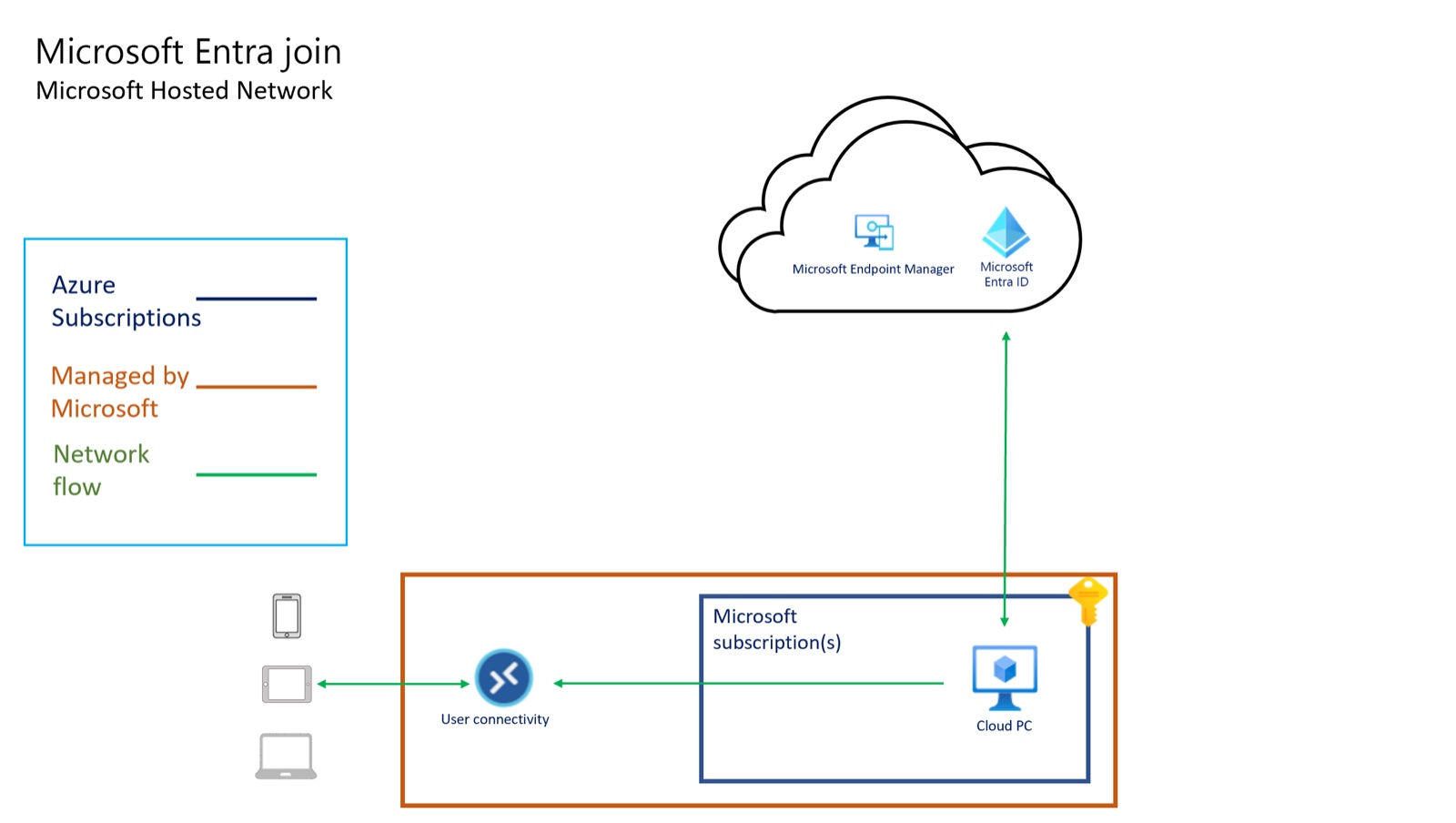
Windows 365, Microsoft'un bulutunda barındırılan, kişiye özel ve her zaman açık kalan bir Windows masaüstünü tarayıcı veya Windows App istemcisi üzerinden cihazınıza akıtan bir hizmet. Cloud PC'nin işlem gücü, belleği ve depolaması tamamen Microsoft'un veri merkezinde çalışır; kullanıcının elindeki fiziksel cihaz sadece ekran görüntüsünü alıp klavye/fare girdisini gönderen bir uç nokta (ince istemci) rolüne iner. Bu sayede TPM 2.0'ı olmayan, işlemcisi Windows 11 uyumluluk listesinde bulunmayan eski bir dizüstü bilgisayar bile güncel ve güvenli bir Windows 11 masaüstüne erişebilir.
Windows 365'in iki ana sürümü var ve karıştırılmamaları gerekiyor: Windows 365 Enterprise, büyük kurumlar için Intune üzerinden merkezi yönetim ve gelişmiş ağ seçenekleri (Azure ağ bağlantısı, hibrit Entra katılımı) sunar; Windows 365 Business ise 300 koltuğa kadar küçük/orta ölçekli kurumlar için tasarlanmış, self-servis satın alınabilen, ayrı bir Intune/Entra ID P1 lisansı gerektirmeyen sadeleştirilmiş bir sürümdür. Bu rehber, çoğu KOBİ senaryosuna uyan Windows 365 Business kurulumunu anlatıyor. Windows filonuzun geri kalanı için sunduğumuz diğer hizmetleri Microsoft Windows çözümlerimiz sayfasında bulabilirsiniz.

Ön Gereksinimler: Plan Seçimi, Fiyat ve Yetkiler
Windows 365 Business'ı kurmadan önce netleştirmeniz gereken üç şey var: hangi plan, kimin satın alma yetkisi var, ve tenant ayarlarında nelerin açık olması gerekiyor.
Lisans ön koşulu yok. Windows 365 Enterprise'ın aksine (Windows E3 + Intune + Microsoft Entra ID P1 + Windows 365 lisansı gerektirir), Business planını kurmak için önceden sahip olmanız gereken başka bir Microsoft 365 lisansı yok; bağımsız bir abonelik olarak satın alınabiliyor.
Microsoft'un resmi fiyatlandırma sayfasına göre üç Windows 365 Business planı mevcut (vergiler hariç, kullanıcı başına aylık):
- Basic (28 USD/ay): 2 vCPU, 4 GB RAM, 128 GB depolama. Web tarayıcısı ve temel üretkenlik uygulamaları için.
- Standard (36 USD/ay, en çok tercih edilen): 2 vCPU, 8 GB RAM, 128 GB depolama. Birden fazla üretkenlik uygulaması ve iş kolu (LOB) uygulaması için; 30 günlük ücretsiz deneme seçeneğiyle sunuluyor.
- Premium (56 USD/ay): 4 vCPU, 16 GB RAM, 128 GB depolama. Visual Studio, Power BI, Dynamics 365 gibi yoğun işlem gücü isteyen uygulamalar için.
Microsoft, yeni müşterilere seçili planlarda sınırlı süreli %20 indirim uyguluyor; satın alma anında ekranda görünen fiyatı kontrol edin. Her plan için en fazla 300 kullanıcı lisanslanabilir; daha büyük filolar için Windows 365 Enterprise'a bakmak gerekir. TL karşılığı günlük kur üzerinden değişken olduğundan, bütçe planlamasında USD liste fiyatını esas alıp "kur riskini kim üstleniyor" sorusunu tedarikçinizle netleştirmenizi öneririz.
Satın alma yetkisi: Abonelik satın almak için Microsoft 365 admin center'da Genel Yönetici (Global Admin) veya Faturalama Yöneticisi (Billing Admin) rolüne sahip olmanız gerekiyor. Kurulumdan önce tek bir ayarı kontrol edin: Microsoft Entra yönetim merkezinde cihaz ayarlarında "Kullanıcılar cihazları Microsoft Entra'ya katabilir" seçeneğinin Tümü (All) olarak ayarlı olduğundan emin olun. Bu ayar kapalıysa Cloud PC otomatik olarak Entra'ya katılamaz ve kurulum "Setup failed" hatasıyla takılır.
1. Adım: Windows 365 Business Aboneliği Satın Alma
Microsoft Learn'ün resmi kurulum belgesine göre iki farklı satın alma yolu var; ikisi de aynı sonuca götürüyor.
Yol A: Windows 365 ürün sitesi üzerinden (mevcut M365 aboneliği olmayanlar için)
- Windows 365 Business sayfasında "Planları ve fiyatları görün" seçeneğine tıklayın.
- İstediğiniz planı (Basic/Standard/Premium) seçip "Şimdi satın al"a tıklayın.
- Hesap kurulum adımlarını (tenant bilgileri, ödeme yöntemi) tamamlayın.
- Onaydan sonra "Başlayın"a tıklayarak Windows 365 ana sayfasına gidin.
- Ana sayfada Hızlı işlemler bölümünden "Kuruluşunuzu yönetin"i seçin. Bu sizi lisans atayacağınız Microsoft 365 admin center'a yönlendirir.
Not: Self-servis satın alma Hindistan'da veya devlet/eğitim kurumu müşterileri için sunulmuyor; bu durumda satın alma yetkili bir Microsoft partneri üzerinden yapılmalı.
Yol B: Microsoft 365 admin center üzerinden (mevcut tenant sahipleri için)
- Microsoft 365 admin center'da Faturalama > Hizmet satın al sayfasına gidin.
- "Windows 365 Business" arayın ve bulduğunuzda Ayrıntılara tıklayın.
- İşlemci/RAM/Depolama Seçenekleri bölümünde, kullanıcılarınızın ihtiyacına göre abonelik türünü seçin.
- Ödeme sayfasında satın almak istediğiniz abonelik adedini ve ödeme bilgilerinizi girip Sipariş Vere tıklayın.
- "Her şey hazır!" sayfası satın alımınızı onaylar.
2. Adım: Lisans Atama ve Cloud PC'nin Otomatik Oluşması
Abonelik satın aldıktan sonra tek yapmanız gereken, lisansı kullanıcıya atamak; geri kalan her şeyi Windows 365 servisi otomatik yürütür.
- Microsoft 365 admin center'da Faturalama sayfasından ya da doğrudan windows365.microsoft.com üzerinden ilgili kullanıcıyı bulun.
- Kullanıcıya satın aldığınız Windows 365 Business lisansını (Basic/Standard/Premium) atayın. Aynı tenant içinde farklı kullanıcılara ihtiyaçlarına göre farklı plan türleri atayabilirsiniz.
- Lisans atandığı anda Windows 365 servisi kullanıcı için otomatik olarak bir Cloud PC oluşturmaya başlar. Bu işlem tipik olarak 30 dakika sürer.
Provisioning arka planda üç aşamadan geçer: temel VM oluşturma, kurulum sonrası yapılandırma (dil paketi, Entra katılımı, isteğe bağlı Autopatch/Autopilot) ve son olarak kullanıcıya atama. Bu süreçte herhangi bir manuel müdahaleye gerek yok; tek koşul bir önceki bölümde bahsedilen Entra cihaz ayarının doğru olması.
3. Adım: Windows App ile Cloud PC'ye İlk Bağlantı
Kullanıcı tarafında bağlantı için iki seçenek var:
- Windows App (Windows, macOS, iOS, Android ve web için): Microsoft'un önerdiği, tam ekran ve çoklu monitör desteği sunan istemci.
- Tarayıcı üzerinden: doğrudan windows365.microsoft.com adresine gidip kurulum gerektirmeden bağlanma.
Kullanıcı Microsoft Entra kimlik bilgileriyle (kurumsal e-posta + şifre, varsa çok faktörlü doğrulama) oturum açtığında, hazır olan Cloud PC listede görünür ve tek tıkla bağlanılır. İlk bağlantıda Windows'un ilk kurulum ekranları (OOBE) otomatik tamamlanmış halde, doğrudan masaüstüyle karşılaşır. Fiziksel bir PC kurulumundan farklı olarak kullanıcı hiçbir Windows kurulum adımıyla uğraşmaz.
Doğrulama: Cloud PC Gerçekten Hazır mı?
Kuruluma devam etmeden önce şu kontrolleri yapın:
- Windows 365 ana sayfasında ilgili Cloud PC'nin durumunun "Provisioned" (hazır) olduğunu, "Setup failed" ya da uzun süre "Provisioning" durumunda takılı kalmadığını doğrulayın.
- Kullanıcı Windows App veya tarayıcıdan bağlanıp masaüstünün açıldığını, gecikme olmadan fare/klavye tepkisi aldığını test etsin.
- Kurumsal uygulamaların (Office, tarayıcı, varsa Logo/Netsis/Mikro gibi yerli ERP istemcileri) Cloud PC üzerinde normal şekilde çalıştığını doğrulayın. Cloud PC tam bir Windows 11 ortamı olduğundan, fiziksel PC'de çalışan hemen hemen her Windows uygulaması burada da çalışır.
- Yazıcı yönlendirme, USB yönlendirme ve pano (clipboard) paylaşımı gibi kullanıcı deneyimi ayarlarının beklendiği gibi çalıştığını kontrol edin.
Yaygın Kurulum Hataları ve Çözümleri
Microsoft'un resmi sorun giderme belgesine göre, Windows 365 Business kurulumunda en sık görülen sorun lisans atamasından sonra "Setup failed" hatası ya da kurulumun 90 dakikadan uzun sürmesi. Kök neden neredeyse her zaman MDM (mobil cihaz yönetimi) yetki yapılandırması.
Yol A: Intune ile yönetecekseniz
- Microsoft Entra yönetim merkezinde Mobility (MDM ve MAM) > Microsoft Intune'a gidin.
- MDM kullanıcı kapsamını Bazıları veya Tümü olarak ayarlayıp kaydedin; aynı işlemi Microsoft Intune Kaydı için de tekrarlayın.
- Kullanıcının bir Intune lisansı atanmış olduğundan emin olun. Cloud PC'ye atanan kullanıcı, kullanıcı politikalarını alabilmesi için Intune lisansına da ihtiyaç duyar (Global veya Lisanslama Yöneticisi rolüyle atanır).
- Ayarları düzelttikten sonra Windows 365 ana sayfasında ilgili Cloud PC'nin dişli simgesinden Sıfırla (Reset)'i seçerek kurulumu yeniden başlatın.
Yol B: Intune kullanmayacaksanız
Organizasyon ayarlarında otomatik Intune kaydını kapatabilirsiniz: Windows 365 ana sayfasında Kuruluşunuzun Cloud PC'leri > Kuruluş ayarlarını güncelle'ye gidip Microsoft Intune bölümünde "Yeni Cloud PC'leri Microsoft Intune'a kaydet" kutusunun işaretini kaldırıp kaydedin, ardından Cloud PC'yi sıfırlayın.
Sıfırlama sonrası hata devam ederse Windows 365 ana sayfasından Yeni destek talebi açarak Microsoft desteğine başvurabilirsiniz.
İleri Yapılandırma ve TR'ye Özel Noktalar
Kurulum tamamlandıktan sonra dikkat edilmesi gereken birkaç nokta var:
Boyutlandırma ve yükseltme: Bir kullanıcının işine Basic yetmiyorsa (örneğin Power BI veya ağır ERP raporlama kullanıyorsa), farklı bir Windows 365 Business planı (Standard/Premium) satın alıp lisansı değiştirerek kullanıcıyı daha güçlü bir Cloud PC'ye geçirebilirsiniz; provisioning sırasında hata alırsanız ayrı bir sorun giderme rehberimizde adım adım çözümü bulabilirsiniz.
Geri alma (rollback) notu: Bir kullanıcıdan Windows 365 lisansını kaldırırsanız Cloud PC hemen silinmez; belirli bir bekleme (grace) süresi boyunca erişilebilir durumda kalır, bu sürede lisansı geri atarsanız kaldığı yerden devam eder. Kalıcı olarak silmeden önce, kullanıcı verilerini (varsa Cloud PC'ye özel yerel dosyalar) OneDrive/SharePoint'e taşıdığınızdan emin olun.
Autopatch ile bakım yükünü azaltma: Provisioning policy oluştururken (Enterprise sürümde; Business'ta bu ayar organizasyon ayarlarından yönetilir) Windows Autopatch'i etkinleştirirseniz, Windows, Microsoft 365 Apps ve Edge güncellemeleri otomatik ve kademeli olarak uygulanır; güncelleme yönetimini elle takip etmenize gerek kalmaz.
KVKK ve veri lokasyonu: Türkiye'de yerel bir Azure/Windows 365 bölgesi bulunmadığından Cloud PC'niz coğrafi olarak en yakın bölgeye (genelde Batı Avrupa) sağlanır ve verileriniz fiziksel olarak yurt dışında barınır. Bu durum KVKK'nın yurt dışına veri aktarımı hükümlerini devreye sokar; Kurul'un onayladığı Standart Sözleşme mekanizmasıyla hukuki zemine oturtulabilir, ancak işlenen veri türüne (özellikle özel nitelikli kişisel veri varsa) göre hukuk/uyum ekibinizle birlikte değerlendirme yapmanızı öneririz. Microsoft Security çözümlerimiz kapsamında bu değerlendirmeyi de birlikte yürütüyoruz.
Yerli ERP ve gecikme (latency): Cloud PC'niz Batı Avrupa'da çalıştığından, Logo, Netsis, Mikro Fly gibi yerli ERP istemcilerini Cloud PC üzerinden kullanırken ek bir ağ sıçraması (Türkiye → Cloud PC → varsa yerel sunucu) oluşabilir. ERP sunucunuz da bulutta (Azure) ise ikisini aynı bölgeye/ağa yakın konumlandırmak gecikmeyi büyük ölçüde azaltır; bu konuda yönetilen BT hizmetlerimiz kapsamında mimari değerlendirme yapabiliriz.
Windows 365 Business kararını netleştirmek için ekibinizle kısa bir görüşme faydalı olabilir: WhatsApp'tan uzmanımıza yazabilir ya da çözümler sayfamızdan 15 dakikalık ücretsiz teknik görüşme talep edebilirsiniz.
Sonuç: Donanımı Değil, İşletim Sistemini Buluta Taşıyın
Windows 10 desteğinin bitmiş olması ve ESU maliyetlerinin her yıl katlanması, eski donanımı olan kurumları zor bir seçime itiyor: pahalı ve kısa vadeli bir yama lisansı mı almalı, yoksa filoyu topluca mı yenilemeli? Windows 365 Cloud PC, bu ikilemin dışında üçüncü bir yol sunuyor: mevcut cihazı ekran/klavye olarak kullanmaya devam edip işletim sistemini buluta taşımak.
Windows 365 Business'ın en büyük avantajı, kurulumun karmaşık bir BT projesi değil, birkaç tıklık bir self-servis akış olması: abonelik satın alın, lisansı atayın, 30 dakika içinde Cloud PC hazır. Tek gerçek risk noktası, kurulum öncesi Entra cihaz ayarının ve (kullanılıyorsa) Intune MDM kapsamının doğru yapılandırılmış olması; bu makaledeki adımları sırayla izlerseniz "Setup failed" hatasıyla karşılaşma ihtimaliniz büyük ölçüde azalır.
Microsoft İstanbul, Xen Bilişim ekibi olarak, kurumunuzun Windows 365 Cloud PC benimseme sürecinde plan seçiminden kullanıcı eğitimine, KVKK değerlendirmesinden yerli ERP entegrasyonuna kadar baştan sona destek sağlıyoruz. İletişim sayfamızdan bize ulaşın veya WhatsApp'tan yazın.
Windows 365'in yanı sıra kurumunuzun tüm uç nokta ve bulut altyapısı kararlarını birlikte değerlendirmek isterseniz ürün ve hizmetler sayfamızdan Xen Bilişim'in sunduğu yönetilen BT paketlerinin tamamına göz atabilirsiniz.
Sıkça Sorulan Sorular (SSS)
Windows 365 Business fiyatı ne kadar?
Microsoft'un resmi fiyatlandırma sayfasına göre kullanıcı başına aylık 28 dolar (Basic, 2 vCPU/4 GB), 36 dolar (Standard, 2 vCPU/8 GB) ve 56 dolar (Premium, 4 vCPU/16 GB) arasında değişiyor; fiyatlara vergi dahil değil. Yeni müşteriler seçili planlarda sınırlı süreli %20 indirimden yararlanabiliyor.
Windows 365 Business ile Enterprise arasındaki fark nedir?
Business, 300 kullanıcıya kadar olan kurumlar için tasarlanmış, önceden başka bir Microsoft 365 lisansı gerektirmeyen self-servis bir sürüm. Enterprise ise daha büyük kurumlar için Intune üzerinden merkezi yönetim sunar ve kullanıcı başına ayrı Windows E3, Intune ve Microsoft Entra ID P1 lisansı gerektirir.
Cloud PC, eski ve düşük özellikli bir bilgisayarda çalışır mı?
Evet, bu Windows 365'in temel amacı. İşlem gücü, bellek ve depolama tamamen Microsoft'un bulutunda çalıştığı için fiziksel cihaz sadece ekran görüntüsünü alıp girdi gönderen bir uç nokta rolündedir; TPM 2.0'ı olmayan veya Windows 11 uyumluluk listesinde bulunmayan eski bir PC bile Cloud PC üzerinden güncel Windows 11 deneyimine erişebilir.
Kurulum ne kadar sürer?
Abonelik satın alma birkaç dakika sürer. Lisans atandıktan sonra Cloud PC'nin otomatik oluşması tipik olarak 30 dakika içinde tamamlanır; 90 dakikayı geçerse büyük olasılıkla MDM/Entra cihaz ayarlarında bir yapılandırma sorunu vardır.
Verilerim Türkiye dışına mı taşınıyor, KVKK açısından sorun olur mu?
Türkiye'de yerel bir Azure/Windows 365 bölgesi olmadığı için Cloud PC ve verileri fiziksel olarak yurt dışında (genelde Batı Avrupa) barınır. Bu, KVKK'nın yurt dışına veri aktarımı hükümlerini devreye sokar; Kurul'un onayladığı Standart Sözleşme mekanizmasıyla hukuki zemine oturtulabilir, kesin değerlendirmeyi işlenen veri türüne göre hukuk/uyum ekibinizle yapmanızı öneririz.
Logo, Netsis gibi yerli ERP yazılımlarım Cloud PC üzerinde çalışır mı?
Cloud PC tam bir Windows 11 ortamı olduğundan, fiziksel bir PC'de çalışan hemen hemen her Windows masaüstü uygulaması burada da çalışır. Dikkat edilmesi gereken tek nokta, ERP sunucunuz yerel ağınızdaysa Cloud PC'nin bulut bölgesinden sunucuya erişimin ağ/VPN üzerinden doğru yapılandırılmış olmasıdır.
Windows 10 desteği bitti ama hâlâ kullanıyorum, hemen mi geçmeliyim?
Windows 10, ESU'suz çalışmaya devam edebilir ama yeni güvenlik açıklarına karşı yamasız kalır. ESU yalnızca kritik/önemli güvenlik yamalarını kapsayan, bedeli her yıl katlanan ve kurumsal olarak en fazla 3 yıl (Ekim 2028'e kadar) satın alınabilen geçici bir köprüdür; kalıcı çözüm değildir. Donanım yenilemesi kısa vadede mümkün değilse Windows 365 Cloud PC, bu geçiş penceresini yönetmenin pratik bir yolu olabilir.