OneDrive Klasör Yedekleme Hatası: Masaüstü Taşınmıyor (2026)
Xen Bilişim ekibi · Microsoft Kayıtlı İş Ortağı · MS-100/MS-102/AZ-104 sertifikalı danışmanlar
Özet (TL;DR): OneDrive'ın Masaüstü, Belgeler ve Resimler klasörlerini yedeklemeye alamaması çoğunlukla beş nedenden birine dayanır. Bunlar 260 karakteri aşan dosya yolu, izin verilmeyen karakter içeren dosya adı, Grup İlkesi'ndeki profil klasörü kısıtı (0x80070005), eski Windows klasör yönlendirmesinin hâlâ açık olması ve başka bir kuruluşun OneDrive'ına yapılmış eski yönlendirmedir. Çözüm sırası şöyledir. Önce hata mesajını okuyun, sonra dosya yolu ve adlarını düzeltin, ardından ilkeleri ve kiracı kimliğini denetleyin. Bu rehber belirtileri, kök nedenleri ve yöneticiler için Intune ile toplu çözüm adımlarını anlatır.
Çalışanların dosyaları hâlâ masaüstünde duruyorsa bilgisayar bozulduğunda ya da çalındığında o dosyalar da gider. Ücretsiz fiyat teklifi al ya da klasör yedeklemesini kurumunuzda bizimle birlikte tek seferde düzeltin.
Belirtiler, Hata Hangi Biçimlerde Çıkıyor
OneDrive'ın önemli klasörleri yedekleme özelliği, Microsoft'un belgelerinde Known Folder Move (KFM) adıyla geçer. Windows'ta Masaüstü, Belgeler, Resimler, Ekran Görüntüleri ve Kamera Rulosu klasörlerini OneDrive'a yönlendirir. Kullanıcı aynı klasörleri görmeye devam eder, dosyalar ise bulutta da durur. Microsoft bunu, kullanıcıların alışkanlıklarını değiştirmeden verilerini yedeklemenin yolu olarak anlatır (Microsoft'un önemli klasörleri OneDrive'a taşıma rehberi, 2026-10 itibarıyla).
Sorun şu biçimlerde ortaya çıkar.
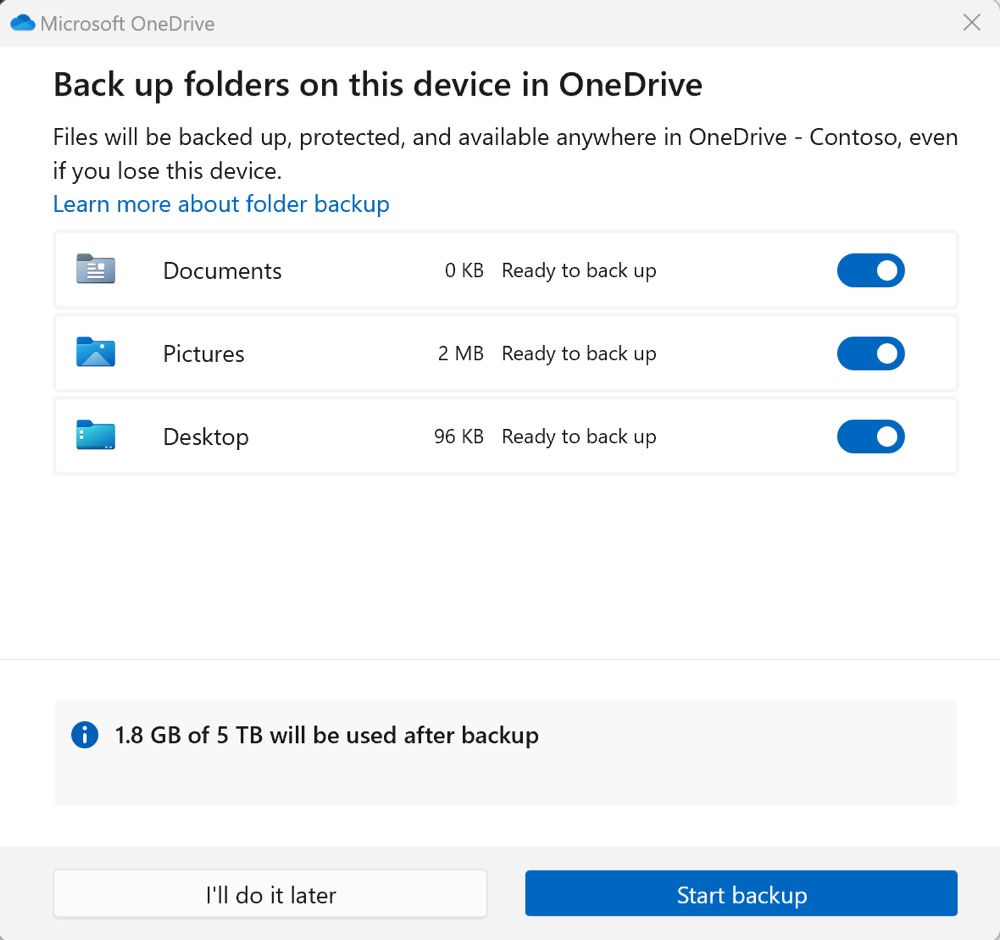
- OneDrive'da "Yedeklemeyi yönet" (Manage backup) penceresinde bir klasörün yanında "Yedeklenemiyor" gibi bir uyarı görünür ve Yedeklemeyi başlat (Start backup) düğmesi çalışmaz.
- Pencerede "dosya yolu çok uzun", "dosya adına izin verilmiyor" ya da "dosya çok büyük" benzeri hatalar sıralanır.
- Yöneticinin açtığı sessiz taşıma ilkesi bazı bilgisayarlarda hiçbir şey yapmaz. Kullanıcı bir bildirim görmez, klasör de taşınmaz.
- Taşıma tamamlanır ama masaüstü boş görünür.
- Etkinlik Merkezi'nde klasörler taşınana kadar "Önemli klasörlerinizi koruyun" hatırlatması görünür.
- Kullanıcı yedeklemeyi kapatır ve klasör bilgisayara geri döner. Bu bazen istenmeyen bir durumdur.

Hata Eşleme Tablosu
Aşağıdaki tablo, Microsoft'un Microsoft destek sayfası üzerindeki ifadeleri ve nedenleriyle bir araya getirilmiştir (2026-10 itibarıyla).
| Gördüğünüz ifade | Anlamı | Bakılacak bölüm |
|---|---|---|
| File exceeds the maximum path length | Dosyanın tam yolu 260 karakter ve üzeri | Çözüm 1 |
| The file name isn't allowed in OneDrive | Ad boşlukla başlıyor ya da ters eğik çizgi, iki nokta, eğik çizgi, yıldız, soru işareti, küçüktür, büyüktür, tırnak ya da dikey çizgi karakterlerinden birini taşıyor | Çözüm 1 |
| File exceeds the maximum file size | Dosya 250 GB'tan büyük | Çözüm 1 |
| Error code 0x80070005 | Profil klasörlerini elle yönlendirmeyi engelleyen Grup İlkesi etkin | Çözüm 3 |
| Folder contains a reparse point | Klasörde bağlantı noktası (junction) ya da sembolik bağlantı var | Çözüm 4 |
| The folder isn't selected for syncing | Klasör OneDrive'ın eşitleme seçiminde işaretli değil | Çözüm 2 |
| Important folders aren't in the default locations | Belgeler, Masaüstü ya da Resimler varsayılan konumda değil | Çözüm 5 |
| File is open and cannot be moved | Dosya açık olduğu için taşınamıyor | Çözüm 1 |
| Masaüstü boş geldi | Klasörler başka bir kuruluşun OneDrive'ına yönlendirilmiş | Senaryolar |
Hızlı Tanı, İlk On Dakikada Bakılacak Üç Şey
- Hata mesajını okuyun. OneDrive bulut simgesine tıklayıp Ayarlar, Eşitle ve yedekle, Yedeklemeyi yönet yolunu izleyin. Her klasörün yanında nedeni yazar. Tablodaki ifadelerden biri çıkıyorsa doğrudan ilgili çözüme gidin.
- OneDrive sürümünü kontrol edin. Microsoft'un uygunluk denetimi makalesi, uygun olmayan eski sürümlerde seçeneğin hiç görünmeyebileceğini belirtir. Ayarlar, Hakkında sekmesinde derleme numarası 18.151.0729.0012 ya da daha yeni olmalıdır.
- Bir de çalışan bilgisayara bakın. Aynı kullanıcı başka bir cihazda sorunsuz yedekleme yapıyorsa sorun hesapta değil cihazdadır. İki cihaz da başarısızsa kiracı ayarlarına ya da ilkelere bakın.
Aynı makale iki ek kontrol önerir. İlki, kullanıcının OneDrive "Kişisel Site Yetenekleri" (Personal Site Capabilities) değerinin 4, 6 ya da 8 olmasıdır. İkincisi ise %localappdata%\Microsoft\OneDrive\Settings klasöründe PreSignInSettingsConfig.json dosyasının bulunmasıdır. Dosya yoksa vekil sunucu ya da güvenlik duvarı Microsoft 365 adreslerini engelliyor olabilir. Bazen antivirüs yazılımı da bu dosyanın oluşmasını engeller. Çalışan bir bilgisayardan dosyayı kopyalamak bunu test etmenin yoludur.
Kök Neden, Neden Taşınmıyor
Özelliğin mantığı basittir. OneDrive, Windows'un "bilinen klasör" konumlarını değiştirir ve bu klasörleri OneDrive içine yönlendirir. Bu işlem sırasında dosyaların hepsi OneDrive kurallarına uymak zorundadır. Bir tek dosya kurala uymasa bile klasörün taşınması durabilir. Hatalar bu yüzden iki gruba ayrılır.
- Dosya düzeyindeki nedenler. Yol uzunluğu, ad karakterleri, dosya boyutu, açık dosya ve bağlantı noktaları.
- Yapılandırma düzeyindeki nedenler. Grup İlkesi, eski klasör yönlendirmesi, eşitleme seçimi, varsayılan konum, kiracı kimliği ve oturum açma.
Dosya düzeyindeki hatalar tek kullanıcıyı etkiler ve kullanıcının kendi başına düzelteceği türdendir. Yapılandırma düzeyindeki hatalar ise aynı anda onlarca bilgisayarı etkiler ve yönetici müdahalesi ister. Toplu başarısızlık görüyorsanız ikinci gruba bakın.
Adım Adım Çözüm, En Kolaydan En Zora
Çözüm 1, Dosya yolunu, adını ve boyutunu düzeltin
Bu, en sık karşılaşılan nedendir. Microsoft'a göre bir dosyanın tam yolu 260 karakterden kısa olmalıdır. Yol, C:\Users\kullanici\Documents gibi ön bölümü de sayar. Yani Belgeler içinde birkaç düzey iç içe klasör varsa ve her birinin adı uzunsa sınır kolayca aşılır. Proje, ihale ve müşteri klasörlerini uzun adlarla düzenleyen ekiplerde bu çok yaşanır.
- Yedekleme penceresindeki hata ayrıntısına bakın. OneDrive, sorunlu dosyanın adını gösterir.
- Yolu kısaltın. Alt klasör ve dosya adlarını sadeleştirin ya da klasörü üst düzeye taşıyın.
- Ad geçersizse kurallara bakın. Ad bir boşlukla başlamamalı, ters eğik çizgi, iki nokta, eğik çizgi, yıldız, soru işareti, küçüktür, büyüktür, tırnak ve dikey çizgi karakterlerini taşımamalıdır. Türkçe harfler (ç, ğ, ş, ı, ö, ü) bu listede yer almaz ve sorun yaratmaz.
- Dosya 250 GB'tan büyükse OneDrive'a eşitlenemez. Onu klasörden çıkarın ya da bölün.
- "File is open and cannot be moved" hatasında dosyayı kaydedip kapatın ve işlemi yeniden başlatın.
Bir ağ sürücüsü ya da dosya sunucusundan gelen çok sayıda uzun yollu dosya varsa sorun tek tek düzeltilemeyecek kadar büyüktür. Bu durumda dosyaları kısa bir klasör yapısına toplu taşımak daha sağlıklıdır. Aynı konuyu SharePoint tarafında ele aldığımız dosya sunucusundan SharePoint Online'a taşıma rehberine bakabilirsiniz.
Çözüm 2, Klasörün eşitleme seçimini açın
OneDrive'da bazı klasörleri bilgisayarda tutmamak için "Klasörleri seç" ekranından kapatmış olabilirsiniz. Böyle bir klasör önemli klasör olarak yedeklenemez. Microsoft'un önerdiği yol şudur. OneDrive Ayarları, Hesap, "Klasörleri seç" (Choose folders) yolundan ilgili klasörün işaretli olduğundan emin olun. Resimler için Resimler, Ekran Görüntüleri ve Kamera Rulosu klasörlerinin üçünün de işaretli olması ya da hiç bulunmaması gerekir. OneDrive içindeki klasör adı ile Windows'taki klasör adı farklı olabilir. Örneğin Windows Türkçe, OneDrive klasörü İngilizce adla açılmış olabilir. Bu duruma aşağıdaki "Türkiye'de sık görülen durumlar" bölümünde ayrıca değiniyoruz.
Çözüm 3, 0x80070005 ve profil klasörü ilkesi
Hata kodu 0x80070005 görüyorsanız Microsoft'un destek sayfasındaki açıklama nettir. Grup İlkesi'nde Kullanıcı Yapılandırması, Yönetim Şablonları, Masaüstü altında yer alan "Prohibit User from manually redirecting Profile Folders" ilkesi Etkin durumdadır. OneDrive ilkeleri başvuru sayfası de aynı ilkenin, sessiz taşımanın çalışması için Devre Dışı ya da Yapılandırılmamış olması gerektiğini söyler.
- Grup İlkesi Yönetimi'nde ilkenin hangi nesnede etkin olduğunu bulun.
- İlkeyi Devre Dışı ya da Yapılandırılmamış yapın.
- Etkilenen bilgisayarda
gpupdate /forceçalıştırın ve oturumu kapatıp açın. - Dosyalar kullanıcıdan habersiz aynı adlı OneDrive klasörlerine geçmişse içeriği özgün konumlarına geri taşıyın ve taşımayı yeniden deneyin.
Çözüm 4, Bağlantı noktası (reparse point) içeren klasörler
Bazı uygulamalar dosya sistemi bağlantı noktaları (junction ya da sembolik bağlantı) kullanır. Microsoft, bunu "Folder contains a reparse point" hatasıyla bildirir ve sorunlu dosyanın kaldırılmasını önerir. Bazı yazılımlar bu bağlantılara dayandığı için yalnızca ne olduğunu bildiğiniz bağlantıları silin. Emin değilseniz bağlantıyı Belgeler dışına taşıyıp uygulamanın ayarlarından yeni konuma yönlendirin.
Çözüm 5, Varsayılan konumda olmayan klasörler
Belgeler, Masaüstü ya da Resimler klasörü başka bir sürücüye ya da yola yönlendirilmişse OneDrive onu koruyamaz. Microsoft'un önerisi, bu klasörün önce varsayılan konumuna alınmasıdır. Klasör özelliklerinde Konum sekmesinden "Varsayılanı geri yükle" (Restore default) seçeneğini kullanabilirsiniz. Kurum genelinde eski bir ağ klasör yönlendirmesi kullanıyorsanız aşağıdaki "Windows klasör yönlendirmesinden geçiş" bölümüne gidin.
Senaryoya Özel Dallar
Windows klasör yönlendirmesinden geçiş
Microsoft'a göre OneDrive'ın önemli klasör ilkeleri, Belgeler, Resimler ya da Masaüstü'nü OneDrive dışında bir yere yönlendiren eski Windows Klasör Yönlendirme (Folder Redirection) ilkeleri varken çalışmaz. Geçişin yolu klasörlerin bugünkü konumuna göre değişir (Microsoft'un önemli klasörleri OneDrive'a taşıma rehberi).
- Klasörler OneDrive'a yönlendirilmişse. Klasör Yönlendirme ilkesini devre dışı bırakın, dosyaları OneDrive'da bırakın, sonra önemli klasör ilkesini açın. Klasörler OneDrive'da kalır.
- Klasörler bilgisayardaki bir konuma yönlendirilmişse. Klasör Yönlendirme ilkesini devre dışı bırakın, dosyaları o konumda bırakın, ardından önemli klasör ilkesini açın. Klasörler OneDrive'a taşınır.
- Klasörler bir ağ paylaşımına yönlendirilmişse. Önce Migration Manager ile ağ paylaşımındaki içeriği kullanıcının OneDrive'ına, mevcut Belgeler, Resimler ve Masaüstü klasörlerinin içine kopyalayın. Migration Manager bu klasörleri kendisi oluşturursa "Preserve file share permissions" (paylaşım izinlerini koru) kutusunu işaretlemeyin. Sonra Klasör Yönlendirme ilkesini devre dışı bırakıp önemli klasör ilkesini açın. Klasörler, kopyaladığınız içerikle birleşir.
Microsoft ayrıca Müzik ve Videolar klasörlerinin OneDrive ilkelerinden etkilenmediğini belirtir. Bu iki klasörü eski Windows ilkeleriyle yönlendirmeyi sürdürebilirsiniz. Ayrıca Windows Klasör Yönlendirme ilkesiyle OneDrive'ın eşitlediği klasör kapsamını genişletmek desteklenmez.
Başka bir kuruluşun OneDrive'ına yönlendirilmiş klasörler
Yeni işe giren ya da danışman olarak çalışmış kişilerin bilgisayarında klasörler eski işverenin OneDrive'ına bağlı kalmış olabilir. Microsoft'a göre bu durumda kendi kurumunuzun OneDrive'ına yönlendirme yapınca yeni, boş Belgeler, Resimler ve Masaüstü klasörleri oluşur ve kullanıcı boş bir masaüstü görür. Dosyalar eski kuruluşun OneDrive'ında durur ve elle taşınmalıdır. Mümkünse yönlendirmeyi kendi kurumunuza almadan önce diğer kuruluşa olanı kapatın.
Sessiz taşıma çalışmıyorsa yönetici kontrol listesi
- Kiracı kimliği. Sessiz taşıma ilkesi, kurumunuzun kiracı kimliğini (tenant ID) ister. Değer hatalı ya da boşsa hiçbir şey olmaz. Kayıt defterinde
HKLM\SOFTWARE\Policies\Microsoft\OneDrivealtındaKFMSilentOptIndeğerinin doğru kimliği taşıdığına bakın. - Klasör seçimi. İlke açıkça klasör belirtmezse varsayılan davranış Masaüstü, Belgeler ve Resimler'in üçünü taşımaktır. Yalnızca bazılarını istiyorsanız
KFMSilentOptInDesktop,KFMSilentOptInDocumentsveKFMSilentOptInPicturesdeğerlerini 1 yapın. - Bir kez taşınan klasör. Microsoft'a göre bir klasör taşındıktan sonra ilke o klasöre bir daha dokunmaz. Kutuyu sonradan kaldırmanız klasörü geri çevirmez.
- Sessiz oturum açma. OneDrive'ın kullanıcı adına otomatik oturum açması için "Silently sign in users to the OneDrive sync app with their Windows credentials" ilkesini (SilentAccountConfig) etkinleştirin. Bu özellik Microsoft Entra'ya katılmış bilgisayarlarda çalışır.
- Kullanıcıya sor ilkesi. Sessiz taşıma ile birlikte "Prompt users to move Windows known folders to OneDrive" (KFMOptInWithWizard) ilkesini de açın. Sessiz taşıma başarısız olursa kullanıcıya hatayı düzeltmesi için pencere gösterilir.
Kullanıcı yedeklemeyi kapatmışsa
Varsayılan olarak kullanıcı korumayı durdurabilir. Microsoft'un destek sayfasına göre kapatırken iki seçenek sunulur. Dosyalar yalnızca OneDrive'da kalır ya da yalnızca bilgisayarda kalır. Klasörde yalnızca buluttaki dosyalar varsa "Bazı dosyalar taşınamadı" hatası görülebilir, bu durumda dosyaları önce "Bu cihazda her zaman tut" olarak işaretleyin. Kurum olarak kapatmayı engellemek istiyorsanız "Prevent users from redirecting their Windows known folders to their PC" ilkesini (KFMBlockOptOut) etkinleştirin. Böylece "Korumayı durdur" düğmesi devre dışı kalır.
Intune ile Toplu Çözüm ve Yaygınlaştırma
Yönetilen cihazlarda bu ayarları Grup İlkesi yerine Microsoft Intune ile vermek mümkündür. Intune ile OneDrive ayarlama makalesi şu adımları verir. Microsoft Intune yönetim merkezinde Devices, Configuration, Create yolunu izleyin. Platform olarak "Windows 10 and later", profil türü olarak "Settings catalog" seçin. Ayar seçicide "OneDrive" yazıp ilgili ilkeleri ekleyin ve kiracı kimliğini girin. Son adımda profili cihaz ya da kullanıcı grubuna atayın.
Bir noktayı atlamayın. Profili kullanıcı grubuna atarsanız ayar, kullanıcının oturum açtığı her cihazda etkili olur. Cihaz grubuna atarsanız o cihaza giren her kullanıcıyı etkiler. Hangisinin doğru olduğunu ilkenin kayıt defteri konumu (HKLM ya da HKCU) belirler.
Yaygınlaştırma hızı da önemlidir. Microsoft şu sınırları önerir (Microsoft'un önemli klasörleri OneDrive'a taşıma rehberi).
- "Prompt users" ilkesi için günde en fazla 5.000, haftada en fazla 20.000 cihaz (macOS ve Windows toplamı).
- "Silently move" ilkesi için mevcut cihazlarda günde en fazla 1.000, haftada en fazla 4.000 cihaz.
- Çok sayıda dosyası olan kullanıcılarda ağ yükünü azaltmak için "Limit the sync app upload rate to a percentage of throughput" ilkesini geçici olarak açıp yükleme bitince kapatmak. Microsoft %50 ya da üzerinde bir değer önerir.
Bu rakamlar büyük kiracılar için verilmiştir. Elli kişilik bir ofiste hepsini aynı gün açabilirsiniz. Yine de hat yükünü düşünün. Binlerce küçük dosyayı yükleyen tek bir hat, sabah işe gelindiğinde herkesin Teams görüşmesini aksatabilir. Bu yüzden ilk yüklemeyi akşam saatlerine denk getirin.
Orta niyetli adım. Hangi hatanın hangi cihazda çıktığını görmek ve ilkeleri sizin yerinize ayarlamak için uzmanla 15 dakikalık ücretsiz teknik görüşme ayarlayabilirsiniz.
Türkiye'de Sık Görülen Durumlar
- Klasör adlarının dili. Taşınan klasörler varsayılan olarak kullanıcının Windows görüntüleme dilinde açılır, kullanıcı başka bir tercih dili seçtiyse o dilde açılır. Microsoft'un "Always use the user's Windows display language when provisioning known folders in OneDrive" ilkesi (KFMForceWindowsDisplayLanguage) bunu geçersiz kılar. Türkçe Windows kullanan ama İngilizce tercih dili seçmiş kullanıcılarda hem "Belgeler" hem "Documents" klasörü ortaya çıkmasını bu ilkeyle önleyebilirsiniz.
- Kişisel veri ve KVKK. Masaüstünde ve Belgeler'de bırakılan müşteri listeleri, özlük belgeleri ve fatura dosyaları kişisel veri içerir. 6698 sayılı Kanun'un 12. maddesi, veri sorumlusunun gerekli teknik tedbirleri almasını ister. Dosyaların kurumsal OneDrive'da olması, bilgisayar kaybında ya da çalınmasında erişimi kontrol altına almayı kolaylaştırır. Cihaz kaybında etkinin sınırlanması için Microsoft güvenlik çözümlerimizle birlikte düşünün.
- Yerel muhasebe ve ERP yazılımları. Masaüstü yazılımlar, yedek ve çıktı dosyalarını sıklıkla Belgeler altındaki klasörlere yazar. Bu klasörler yedeklemeye girerse yazılımın yolunu ve yedek boyutunu önceden kontrol edin. Veritabanı dosyalarını doğrudan OneDrive ile eşitlemek yerine, yazılımın kendi yedek çıktısını eşitlemek daha güvenlidir.
- Windows 11'e geçiş sırası. Cihazlar yeni Windows sürümüne alınırken önce klasör yedeklemesini açıp ilk yüklemenin bitmesini beklemek, yeni cihazda dosyaların kendiliğinden gelmesini sağlar. Windows 10'dan 11'e kurumsal geçiş rehberimiz bu sırayı ele alıyor.
Yönetici Tarafı Kontroller ve Destek Talebi Hazırlığı
Sorun sürüyorsa destek talebine şu bilgileri ekleyin.
- OneDrive sürüm numarası ve Windows sürümü.
- Hata ayrıntısı ekran görüntüsü (dosya adı ve yol dahil, kişisel veri varsa karartın).
- Cihazın Microsoft Entra'ya katılmış ya da karma katılmış olup olmadığı.
- Cihaza uygulanan ilkeler (Intune cihaz raporu ya da
gpresult /rçıktısı). HKLM\SOFTWARE\Policies\Microsoft\OneDrivealtındaki KFM değerleri.PreSignInSettingsConfig.jsondosyasının varlığı.- Önceden Klasör Yönlendirme ilkesi kullanılıp kullanılmadığı.
Eşitleme sorunlarının genel tanısı için OneDrive senkronizasyon sorunları rehberimiz da yararlı olur.
Önleyici Kontroller
- Klasör yedeklemesini yeni cihaz kurulumunun parçası yapın. Cihazlar Intune ve Autopilot ile kuruluyorsa kullanıcıya hiç dokunmadan yedekleme açılır. Ayrıntı için Autopilot ile teknisyen eli değmeden cihaz kaydı yazımıza bakın.
- Dosya adlandırma kuralı belirleyin. Klasör adlarını kısa tutun, yılı ve proje kodunu kullanın. 260 karakter sınırına ulaşmak çoğunlukla düzensiz klasör yapısından olur.
- Yaygınlaştırmadan önce küçük bir pilot grupla deneyin. Bir bölümü seçin, hataları listeleyin, ardından kurumun geri kalanına açın.
- Sessiz taşıma ile "kullanıcıya sor" ilkesini birlikte kullanın.
- Aylık bir raporla hangi cihazların yedeklemede olmadığını görün.
Benzer Hatalar ve Farkları
- "Processing changes" (değişiklikler işleniyor) takılması. Klasör yedeği çalışıyor ama eşitleme sürekli sürüyor demektir. Microsoft, Outlook açıkken büyük bir .pst dosyası varsa bunun görülebildiğini belirtir. Veri dosyasını OneDrive dışında bir konuma almak çözümdür.
- Dosyalar buluta çıkmıyor. Bu başka bir sorundur. Eşitleme hata simgesi ve kota bilgisine bakın.
- Kimlik doğrulama hataları. Oturum açma sorunları ve Koşullu Erişim engelleri için AADSTS53003 rehberimize göz atın.
Düşük niyetli adım. Kurumunuzda yedekleme açık değilse kontrol listesini ve ilke ayarlarını paylaşmamızı isterseniz iletişim sayfamızdan yazın, sizin için hazırlayalım.
Sıkça Sorulan Sorular (SSS)
OneDrive önemli klasör yedeklemesi tam olarak neyi yedekler?
Windows'ta Masaüstü, Belgeler ve Resimler klasörlerini, yani Ekran Görüntüleri ile Kamera Rulosu alt klasörleriyle birlikte, OneDrive'a bağlar. Microsoft'un belgelerinde bu özelliğe Known Folder Move (önemli klasörleri taşıma) denir. Klasörler aynı yerde görünmeye devam eder, içindeki dosyalar ise OneDrive ile eşitlenir. Müzik ve Videolar klasörleri bu özelliğin kapsamında değildir.
"0x80070005" hatası neden çıkıyor?
Microsoft'un destek sayfasına göre bu kod, Grup İlkesi'nde Kullanıcı Yapılandırması altındaki "Prohibit User from manually redirecting Profile Folders" (kullanıcının profil klasörlerini elle yönlendirmesini engelle) ilkesi etkin olduğunda görülür. İlkeyi Devre Dışı ya da Yapılandırılmamış yaptığınızda klasörler taşınabilir. Bu ilke Etkin kaldığı sürece sessiz taşıma da çalışmaz.
Dosya yolu 260 karakteri aşıyorsa ne yapmalıyım?
Dosyanın tam yolu 260 karakterden kısa olmalıdır. Uzun yollar genellikle iç içe geçmiş klasörlerden ve uzun dosya adlarından doğar. Alt klasör ya da dosya adlarını kısaltmak, ilgili klasörü bir üst düzeye taşımak ya da arşiv olarak sıkıştırmak çözüm olur. Microsoft'un destek sayfasında ilgili hata "File exceeds the maximum path length" olarak geçer.
Taşıma sonrasında Masaüstüm boş göründü, dosyalarım silindi mi?
Genellikle silinmemiştir. Microsoft'a göre klasörler başka bir kuruluşun OneDrive'ına yönlendirilmişse ve siz kendi kurumunuzun OneDrive'ına yönlendirirseniz yeni, boş klasörler oluşur. Dosyalar eski kuruluşun OneDrive'ında durur ve kullanıcı bunları elle taşımalıdır. Bu yüzden eski yönlendirmeyi önce kapatmak önerilir.
Silent (sessiz) taşıma neden bazı bilgisayarlarda çalışmıyor?
En sık nedenler yanlış kiracı kimliği (tenant ID), eski Windows Folder Redirection ilkesinin hâlâ etkin olması, otomatik oturum açma ilkesinin kurulmamış olması ve 0x80070005 ilkesidir. Microsoft, sessiz taşıma ile birlikte "Prompt users" (kullanıcıya sor) ilkesinin de açılmasını önerir. Böylece sessiz taşıma başarısız olursa kullanıcı hatayı ekranda görüp düzeltebilir.
Kullanıcı yedeklemeyi kendi kapatabilir mi?
Varsayılan olarak evet. "Stop protecting" (korumayı durdur) düğmesiyle klasörü bilgisayara geri yönlendirebilir. Bunu engellemek için "Prevent users from redirecting their Windows known folders to their PC" ilkesi etkinleştirilir. Kayıt defterindeki karşılığı KFMBlockOptOut değeridir ve 1 olarak ayarlanır.
Bu çalışmayı sizden almak ve kur farkı kime yansır?
Xen Bilişim, kurumlarda önemli klasör yedeklemesini kurup kademeli olarak yaygınlaştırır ve izler. Hizmet bedeli dolar bazlı olsa bile faturayı TL kestiğimiz durumlarda kur riskini biz üstleniyoruz. Fiyat teklifi için iletişim sayfamızdan yazabilirsiniz.
Sonuç Önce Hatayı Okuyun Sonra İlkeye Bakın
OneDrive klasör yedeklemesi, çalışanların alışkanlığını bozmadan veriyi buluta alan sade bir özelliktir. Başarısız olduğunda sebep çoğunlukla belirgindir. Tek kullanıcıda dosya yolu, ad ya da boyut sınırı, birçok cihazda ise ilke, eski klasör yönlendirmesi ve kiracı kimliği sorunları görülür.
Kalıcı çözüm üç adımdan oluşur. Eski yönlendirmeleri kapatın, sessiz taşıma ve "kullanıcıya sor" ilkesini birlikte açın, yaygınlaştırmayı Microsoft'un önerdiği sınırlarla kademeli yapın. Bu düzen hem cihaz kayıplarında veriyi korur hem de KVKK kapsamında gerekli teknik tedbirler arasında gösterebileceğiniz bir önlem sağlar.
Microsoft İstanbul ekibi olarak kurumunuzun OneDrive klasör yedeklemesi sürecinde ilke ayarından yaygınlaştırmaya baştan sona destek veriyoruz. İletişim sayfamızdan bize ulaşın. Ayrıca Microsoft 365 çözümlerimize ve Windows çözümlerimize göz atabilirsiniz.
Kaynaklar (2026-10 itibarıyla): Microsoft'un önemli klasörleri OneDrive'a taşıma rehberi, OneDrive ilkeleri başvuru sayfası, uygunluk denetimi makalesi, Microsoft destek sayfası, Intune ile OneDrive ayarlama makalesi.