Microsoft 365 Companion Uygulamalarını Kaldırma Rehberi (2026)
Xen Bilişim ekibi · Microsoft Kayıtlı İş Ortağı · MS-100/MS-102/AZ-104 sertifikalı danışmanlar
Özet (TL;DR): Microsoft, görev çubuğuna entegre çalışan Microsoft 365 companion uygulamalarını (Takvim, Kişiler ve Dosyalar) 16 Aralık 2026'da kullanımdan kaldırıyor. Güvenlik düzeltmeleri dahil güncelleme verilmiyor, tarihten sonra uygulamalar çalışmıyor. Bu uygulamalar Microsoft 365 Apps güncellemeleriyle, Intune ile ya da kullanıcı eliyle kurulmuş olabilir. Yönetici olarak sırayla şunları yapın. Otomatik kurulumu kapatın, Intune'daki zorunlu atamayı silin, kullanıcılara duyuru yapın, Microsoft'un yayımladığı PowerShell betiğini Intune platform betiği olarak dağıtın ve cihaz durumunu izleyin. Kaldırma hiçbir veriyi silmez. Bilgiler Microsoft Learn ile 2026-11 itibarıyla doğrulandı.
Ücretsiz cihaz envanteri isteyin: hangi bilgisayarlarda bu uygulamaların kurulu olduğunu çıkaralım, kaldırma betiğini sizin için hazırlayıp deneme grubunda çalıştıralım.
Ne oluyor ve kimi ilgilendiriyor?
Companion uygulamaları, Microsoft 365 lisanslarıyla ek ücret alınmadan gelen üç küçük Windows uygulamasıydı: Takvim, Kişiler ve Dosyalar. Görev çubuğundan takvim, kişi ve dosya bilgisine hızlı ulaşmayı sağlıyordu. Microsoft bunların yerini yeni bir ürünle doldurmuyor. Aynı bilgilere Outlook, Teams, Windows arama kutusu, Dosya Gezgini, SharePoint ve OneDrive üzerinden erişmeye devam edeceksiniz.
Microsoft Message Center'ın MC1474111 numaralı duyurusu 18 Eylül 2026'da yayımlandı. Duyuru ve Microsoft Learn'deki yönetici rehberi aynı tarihi veriyor: uygulamalar 16 Aralık 2026'da çalışmayı bırakıyor ve destek dışı kalıyor. Learn sayfası daha da net bir ifade kullanıyor: uygulamalar bu tarihten önce tamamen kaldırılmış ve çalışmaz durumda olacak, kurumunuz daha erken kaldırmaya karar verirse daha önce de kalkabilir. Bugün 25 Kasım, yani elinizde yaklaşık üç hafta var.

Kimi ilgilendiriyor? Uygulamaların üç yoldan kuruluyor olması kapsamı genişletiyor:
- Microsoft 365 Apps güncellemeleri: Uygun Windows 11 cihazlara, yönetici otomatik kurulumdan çıkmadıysa kendiliğinden kuruluyordu.
- Intune veya başka bir yazılım dağıtım aracı: Siz ya da önceki bir yönetici zorunlu ya da isteğe bağlı olarak dağıtmış olabilirsiniz.
- Kullanıcının kendisi: Yönetilmeyen cihazlarda kullanıcı elle kurmuş olabilir.
Yani "biz hiç dağıtmadık" demek yeterli değil. Kurulum Microsoft 365 Apps güncellemesiyle gelmiş olabilir. Bu yüzden önce envanter çıkarmak, sonra kaldırmak gerekiyor.
Neden beklemeden kaldırmak gerekiyor?
Üç neden var. Birincisi, Microsoft artık güvenlik düzeltmeleri dahil güncelleme vermiyor. Mevcut kurulumlar çalışmaya devam ediyor ama bakımsız. Learn sayfası bir sorun çıkarsa çözümün kaldırmak olduğunu açıkça söylüyor.
İkincisi, destek talebi yükü. 16 Aralık'tan sonra uygulamayı açmaya çalışan kullanıcı "çalışmıyor" diye yardım masasını arayacak. Önceden duyuru yaparsanız bu çağrıların çoğunu engellersiniz.
Üçüncüsü, kurumsal uyum. Cihazlarda destek dışı, güvenlik düzeltmesi almayan yazılım bırakmak, KVKK'nın 12. maddesindeki "gerekli teknik tedbirleri alma" yükümlülüğü açısından savunması zor bir tablo yaratır. Bu bizim yorumumuzdur, maddenin doğrudan bir hükmü değildir. Küçük bir uygulama için bile envanterden çıkarılmış ve kaldırılmış olduğunu gösterebilmek işinizi kolaylaştırır.
Kaldırma işleminin veriye zararı yok. Dosyalarınız, takvim kayıtlarınız ve kişileriniz uygulamada değil Microsoft 365 hizmetlerinde durur.
Adım 1: Otomatik kurulumu kapatın ve cihazları tespit edin
Önce yeni kurulumların önünü kesin. Aksi halde kaldırdığınız cihaza yeniden kurulabilir.
Microsoft 365 Apps yönetim merkezinde otomatik kurulumu kapatın
Microsoft, Microsoft 365 Apps güncellemeleriyle yapılan otomatik kurulumu kendisi durduruyor. Microsoft'un yaptığı değişiklik, yönetim merkezindeki "Enable automatic installation of Microsoft 365 companion apps" ayarını temizlemiyor. Karışıklık olmaması için ayarı siz kapatın:
- Microsoft 365 Apps yönetim merkezinde Device Configuration bölümüne girin.
- Modern App settings sekmesini açın.
- Microsoft 365 companion apps öğesini seçin.
- Enable automatic installation of Microsoft 365 companion apps kutusunun işaretini kaldırın.
Hangi cihazlarda kurulu, nasıl görürsünüz?
Uygulama tek bir Windows paketi olarak kurulur. Paket adı Microsoft.M365Companions, paket ailesi adı Microsoft.M365Companions_8wekyb3d8bbwe. Tek bir bilgisayarda kontrol etmek için yönetici yetkili PowerShell'de şu komut yeterlidir:
Get-AppxPackage -AllUsers -Name Microsoft.M365CompanionsÇıktı boşsa cihazda uygulama yok demektir. Çok sayıda cihazda ise ayrıca envanter çalışması yapmanıza gerek kalmaz. Aşağıda anlatılan betik, uygulama yoksa hiçbir şey değiştirmeden tamamlanıyor. Yani betiği doğrudan tüm cihazlara atamak güvenlidir.
Windows arayüzünden bakmak isterseniz: Türkçe Windows 11'de Ayarlar, Uygulamalar, Yüklü uygulamalar yolunda "Microsoft 365 companions" araması yapın. Microsoft'un İngilizce arayüz yolu "Windows Settings, Apps, Installed apps" şeklinde. Sahada Türkçe ve İngilizce dil paketli karışık cihazlar olduğunu hesaba katıp talimatlarda iki dili birlikte yazmanızı öneririz.
Adım 2: Intune'daki kurulum atamalarını silin
Intune, Microsoft'un bulut tabanlı cihaz yönetim hizmetidir. Bilgisayarlara uygulama ve ayar dağıtmak için kullanılır. Companion uygulamalarını daha önce Intune ile dağıttıysanız, kaldırmadan önce atamaları silmelisiniz. Aksi halde Intune, kaldırılan zorunlu uygulamayı yeniden kurar. Bu, Learn sayfasının da sorun giderme bölümünde belirttiği en yaygın tuzak.
- Intune yönetim merkezinde Apps, ardından Windows bölümüne gidin.
- Microsoft 365 companion apps Win32 uygulama kaydını seçin, Manage altında Properties sayfasını açın. Bu kayıt listede yoksa daha önce atama yapılmamıştır ve yeni kurulum gelmeyecektir.
- Sayfanın aşağısındaki Assignments bölümünde Edit düğmesine basın.
- Required (zorunlu) atamayı silin. Bu, Intune'un kendiliğinden kurmasını durdurur.
- Available for enrolled devices atamasını silin. Bu, Şirket Portalı'ndan isteğe bağlı kurulumu durdurur.
Dağıtım için başka bir yazılım yönetim aracı kullanıyorsanız (ör. başka bir cihaz yönetim ürünü veya betik tabanlı kurulum), oradaki kurulum işlerini de durdurun. Dahili yazılım kataloğunda, kurulum belgelerinde ve paylaşım klasörlerinde duran kurulum bağlantılarını da kaldırın. Yeni kurulumları engellemenin parçası bu.
Microsoft 365 ve Intune yönetimi hizmetlerimizle bu envanteri ve atama temizliğini sizin yerinize yapabiliriz.
Adım 3: Kullanıcılara duyuru yapın
Kaldırmadan önce ya da kaldırma anında kısa bir duyuru, "uygulama bir anda kayboldu" çağrılarını önler. Microsoft Learn bir e-posta şablonu da yayımlıyor. Biz Türkçe kurumlar için şu içeriği öneriyoruz:
- Microsoft'un Takvim, Kişiler ve Dosyalar uygulamalarını 16 Aralık 2026'da kaldırdığını, bunun Microsoft kararı olduğunu yazın.
- Yerine ne kullanacaklarını söyleyin: takvim ve kişiler için Outlook ile Teams, dosyalar için Windows arama kutusu, Dosya Gezgini, SharePoint, OneDrive, Word, Excel ve PowerPoint. Microsoft ayrıca Copilot'u da öneriyor.
- Verilerin silinmeyeceğini açıkça belirtin. En çok soru bu konuda geliyor.
- Yönetilmeyen cihazı olan kullanıcılar için iki kaldırma yolunu yazın: Yüklü uygulamalar listesi ya da arama kutusundan sağ tıklayıp Kaldır. Üçünün tek pakette olduğunu, birini kaldırınca hepsinin kalkacağını ekleyin.
- Kimle iletişime geçeceklerini belirtin.
Şube ve uzaktan çalışan sayısı yüksek kurumlarda, özellikle bilgisayarı ofis ağına nadiren bağlanan çalışanlar için duyuruyu e-postayla birlikte Teams kanalına da koymak iyi sonuç verir. Cihaz aylarca çevrimdışı kaldıysa betik de o kadar geç çalışır.
Adım 4: PowerShell betiğiyle kaldırın
Microsoft, kaldırma için hazır bir PowerShell betiği yayımlıyor. Betik şunları yapar: önce yeni kullanıcılar için kaydı (provisioning) siler, sonra mevcut kullanıcılardaki kayıtları kaldırır, ardından her ikisinin de gerçekten kalktığını doğrular ve en sonda eski bir envanter kayıt anahtarını temizler. Uygulama kurulu değilse hiçbir şey değiştirmeden başarıyla biter. Hata olursa çıkış kodu 1 verir, böylece Intune hatayı raporda gösterir.
Aşağıdaki betik, Microsoft Learn'deki yayımlanmış sürümle birebir aynıdır (2026-11 itibarıyla). Kullanmadan önce Learn sayfasından güncel hâlini kontrol edin, çünkü Microsoft betiği güncelleyebilir:
$ErrorActionPreference = "Stop"

$packageName = "Microsoft.M365Companions"
$packageFamily = "Microsoft.M365Companions_8wekyb3d8bbwe"

$xpdInventoryKey =
    "HKLM:\SOFTWARE\Microsoft\XPD\Inventory\$packageFamily"

try {
    Write-Output "Starting Microsoft 365 Companion Apps removal."

    # Remove provisioning to prevent registration for new users.
    $provisionedPackages = @(
        Get-AppxProvisionedPackage -Online -ErrorAction Stop |
        Where-Object DisplayName -eq $packageName |
        Sort-Object PackageName -Unique
    )

    if ($provisionedPackages.Count -eq 0) {
        Write-Output "No Companion provisioning was found."
    }

    foreach ($package in $provisionedPackages) {
        Write-Output "Removing provisioned package: $($package.PackageName)"

        Remove-AppxProvisionedPackage `
            -Online `
            -PackageName $package.PackageName `
            -AllUsers `
            -ErrorAction Stop |
        Out-Null
    }

    # Remove registrations for existing users.
    $installedPackages = @(
        Get-AppxPackage `
            -AllUsers `
            -Name $packageName `
            -PackageTypeFilter Main `
            -ErrorAction Stop |
        Sort-Object PackageFullName -Unique
    )

    if ($installedPackages.Count -eq 0) {
        Write-Output "No existing Companion registrations were found."
    }

    foreach ($package in $installedPackages) {
        Write-Output "Removing installed package: $($package.PackageFullName)"

        Remove-AppxPackage `
            -Package $package.PackageFullName `
            -AllUsers `
            -ErrorAction Stop
    }

    # Verify existing-user registrations are absent.
    $remainingInstalled = @(
        Get-AppxPackage `
            -AllUsers `
            -Name $packageName `
            -PackageTypeFilter Main `
            -ErrorAction Stop
    )

    if ($remainingInstalled.Count -gt 0) {
        $names = $remainingInstalled.PackageFullName -join ", "
        throw "Packages remain registered: $names"
    }

    Write-Output "Verified that no Companion registrations remain."

    # Verify future-user provisioning is absent.
    $remainingProvisioned = @(
        Get-AppxProvisionedPackage -Online -ErrorAction Stop |
        Where-Object DisplayName -eq $packageName
    )

    if ($remainingProvisioned.Count -gt 0) {
        $names = $remainingProvisioned.PackageName -join ", "
        throw "Packages remain provisioned: $names"
    }

    Write-Output "Verified that no Companion provisioning remains."

    # Reconcile package-specific XPD inventory.
    if (Test-Path $xpdInventoryKey) {
        Write-Output "Removing stale XPD inventory: $xpdInventoryKey"

        Remove-Item `
            -Path $xpdInventoryKey `
            -Recurse `
            -Force `
            -ErrorAction Stop
    }

    if (Test-Path $xpdInventoryKey) {
        throw "The stale XPD inventory key could not be removed."
    }

    Write-Output "Verified that no Companion XPD inventory remains."
    Write-Output "Microsoft 365 Companion Apps were removed successfully."
    exit 0
}
catch {
    Write-Error "Microsoft 365 Companion Apps removal failed: $($_.Exception.Message)"
    exit 1
}
Tek bir bilgisayarda denemek için betiği kaldir.ps1 adıyla kaydedip yönetici yetkisiyle açılmış PowerShell'de çalıştırabilirsiniz. Birkaç cihazı elle halletmek istiyorsanız bu yeterli. Yüzlerce cihaz için aşağıdaki Intune yolunu kullanın.
WhatsApp'tan yazın, 15 dakikalık ücretsiz görüşmede kurumunuz için doğru dağıtım grubunu birlikte belirleyelim.
Adım 5: Betiği Intune ile cihazlara dağıtın
Betik, Intune'da "platform betiği" olarak çalıştırılır. Bunun için cihaza ayrıca bir bileşen kurmanıza gerek yok. Intune, betik atadığınızda Intune Management Extension adlı yönetim bileşenini uygun cihazlara kendisi kurar.
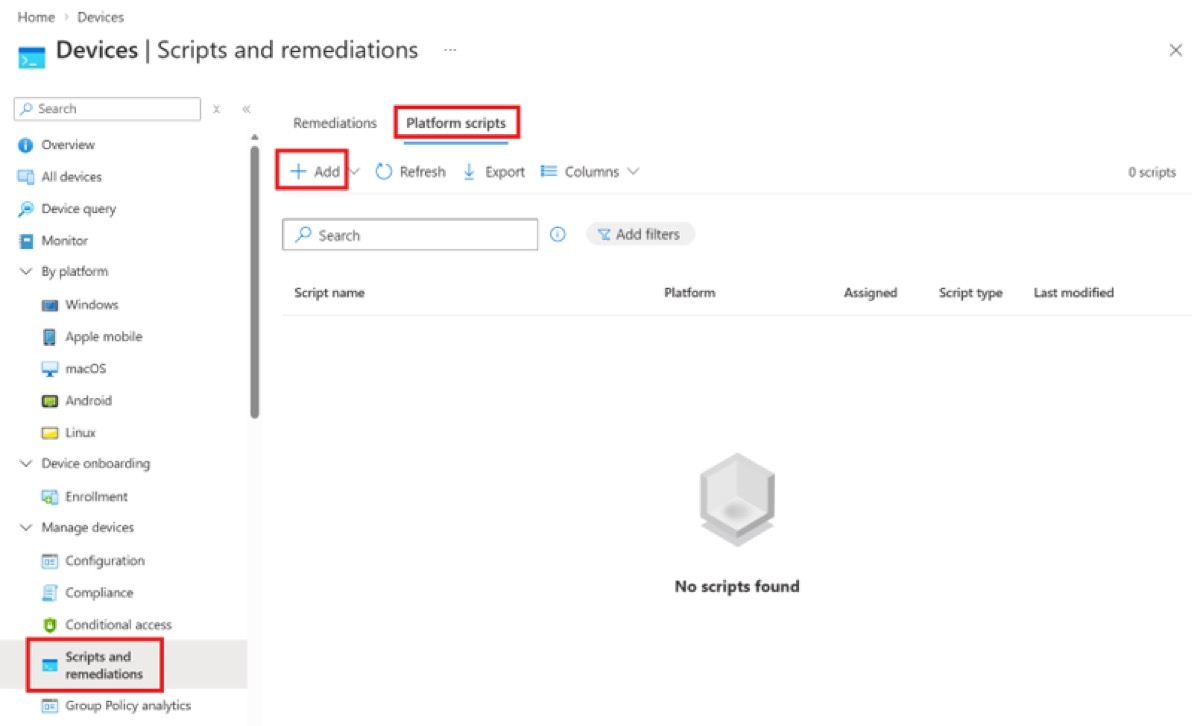
- Yukarıdaki betiği
.ps1dosyası olarak kaydedin. - Intune yönetim merkezinde Devices, Scripts and remediations, Platform scripts, Add, Windows 10 and later yolunu izleyin.
- Basics sayfasında "Uninstall Microsoft 365 Companion apps" gibi anlaşılır bir ad verin.
- Script settings sayfasında dosyayı seçin ve şu ayarları yapın:
- Run this script using the logged on credentials: No. Betik sistem bağlamında çalışmalı, yani oturum açmış kullanıcının yetkisiyle değil cihazın kendi yetkisiyle.
- Enforce script signature check: No. Microsoft'un verdiği betik imzasız.
- Run script in 64-bit PowerShell host: Yes. Companion uygulamaları 32 bit cihazlara kurulamıyor, 64 bit ortamı kullanmak doğru.
- Assignments bölümünde Select groups to include ile hedef Microsoft Entra gruplarını seçin. Önce küçük bir deneme grubuyla başlayın.
- Review + create sayfasında Create düğmesine basın. Betik, cihazlar Intune ile bir sonraki iletişimlerinde çalışır.
Betik başarısız olursa Intune otomatik olarak üç kez daha dener. Üç denemenin hepsi başarısız olursa, betik ya da ayarları değişmedikçe bir daha çalıştırılmaz. Bu yüzden deneme grubunda mutlaka sonucu kontrol edin, hatayı düzeltin ve betiği tüm cihazlara ondan sonra atayın.
Intune'u yeni kullanmaya başlayan ya da cihazları henüz kaydedilmemiş kurumlar için Autopilot ile cihaz kaydı rehberimiz ve Intune cihaz kaydı sorunları rehberimiz bu ön hazırlık için işe yarar.
Adım 6: Sonucu izleyin ve doğrulayın
Betiği atadıktan sonra Intune yönetim merkezinde Devices, Scripts and remediations, Platform scripts yolundan oluşturduğunuz betiği seçin ve Device status sayfasına bakın. Başarılı, hatalı ve bekleyen cihazları buradan görürsünüz. Microsoft'un önerisi, uygulamalar raporlayan cihazlarda artık kurulu görünmeyene kadar izlemeye devam etmek.
Bir cihazda elle doğrulamak için şunları kullanabilirsiniz:
Get-AppxPackage -AllUsers -Name Microsoft.M365Companionskomutu boş dönmeli.Get-AppxProvisionedPackage -Online | Where-Object DisplayName -eq "Microsoft.M365Companions"komutu da boş dönmeli.- Windows arama kutusuna Takvim, Kişiler veya Dosyalar yazınca companion uygulaması çıkmamalı.
Çevrimdışı olan ve hâlâ "bekliyor" görünen cihazlar için son tarihe kadar bir kontrol listesi tutun. Uzun süre bağlanmayan cihazlar genellikle yedek ya da şube bilgisayarlarıdır. Bunları listeleyip çalışanla doğrudan iletişime geçmek en hızlısı.
Yaygın sorunlar ve çözümleri
Uygulamalar kaldırıldıktan sonra geri geliyor
Neredeyse her zaman Intune'da duran "Required" atamadır. Adım 2'ye dönüp atamayı silin, sonra kaldırmayı tekrarlayın. Ayrıca Microsoft 365 Apps yönetim merkezindeki otomatik kurulum ayarının kapalı olduğunu kontrol edin.
Betik Intune'da "başarısız" görünüyor
Önce üç otomatik denemenin bittiğini anlayın. Microsoft betiğin sistem bağlamında çalışmasını istiyor, bu yüzden "Run this script using the logged on credentials" ayarının No olduğunu kontrol edin. Gerçek hata iletisi için cihazda yönetici PowerShell'iyle betiği elle çalıştırıp çıktıya bakın. Betik, hatayı "Microsoft 365 Companion Apps removal failed" iletisiyle ve çıkış kodu 1 ile bildirir. Intune'da PowerShell betiklerinin genel sorun giderme adımları için Microsoft'un Intune betik sorunları sayfasına bakın.
"Packages remain registered" hatası
Betiğin doğrulama adımı, kaldırma sonrası hâlâ kayıtlı bir paket bulmuş demektir. Cihazı yeniden başlatıp betiği tekrar çalıştırın. Sorun sürerse betiği cihazda yönetici PowerShell'iyle elle çalıştırıp çıktıdaki paket adına bakın.
Kullanıcı kaldırmanın ardından Takvim ya da Dosyalar'ı arıyor
Bu, yardım masasına en çok gelecek soru. Cevap hazır: takvim için Outlook ve Teams, dosyalar için arama kutusu, Dosya Gezgini ve OneDrive.
Bir daha sürpriz yaşamamak için
Companion uygulamaları örneği, yazılım yaşam döngüsünü izlemenin neden gerekli olduğunu gösteriyor. Uygulama size sormadan Microsoft 365 Apps güncellemesiyle gelmişti ve şimdi sizin sorumluluğunuzda kaldırılıyor. Bundan çıkarılacak üç alışkanlık var:
- Microsoft 365 yönetim merkezindeki Message Center'ı haftada bir kez gözden geçirin ya da sorumlu bir kişiyi atayın. "Action required" (işlem gerekli) etiketli duyurular tarihi geldiğinde acele iş çıkarır.
- Cihazlarda kurulu uygulamaların envanterini tutun. Yukarıdaki gibi paket adıyla tek komutla bakılabilen bir yapı kurun.
- Dağıtımları gruplara ve deneme gruplarına bölün. Önce 5 ila 10 cihaz, sonra tamamı.
Aynı dönemde sonuçlanan diğer değişiklikleri de gözden geçirin: SMTP AUTH temel kimlik doğrulama kapanışı ve Targeted Release'in kalkması gibi konular aynı yönetici ekibinin gündeminde. Birden fazla müşteri ya da şubeyi tek ekrandan yönetiyorsanız Microsoft 365 Lighthouse bu takibi kolaylaştırır.
Kritik tarihler tablosunu isteyin: kurumunuzdaki kritik tarihleri tek tabloda toplayıp size gönderelim.
Sıkça Sorulan Sorular (SSS)
Microsoft 365 companion uygulamaları 16 Aralık 2026'da kaldırılmazsa ne olur?
Uygulamalar o tarihte çalışmayı bırakır ve destek dışı kalır. Microsoft güvenlik düzeltmeleri dahil hiçbir güncelleme vermiyor. Cihazda kalan uygulama işe yaramaz ve bakımsız bir yazılım olarak durur. Bu yüzden tarihten önce kaldırmanız önerilir.
Companion uygulamalarını kaldırınca takvimim, kişilerim ve dosyalarım silinir mi?
Hayır. Microsoft Learn'e göre veriler uygulamada değil Microsoft 365 hizmetlerinde durur. Kaldırma işlemi dosyalara, takvim kayıtlarına ve kişilere dokunmaz. Aynı bilgilere Outlook, Teams, Windows arama kutusu, Dosya Gezgini, SharePoint ve OneDrive üzerinden ulaşmaya devam edersiniz.
Üç uygulamayı ayrı ayrı mı kaldırmam gerekiyor?
Hayır. Takvim, Kişiler ve Dosyalar tek bir pakette gelir. Birini kaldırdığınızda üçü birden kalkar. Betik de aynı paketi (Microsoft.M365Companions) hedefler.
Kaldırdım ama uygulamalar geri geldi, neden?
Büyük olasılıkla Intune'da "Microsoft 365 companion apps" Win32 uygulama kaydında "Required" (zorunlu) atama duruyor. Intune, kaldırılan zorunlu uygulamayı yeniden kurar. Atamayı silip kaldırma işlemini tekrarlayın.
Intune kullanmıyoruz, elle nasıl kaldırırız?
Cihazda Ayarlar, Uygulamalar, Yüklü uygulamalar bölümünde "Microsoft 365 companions" aramasıyla bulup üç noktalı menüden Kaldır'ı seçin. İsterseniz Learn'deki PowerShell betiğini yönetici yetkisiyle her cihazda elle çalıştırabilirsiniz. Betik uygulama yoksa hiçbir şey değiştirmez.
Bu uygulamalar bir lisans ya da ek ücret gerektiriyor muydu?
Hayır. Microsoft Learn'e göre uygun Microsoft 365 veya Office 365 lisanslarıyla ek ücret olmadan geliyordu. Kaldırılması lisans maliyetinizi değiştirmez.
Kendi cihazımda kurulu ama kurumsal olarak yönetilmiyor, ne yapmalıyım?
Yönetilmeyen cihazlarda kaldırma kullanıcıya aittir. Arama kutusuna Takvim, Kişiler veya Dosyalar yazıp çıkan uygulamaya sağ tıklayarak Kaldır'ı seçebilir ya da Yüklü uygulamalar listesinden kaldırabilirsiniz.
Sonuç: üç haftanız var
Companion uygulamalarının kaldırılması teknik olarak basit. Atamaları silin, duyuru yapın, Microsoft'un betiğini deneme grubunda çalıştırın, sonra tüm cihazlara yayın. Asıl risk, kurulumun sizin bilginiz dışında Microsoft 365 Apps güncellemesiyle gelmiş olabilmesi ve Intune'daki unutulmuş bir zorunlu atamanın uygulamayı geri getirmesi.
Veri kaybı yok, lisans maliyeti değişmiyor ve kullanıcıların işini yapacağı Outlook, Teams, OneDrive ve SharePoint olduğu gibi duruyor. 16 Aralık'tan önce temiz bir kaldırma yapmış olmak hem yardım masasını hem de denetim dosyanızı rahatlatır.
Microsoft İstanbul ekibi olarak kurumunuzun Microsoft 365 uygulama envanteri, Intune dağıtımı ve kaldırma sürecinde baştan sona destek veriyoruz. İletişim sayfamızdan bize ulaşın. Windows tarafındaki diğer hizmetlerimiz için Windows çözümlerimize göz atabilirsiniz.