SharePoint Tek Kullanımlık Parola Kalktı, Erişim Reddedildi (2026)
Xen Bilişim ekibi · Microsoft Kayıtlı İş Ortağı · MS-100/MS-102/AZ-104 sertifikalı danışmanlar
Özet (TL;DR): Microsoft, SharePoint ve OneDrive'ın kendi tek kullanımlık parola (OTP) girişini ticari kiracılarda kaldırıyor. Microsoft Learn'e göre kaldırma Ekim 2026 içinde başladı ve tamamlanma Kasım 2026 sonu olarak bekleniyor. Dizininizde konuk hesabı olmayan dış kullanıcılar, kendilerine daha önce "belirli kişiler" bağlantısıyla paylaşılan dosyalarda erişim reddedildi uyarısı görür. Çözüm iki yoldan biri. Yönetici Entra'da o e-posta adresine konuk hesabı açar ya da yetkili bir çalışan o kişiye en az bir dosya, klasör veya siteyi yeniden paylaşır. Hesap oluşunca eski bağlantıların hepsi çalışır. Bilgiler Microsoft Learn ile 2026-11 itibarıyla doğrulandı.
Ücretsiz dış paylaşım envanteri isteyin: hangi dış kullanıcıların konuk hesabı olmadığını sizin yerinize çıkaralım ve hesapları açalım.
Belirtiler: dış kullanıcı eski bağlantıyla giremiyor
Sorun genellikle önce bir müşteri, bayi, mali müşavir ya da denetçi aradığında fark edilir. Aşağıdaki durumların birkaçı birlikte görülüyorsa büyük ihtimalle SharePoint tek kullanımlık parolanın kaldırılmasıyla karşı karşıyasınız.
- Aylardır sorunsuz açılan bir SharePoint ya da OneDrive bağlantısı, dışarıdaki kişide erişim reddedildi (access denied) sayfası gösteriyor.
- Kişi daha önce e-postasına gelen bir kod girerek içeri giriyordu. Şimdi aynı bağlantıda kod isteği yerine bir giriş ya da erişim hatası görüyor.
- Bağlantı iç kullanıcılarda ve Microsoft hesabı ya da başka bir Microsoft Entra dizinindeki hesabıyla girenlerde çalışıyor, yalnızca kişisel Gmail, Yahoo ya da kurumsal ama Microsoft kullanmayan adreslerle girenlerde çalışmıyor.
- Sorun yalnızca "Specific people" (belirli kişiler) türündeki bağlantılarda çıkıyor. Anyone bağlantıları normal çalışıyor.
- Sorunu yaşayanlar bir gün öncesine kadar giriş yapabiliyordu ve siz hiçbir izin ayarını değiştirmediniz.
Bu bir arıza değil, planlı bir değişikliktir. Aynı hatanın başka nedenleri de var. Onları da sonraki bölümlerde sırayla eliyoruz. Dış paylaşımdaki genel erişim hataları için SharePoint dış paylaşımda erişim reddedildi rehberimize de bakabilirsiniz.
Ne değişti ve hangi tarihlerde?
SharePoint ve OneDrive'da bir dosyayı kurum dışındaki birine "belirli kişiler" için paylaştığınızda, eskiden iki ayrı sistem devreye girebiliyordu. Biri SharePoint'in kendi tek kullanımlık parola sistemiydi. Kişi e-postasına bir kod alıyor, kodu girince içeri alınıyordu ve bu kişi Entra dizininizde konuk hesabı olarak görünmüyordu. Diğeri Microsoft Entra B2B idi. B2B, kurumlar arası iş birliği için Microsoft'un konuk hesabı sistemidir. Kişi dizininizde bir konuk olarak kaydedilir ve tüm kimlik politikalarınıza tabi olur.
Microsoft Learn sayfasındaki duyuruya göre, SharePoint ve OneDrive için Entra B2B bütünleşmesi makalesinde şu takvim verilir:
| Dönem | Ne oldu |
|---|---|
| Mayıs-Temmuz 2026 | Ticari kiracılarda yeni dış paylaşımlar Entra B2B üzerinden yapılmaya başlandı. EnableAzureADB2BIntegration ayarı artık davranışı belirlemiyor, bütünleşme kapatılamıyor. |
| Ekim 2026 | SharePoint tek kullanımlık parola kimlik doğrulaması ticari kiracılarda kaldırılmaya başladı. Kiracılar Microsoft tarafından otomatik seçiliyor. |
| Kasım 2026 sonu | Microsoft 365 Message Center duyurusu MC1243549'a göre kaldırmanın tamamlanması bekleniyor. |
Message Center duyurusunun tarihi birkaç kez güncellendi. Bu nedenle kesin günü kendi kiracınız için yönetim merkezindeki duyurudan teyit etmenizi öneririz. Duyuruya göre GCC, GCC High ve DoD gibi kamu bulutları şimdilik kapsam dışı. Türkiye'deki kurumların büyük çoğunluğu ticari kiracıda olduğu için değişiklik doğrudan sizi ilgilendirir.
İki noktayı karıştırmamak gerekir. Kaldırılan şey, SharePoint'in kendi tek kullanımlık parolası. Microsoft Entra'nın e-posta ile tek kullanımlık parola yöntemi ise kalıyor. Yani e-postasına kod alarak giren bir konuk, hesabı Entra'da varsa yine bu yöntemle girebilir. Fark, o kişinin artık dizininizde kayıtlı bir hesabının olmasının zorunlu olması.
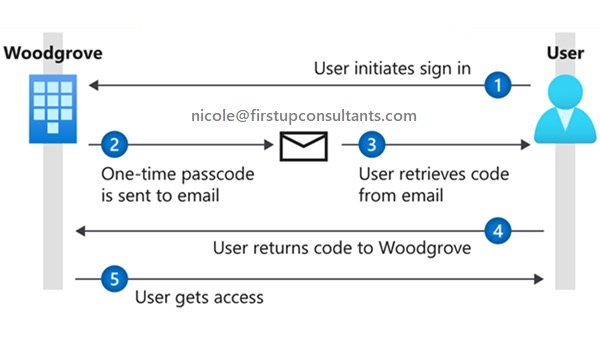
Hızlı tanı: kimler etkilenir, kimler etkilenmez?
Microsoft Learn'e göre sıkça sorulan sorular sayfasında etkilenen grup net biçimde tanımlanıyor. Aşağıdaki tablo kararı kolaylaştırır.
| Durum | Sonuç |
|---|---|
| Dış kullanıcının dizininizde konuk hesabı var | Erişim değişmez. Eski bağlantılar çalışmaya devam eder. |
| Konuk hesabı yok, bağlantı "belirli kişiler" türünde ve eskiden verilmiş | Kaldırma kiracınıza ulaşınca erişim reddedildi hatası alır. |
| Konuk hesabı yok, bağlantı yeni paylaşılmış | Paylaşım anında konuk hesabı otomatik açılır, sorun çıkmaz. |
| Anyone (herkese açık) bağlantı | Etkilenmez. |
| İç kullanıcı | Etkilenmez. |
Önce tek bir dış kullanıcı üzerinde doğrulayın. Entra yönetim merkezinde Users sayfasına girip "Guest users only" filtresini seçin ve kişinin e-posta adresini arayın. Konuk hesabı kullanıcı asıl adında kisi_firma.com#EXT#@sizinkiracı.onmicrosoft.com biçiminde görünür. Hesap listede yoksa sorunun nedeni büyük ihtimalle budur.
Çözüm 1: Bir çalışan o kişiye yeniden paylaşım yapsın (en kolayı)
En hızlı ve yönetici yetkisi gerektirmeyen yol budur. Dış kullanıcıyla paylaşım yetkisi olan herhangi bir çalışan, o kişiye en az bir dosya, klasör ya da siteyi yeniden paylaşır. Paylaşım ekranı Entra B2B davetini kendiliğinden gönderir ve konuk hesabı açılır. Microsoft Learn'e göre hesap açıldıktan sonra kişi daha önce paylaşılmış bütün bağlantılara erişebilir, her öğeyi tek tek yeniden paylaşmanız gerekmez.
- SharePoint ya da OneDrive'da dış kullanıcıyla paylaşılmış herhangi bir dosya veya klasörü açın.
- Paylaş düğmesine basın, bağlantı türünü "Belirli kişiler" olarak seçin ve dış kullanıcının tam e-posta adresini yazın.
- Gönderin. Kişi e-posta ile davet alır ve bağlantıya tıkladığında Entra B2B üzerinden giriş yapar.
- Entra yönetim merkezinde Users, Guest users only bölümünden hesabın oluştuğunu doğrulayın. Davet durumu "Pending acceptance" ise kişi henüz kabul etmemiştir.
- Kişiden eski bağlantıyı yeniden açmasını isteyin. Konuk hesabı oluştuysa eski bağlantı çalışır.
Bu yöntemin tek dezavantajı, davetin kişiye e-posta ile gitmesi ve onun bu e-postayı kabul etmesine bağlı olmasıdır. Dış kullanıcı kurumsal güvenlik filtresi nedeniyle davet e-postasını almıyorsa Çözüm 2'ye geçin.
Çözüm 2: Yönetici Entra'da konuk hesabını elle açsın
Etkilenen kişi sayısı azsa ve sorunu hemen kapatmak istiyorsanız yönetici konuk hesabını doğrudan açar. Microsoft Learn adımları şöyle:
- Microsoft Entra yönetim merkezine en az User Administrator rolüyle girin.
- Entra ID bölümünde Users sayfasını açın.
- New user menüsünden Invite external user seçeneğini seçin.
- Email alanına, özgün paylaşım bağlantısının verildiği e-posta adresini aynen yazın. Adres farklı olursa hesap eşleşmez ve sorun sürer.
- Display name alanına kişinin adını yazın. Davet e-postası göndermek istemiyorsanız "Send invite message" kutusunu işaretlemeyin.
- Review + invite, ardından Invite seçeneğine basın.
Hesap anında dizine eklenir. Microsoft Learn bir davetin süresinin dolmadığını belirtiyor. Kişinin hesabını kabul etmesi gerekir ve kişi bağlantıya tıkladığında kabul işlemi kendiliğinden tamamlanır. Davet e-postası göndermediyseniz kişiye özgün SharePoint bağlantısını yeniden iletmeniz yeterlidir. Kabul edilmemiş davetleri kullanıcı sayfasında B2B collaboration kutusundan "Resend invitation" ile yeniden gönderebilirsiniz.
Dikkat edilecek iki ayrıntı var. Microsoft Learn, grup e-posta adreslerinin desteklenmediğini yazıyor, kişi başına bireysel adres girmelisiniz. Ayrıca Entra, e-posta adreslerindeki artı işaretini (örneğin ad+etiket@gmail.com) desteklemiyor. Kişi bu biçimde bir Gmail takma adıyla paylaşım almışsa, hesabı açarken artı işareti ve sonrasını silin.
Uzmanla 15 dakikalık ücretsiz teknik görüşme yapıp kiracınızdaki dış kullanıcı sayısını ve riski birlikte netleştirebilirsiniz.
Çözüm 3: Çok sayıda kişi için toplu davet ve PowerShell
Onlarca ya da yüzlerce dış kullanıcınız varsa tek tek davet etmek zaman alır. Entra iki toplu yöntem sunar.
CSV dosyasıyla toplu davet
- Entra yönetim merkezinde en az User Administrator rolüyle Users sayfasına girin.
- Bulk operations menüsünden Bulk invite seçeneğini açın ve Download ile şablonu indirin.
- Şablonun ilk iki satırını değiştirmeyin. Zorunlu sütunlar "Email address to invite" ve "Redirection url" sütunlarıdır. Her satıra bir dış kullanıcı ekleyin, örnek satırı silin.
- Yönlendirme adresi olarak
https://myapplications.microsoft.comya da dosyalara götürecek bir adres yazın. - Dosyayı yükleyin. Doğrulama geçerse Submit düğmesine basın.
- Sonuçları Bulk operation results sayfasında izleyin. Hatalı satırların nedeni orada listelenir.
Microsoft Learn bir uyarı yapıyor. Özel davet mesajında virgül kullanmayın, çünkü dosyanın okunmasını bozar.
Microsoft Graph PowerShell ile davet
Rapordan çıkardığınız e-posta listesini bir betikle davet etmek en hızlı yoldur. Aşağıdaki örnek Microsoft Learn'ün New-MgInvitation örneğine dayanır. Yönetici hesabınız için en az ayrıcalıklı izin User.Invite.All iznidir.
Connect-MgGraph -Scopes "User.Invite.All"

$liste = Import-Csv ".\dis-kullanicilar.csv"   # tek sütun: Email, Ad
foreach ($k in $liste) {
    New-MgInvitation `
        -InvitedUserEmailAddress $k.Email `
        -InvitedUserDisplayName  $k.Ad `
        -InviteRedirectUrl "https://myapplications.microsoft.com" `
        -SendInvitationMessage:$false
}
-SendInvitationMessage parametresi belirtilmezse ya da $false verilirse davet e-postası gönderilmez. Kişilere haber vermek istiyorsanız $true yapın. Toplu işten sonra Get-MgUser -Filter "UserType eq 'Guest'" komutuyla konuk hesaplarının oluştuğunu doğrulayın. Bu komutu çalıştırmak için User.Read.All izni gerekir.
Etkilenecek kişileri önceden nasıl buluruz?
Sorunu kullanıcılar bildirmeden kapatmak için konuk hesabı olmayan dış kullanıcıları önceden çıkarmak gerekir. Microsoft Learn'e göre site düzeyinde dış paylaşım raporu bu işe yarar. Raporda "User E-mail" sütunu SharePoint tek kullanımlık parolayla davet edilen kişilerin adreslerini verir. Bu adresleri Entra'daki konuk listesiyle karşılaştırırsınız.
SharePoint sitesi için rapor
- Raporu çalıştırmak istediğiniz siteyi açın. Rapor için o sitede site yöneticisi olmanız gerekir.
- Settings menüsünden Site usage seçeneğini açın.
- Shared with external users bölümünde Run report düğmesine basın.
- Raporu kaydedeceğiniz konumu seçin. Raporu site üyelerinin görmesini istemiyorsanız yalnızca site sahiplerinin erişebildiği ayrı bir klasöre kaydedin.
- Rapor bittiğinde e-posta ile bağlantısı gelir. Sitenin büyüklüğüne göre biraz sürebilir.
OneDrive için rapor
- Microsoft 365 uygulama başlatıcısından OneDrive'ı açın.
- Settings menüsünden OneDrive settings seçeneğini açın.
- More settings altında Run sharing report düğmesine basın ve konumu seçin.
Raporun sınırlarını bilmek gerekir. Microsoft Learn'e göre rapor, bağlantı e-postayla gönderilmiş ama hiç tıklanmamış paylaşımları ve Anyone bağlantılarını içermez. Bağlantıyla paylaşımda her satır, bağlantıyı kullanan oturum açmış kullanıcıya aittir. Ayrıca rapor tek bir site ya da OneDrive için çalışır. Kiracı genelinde bakmak istiyorsanız Microsoft, SharePoint için Microsoft Graph Data Connect izin veri setini ve Purview denetim kayıtlarındaki paylaşım olaylarını öneriyor.
Rapordaki "User or Group Type" sütununda Guest yazan satırlar dış kullanıcılardır. Bunların e-posta adreslerini bir CSV dosyasına toplayıp Çözüm 3'teki betikle davet etmek, kullanıcılar şikâyet etmeden sorunu kapatır. Paylaşım denetimi için Purview denetim günlüğünde paylaşım olayları sayfası da kullanışlı.
Konuk hesabı olduğu halde dış kullanıcı yine giremiyorsa
Hesap açıldığı halde erişim sürüyorsa nedeni genellikle aşağıdakilerden biridir. Hepsi en kolaydan en zora doğru sıralandı.
1. Davet kabul edilmemiş olabilir
Kullanıcı sayfasında Invitation state değeri "Pending acceptance" ise kişi davete henüz tıklamamıştır. B2B collaboration kutusundaki "Resend invitation" ile yeniden gönderin ya da doğrudan SharePoint bağlantısını iletin.
2. E-posta ile tek kullanımlık parola kapatılmış olabilir
Kişinin Microsoft ya da başka bir kurumsal hesabı yoksa girişi Entra'nın e-posta kodu yöntemiyle olur. Bu yöntem varsayılan olarak açıktır ancak daha önce biri kapatmış olabilir. Kapalıysa kişiden Microsoft hesabı oluşturması istenir ve sorun yaşanabilir. Kontrol etmek için en az Authentication Policy Administrator rolüyle Entra yönetim merkezinde şu adımları izleyin.
- Entra ID bölümünde External Identities, ardından All identity providers sayfasını açın.
- Built-in sekmesinde Email one-time passcode satırındaki Configured bağlantısına tıklayın.
- "Email one-time passcode for guests" seçeneğinin Yes olduğundan emin olun ve Save düğmesine basın.
Bir uyarı gerekiyor. Microsoft Learn'e göre bu özelliği açıkken kapatırsanız, kod ile giriş yapmış konuklar giremez hale gelir. Çözüm olarak kişilerin "redemption status" (davet kabul durumu) sıfırlanır ve başka bir yöntemle yeniden kabul etmeleri sağlanır.
3. Kodun süresi dolmuş ya da oturum bitmiş olabilir
Entra e-posta kodu 30 dakika geçerlidir. Süre dolduktan sonra yeni kod istenmelidir. Oturum 24 saat sonra sona erer ve kişi bir sonraki girişte yeniden kod alır. Bu normal çalışmadır. Kişi "kod gelmiyor" derse önce spam ve karantina klasörüne baktırın.
4. Davet kısıtlamaları ya da alan adı engeli devrede olabilir
Entra'da External Identities altındaki External collaboration settings sayfasında davet izinleri ve alan adı kısıtlamaları (Collaboration restrictions) bulunur. Microsoft Learn'e göre Entra'daki ayar SharePoint ayarından daha kısıtlayıcıysa Entra ayarı geçerli olur. Yalnızca belirli yönetici rollerinin davet edebildiği bir düzen kurduysanız, dış paylaşım yapan çalışanlar yeni konuk hesabı açamaz. Bu çalışanlara Guest Inviter rolünü atamak çözüm olur. Eski SharePoint alan adı kısıtlarınız varsa bunları Entra izin ve engel listesine taşımayı değerlendirin.
5. Koşullu Erişim ya da çok adımlı doğrulama konuklara da uygulanıyor
Entra B2B'ye geçişin bir sonucu, konukların Koşullu Erişim ve kimlik koruma politikalarınıza tabi olmasıdır. Tüm kullanıcılara zorunlu çok adımlı doğrulama koyduysanız konuk da doğrulama ister. Microsoft Learn bir ayrıntıyı vurguluyor. E-posta koduyla giren hesaplarda Koşullu Erişim kimlik doğrulama gücü (authentication strength) politikaları uygulanamıyor. Bu hesaplar için "Require multifactor authentication" izin kontrolünü kullanın. Koşullu Erişim kurgusu için Conditional Access politikası rehberimize bakın. Kendi kilitlenmenizi önlemek için de acil erişim hesabı kurulumu yazımızı okuyun.
6. Konuk hesabı farklı e-posta adresiyle açılmış
Bağlantı kişiye ad.soyad@firma.com adresiyle verilmiş, siz konuk hesabını ad@firma.com adresiyle açmış olabilirsiniz. Eşleşme e-posta adresine göre yapıldığı için eski bağlantıya hâlâ girilemez. Özgün paylaşım adresini rapordaki "User E-mail" sütunundan alın ve hesabı onunla açın.
Türkiye'de sık görülen durumlar ve KVKK boyutu
Türkiye'de dış paylaşımın büyük kısmı mali müşavir, bağımsız denetçi, bayi, taşeron ve müşteri ile yapılır. Bu kişilerin birçoğu SharePoint için kişisel Gmail ya da Hotmail adresi kullandığından en çok etkilenen grup bunlardır. Paylaşımlar uzun yıllara yayıldığı için eski bağlantılar da çoktur. Yeni mali dönem kapanışı, denetim ve bayi sözleşmesi yenilemesi dönemlerinde bu sorun dikkat çeker.
Konuk hesabı açmak aynı zamanda üçüncü kişilerin kişisel verisini (ad, e-posta, giriş kayıtları) dizininizde tutmak demektir. 6698 sayılı KVKK madde 12 gereği veri sorumlusu olarak gerekli teknik ve idari tedbirleri almalısınız. Bu bağlamda şu üç adımı öneririz.
- Envanter. Hangi dış kullanıcının hangi sitelere erişimi olduğunu raporlarla çıkarıp kayıt altına alın. VERBİS'te tanımlı veri aktarımı gruplarıyla ilişkilendirin.
- Süre sınırı. Projesi biten dış kullanıcıların konuk hesabını silin. Konuk hesapları sonsuza kadar kalmasın diye düzenli gözden geçirme takvimi kurun.
- İzleme. Microsoft duyurusuna göre tek kullanımlık parola için kimlik doğrulama ve konuk yaşam döngüsü kayıtları artık SharePoint tek kullanımlık parola günlüklerinden Entra denetim günlüklerine taşınıyor. Kayıt saklama sürenizi ve erişimi bu yeni kaynağa göre planlayın.
Muhasebe belgelerini (VUK 253 saklama yükümlülüğü) dış mali müşavirle paylaşıyorsanız, konuk hesabı silmeden önce belgelerin başka yerde saklandığından emin olun. Konuk hesabının silinmesi paylaşılan belgeleri silmez ama erişimi keser.

Yönetici için kontrol listesi
Microsoft Message Center duyurusunda önerilen yönetici eylemleri, sahadaki deneyimle birlikte şöyle sıralanabilir. Microsoft Learn makalesinde ayrıntılar bulunur.
- Dış paylaşım ilkelerinizi SharePoint ve Entra yönetim merkezlerinde gözden geçirin.
- Doğru kişilerin konuk davet edebildiğinden emin olun. Dış paylaşım yapan çalışanlara Guest Inviter rolünü atayın.
- Entra'da e-posta ile tek kullanımlık parolanın kapalı olmadığını doğrulayın.
- Dış paylaşım raporlarından, konuk hesabı olmayan dış kullanıcıları çıkarın ve hesaplarını önceden açın.
- Çalışanlara, bazı dış paydaşların eski bağlantılarda erişim reddedildi göreceğini, bir dosyayı yeniden paylaşmanın bunu düzelteceğini duyurun.
- İç dokümantasyonunuzu ve destek talebi şablonlarınızı güncelleyin.
Bir de bilmeniz gereken ilgili ayar var. Ticari kiracılarda Set-SPOTenant -EnableAzureADB2BIntegration ayarı artık davranışı belirlemiyor. Microsoft Learn'e göre Entra B2B bütünleşmesini kapatmak için bu ayarı kullanamazsınız. Eski betikleriniz bu değeri $false yapmaya çalışıyorsa sonuç vermez.
Hazırlık yapmadan kalanlar için çalışan bir destek yolu da oluşturun. Çalışanlar dış kullanıcı şikâyetini aldığında iç destek ekibine sorun kaydı açarken aşağıdaki bilgileri toplamalıdır.
- Dış kullanıcının e-posta adresi ve hangi bağlantıyı açmaya çalıştığı
- Hatanın görüldüğü tarih ve saat (Entra oturum açma günlüğünde aramak için)
- Ekran görüntüsü ve hata mesajı
- Kişinin Entra'da konuk hesabı olup olmadığı ve davet durumu
- Bağlantı türü (Belirli kişiler mi, Anyone mu)
Microsoft desteğine başvuracaksanız bu bilgilerin yanında Entra oturum açma günlüğündeki ilgili kaydın Correlation ID (ilişki kimliği) değerini de ekleyin. Destek ekibi sorunu bu kimlikle çok daha hızlı bulur.
Tekrarını önlemek için kalıcı düzen
Bu değişiklik, dış paylaşımı toparlamak için iyi bir fırsattır. Kalıcı düzen için şu uygulamaları öneririz.
- Dış paylaşımı varsayılan olarak yalnızca belirli kişilere açın, Anyone bağlantılarını yalnızca ihtiyaç olan sitelerde bırakın. Hassas belgeler için ayrıca hassasiyet etiketlerini kullanın.
- Her dış paylaşıma bir bitiş tarihi koyun. Dış kullanıcı erişimi süresiz kalmasın.
- Konuk hesapları için üç ayda bir gözden geçirme yapın ve kullanılmayan hesapları silin.
- Kimlik güvenliğini güçlendirmek için dış kullanıcılar dahil herkese çok adımlı doğrulama zorunluluğunu planlayın. Telefon mesajı ve sesli aramayla doğrulamanın kalkması da bu planı etkiler. Ayrıntılar için SMS ve sesli doğrulamanın kapanması rehberimizi okuyun.
- Dış paylaşım yapan çalışanları ve proje sahiplerini bilgilendirin. Paylaşımı kimin yapacağını ve konuk hesabını kimin kapatacağını yazılı hale getirin.
Kurumsal dış paylaşım ve Entra kimlik tasarımı konusunda destek almak için Microsoft güvenlik çözümlerimize göz atabilir ya da bu rehberin kaynak sayfalarını kullanabilirsiniz. Bağlantılı konular: B2B iş birliğine genel bakış ve dış iş birliği ayarları.
Dış paylaşım kontrol listemizi ve konuk hesabı toplu davet betiğimizi isteyin. Kurumunuza uygun hâlini hazırlayıp iletelim.
Sıkça Sorulan Sorular (SSS)
SharePoint tek kullanımlık parola neden kaldırılıyor?
Microsoft bu değişikliği güvenliği artırmak için yapıyor. Dış kullanıcılar artık Microsoft Entra dizininizde konuk hesabı olarak tutuluyor. Böylece Koşullu Erişim, çok adımlı kimlik doğrulama ve konuk yönetimi gibi kurallarınız bu kişilere de uygulanabiliyor. Microsoft Learn sıkça sorulan sorular sayfasında bu isteğe bağlı bir değişiklik olmadığını, istisna tanınmadığını yazıyor.
Bu değişikliği erteleyebilir ya da kapatabilir miyim?
Hayır. Microsoft Learn'e göre ticari kiracılar SharePoint tek kullanımlık parolanın kaldırılmasından vazgeçemez, Entra B2B bütünleşmesini kapatamaz ve kaldırma tarihini seçemez. Kiracılar Microsoft tarafından otomatik seçilir ve değişiklik kiracı düzeyinde uygulanır, tek bir siteye ayrı tarih verilemez.
Dış kullanıcım hâlâ giremiyor, ilk ne yapmalıyım?
Önce bu kişinin e-posta adresiyle Entra'da Users bölümünde bir konuk hesabı olup olmadığına bakın. Yoksa Invite external user ile aynı adrese davet gönderin ya da siteyi, klasörü veya dosyayı kişiye yeniden paylaşın. Hesap oluştuktan sonra eski bağlantılar çalışır ve her öğeyi tek tek paylaşmanız gerekmez.
Herkese açık (Anyone) bağlantılar bu değişiklikten etkilenir mi?
Hayır. Microsoft Learn, tek kullanımlık parolanın kaldırılmasının Anyone ve anonim bağlantıları etkilemediğini belirtiyor. Etkilenen yalnızca belirli kişilere (Specific people) verilmiş bağlantılar. Anyone bağlantılarını kullanıyorsanız bunun ayrı bir güvenlik kararı olduğunu da unutmayın.
Aynı kişi için iki konuk hesabı oluşur mu?
Hayır. Microsoft Learn'e göre dış kullanıcı için dizininizde zaten bir Entra B2B konuk hesabı varsa yenisi oluşturulmaz. Bu yüzden hem yöneticinin elle davet etmesi hem de bir kullanıcının yeniden paylaşım yapması aynı hesabı kullanır.
Entra'daki e-posta ile tek kullanımlık parola da kalkıyor mu?
Hayır. Kaldırılan şey SharePoint'in kendi tek kullanımlık parola sistemi. Microsoft Entra B2B e-posta tek kullanımlık parola yöntemi desteklenmeye devam ediyor ve başka bir yöntemle giriş yapamayan konuklar için yedek yöntem olarak çalışıyor. Bu yöntem yeni kiracılarda ve kapatmadığınız mevcut kiracılarda varsayılan olarak açık.
Konuk hesaplarını önceden oluşturmak için hangi yetki gerekir?
Microsoft Learn'e göre Entra yönetim merkezinde dış kullanıcı davet etmek için en az User Administrator rolü gerekir. Bu işi belirli kişilere devretmek için Guest Inviter rolü kullanılabilir. PowerShell ile New-MgInvitation komutunu çalıştırmak için en az ayrıcalıklı izin User.Invite.All iznidir.
Sonuç ve öneriler
SharePoint tek kullanımlık parolanın kaldırılması, dış paylaşımı Entra B2B altında toplayan bir güvenlik adımıdır. Kaldırma tarihini seçemez, ertelenmesini isteyemezsiniz ama etkisi yönetilebilir. Etkilenenler yalnızca konuk hesabı olmayan ve eskiden belirli kişiler bağlantısıyla davet edilmiş dış kullanıcılardır. Bu kişilerin hesaplarını önceden açarsanız kimse hata görmez.
En kısa yol şu sırayı izler. Önce dış paylaşım raporlarıyla etkilenecek adresleri çıkarın. Sonra bunları toplu davet ya da PowerShell ile Entra'ya ekleyin. Ardından e-posta ile tek kullanımlık parolanın açık olduğunu, Guest Inviter rolünün doğru kişilerde bulunduğunu ve Koşullu Erişim kurallarınızın konukları da kapsadığını doğrulayın. Bu işlem birkaç saat sürer ve mali müşavir, denetçi ve bayilerle çalışmanın kesilmesini önler.
Microsoft İstanbul ekibi olarak kurumunuzun dış paylaşım ve konuk hesabı süreçlerinde envanter çıkarmadan toplu davete kadar baştan sona destek veriyoruz. İletişim sayfamızdan bize ulaşın.
Kaynaklar: Microsoft Learn, SharePoint ve OneDrive dış paylaşım iyileştirmeleri SSS, SharePoint ve OneDrive için Entra B2B bütünleşmesi, E-posta ile tek kullanımlık parola, B2B konukları ekleme, Toplu davet, SharePoint paylaşım raporu. Tarih bilgisi için Microsoft 365 Message Center MC1243549 duyurusu. Tüm bilgiler 2026-11 itibarıyla doğrulanmıştır.