Xen Bilişim ekibi · Microsoft Kayıtlı İş Ortağı · MS-100 / MS-102 / AZ-104 sertifikalı danışmanlar
Özet (TL;DR): Intune'da Windows 11 için özellik güncelleme ilkesi tanımladığınız hâlde cihazlara yükseltme düşmüyorsa, bu neredeyse hiçbir zaman tek bir arıza değildir. Sorun altı katmandan birindedir: cihazın donanım uygunluğu, ilkenin ön koşulları (lisans, tanılama verisi, Microsoft hesabı oturum açma yardımcısı servisi), güncelleme halkasındaki erteleme süresi, şirket içi grup ilkesi veya güncelleme sunucusu çakışması, Microsoft'un koyduğu koruma bloğu, ve ağ tarafındaki engeller. Bu yazı bu altı katmanı en ucuz kontrolden en pahalısına doğru sıralayıp her birinin nasıl doğrulanacağını gösteriyor. Doğru sırayla ilerlerseniz tipik bir filo sorunu birkaç saatte, cihaz başına ek maliyet çıkarmadan çözülür.
Belirtiler: hangi tabloyu çözüyoruz
Bu yazının hedeflediği tablo şudur: Microsoft Intune yönetim merkezinde Windows 11 için bir özellik güncelleme ilkesi oluşturulmuş, cihaz grubuna atanmış ve ilke "atandı" görünüyor. Buna rağmen cihazlarda Windows Update ekranı "Cihazınız güncel" diyor, aylık güvenlik güncelleştirmeleri sorunsuz iniyor, ama sürüm yükseltmesi hiç teklif edilmiyor. Bazı filolarda bu tablo yüzlerce cihazın tamamında, bazılarında yalnızca belirli bir model veya belirli bir şubede görülür — ve hangisi olduğu tanının yönünü baştan belirler.
Bu tabloyu, kolayca karıştırılan iki başka tablodan ayırmak gerekiyor:
- Yükseltme teklif ediliyor ama kurulum başarısız oluyor. Cihaz indiriyor, yeniden başlıyor, sonra geri alıyor. Bu bir uyumluluk/sürücü sorunudur; aşağıdaki ilk beş kontrol size yaramaz, doğrudan kurulum günlüklerine bakmanız gerekir.
- Yükseltme hiç teklif edilmiyor. Cihaz tarama yapıyor, sonuç sıfır özellik güncellemesi. Bu yazının konusu budur.
- Cihaz Intune raporlarında hiç görünmüyor. Burada sorun güncellemede değil, cihaz kaydında veya tanılama verisi akışındadır. Kayıt tarafı için Intune cihaz kaydı başarısız hatasının çözümü yazısı daha uygun bir başlangıç noktası.
Ayrımı yapmanın en hızlı yolu Intune tarafındaki rapor: Reports > Windows Updates > Reports sekmesi > Feature Updates raporunu ilgili ilke için üretin. Cihazın durumu OfferReady ise Windows Update ilkeyi işlemiş ve cihaz güncellemeye hazır demektir; o hâlde sorun cihazın kendisindedir. Durum OfferReady'ye hiç gelmiyorsa sorun ilkenin işlenmesinde veya ön koşullardadır.

Kurumunuzun Windows 11 geçiş planını dışarıdan bir gözle değerlendirmek isterseniz, cihaz envanterinin uygunluk analizini ve geçiş planını çıkardığımız Microsoft Windows çözümleri kapsamında kurumsal değerlendirme talebi iletebilirsiniz. Değerlendirme görüşmeleri ön taahhüt gerektirmez.
1. Kontrol: cihaz Windows 11'e gerçekten uygun mu
En sık atlanan ve en ucuz kontrol budur. Windows Update, donanım gereksinimlerini karşılamayan bir cihaza yükseltmeyi hiç teklif etmez — ilke ne derse desin. Microsoft'un 14 Temmuz 2026'da güncellenen gereksinim listesi şöyle:
- İşlemci: 1 GHz veya üzeri, iki ya da daha fazla çekirdekli, Microsoft'un uyumlu 64 bit işlemci listesinde yer alan bir model
- Bellek: en az 4 GB
- Depolama: en az 64 GB boş alan
- Ürün yazılımı: UEFI ve güvenli önyükleme (Secure Boot) destekli
- TPM: güvenlik yongası sürüm 2.0 — cihazın şifreleme anahtarlarını donanımda saklayan modül
- Ekran kartı: DirectX 12 uyumlu, WDDM 2.0 sürücülü
- Ekran: 9 inç ve üzeri, 720p, kanal başına 8 bit renk
Bunlara ek olarak işletim sistemi tarafında iki koşul daha var: cihaz Windows 10 sürüm 2004 veya üzerinde olmalı ve 14 Eylül 2021 güvenlik güncelleştirmesi ya da sonrasını almış olmalı. Uzun süre kapalı kalmış, depo rafından çıkarılmış cihazlarda bu ikinci koşul şaşırtıcı biçimde sık takılır.
Türkiye filolarında sık görülen tuzak
Türkiye'de yaygın kullanılan yerli montaj masaüstülerde ve bazı iş istasyonlarında güvenlik yongası anakart üzerinde bulunduğu hâlde ürün yazılımında kapalı gelebiliyor. AMD tabanlı sistemlerde bu ayar genellikle fTPM, Intel tabanlı sistemlerde PTT (Platform Trust Technology) adıyla geçer. Aynı şekilde eski kurulumlardan devralınan MBR disk bölümleme ve devre dışı bırakılmış güvenli önyükleme de cihazı "uyumsuz" gösterir. Bu üç ayar düzeltildiğinde uygunsuz görünen filonun kayda değer bir bölümü yenileme gerektirmeden yükseltilebilir hâle gelir. Yenileme bütçesi ayırmadan önce bu kontrolü yapmak, doğrudan donanım bütçesinden tasarruf demektir.
2. Kontrol: ilkenin ön koşulları karşılanıyor mu
Özellik güncelleme ilkesi, güncelleme halkalarından farklı bir mekanizma kullanır ve kendi ön koşulları vardır. Microsoft'un 9 Nisan 2026'da güncellenen belgesine göre:
- Lisans: Microsoft Intune Plan 1 ve Windows Autopatch hakkını içeren bir Windows lisansı. Güncellemeyi kullanıcıya "isteğe bağlı" olarak sunmak istiyorsanız ayrıca Windows Autopatch lisansı gerekiyor.
- Sürüm: Windows Pro, Pro Education, Enterprise veya Education. Uzun dönem servis kanalı (LTSC) desteklenmiyor — o cihazlarda güncelleme halkası ilkeleri kullanılır.
- Kimlik: cihaz Intune tarafından yönetiliyor ve Microsoft Entra'ya katılmış ya da karma katılmış olmalı.
- Tanılama verisi (telemetri): en az Gerekli (Required) düzeyinde açık olmalı. Bu, cihazın Windows Update servisine "ben şu sürümdeyim, şu donanıma sahibim" diye rapor vermesini sağlayan kanaldır; kapalıysa cihaz raporlarda da görünmez, güncelleme de teklif edilmez.
- Servis: Microsoft Account Sign-In Assistant (servis adı
wlidsvc) etkin ve çalışır durumda olmalı.
En sinsi neden: kapatılmış Microsoft hesabı oturum açma yardımcısı
Bu, güvenlik sıkılaştırması yapmış kurumların düzenli olarak düştüğü tuzaktır. Çoğu kurum, kullanıcıların kurumsal cihazlara kişisel Microsoft hesabıyla giriş yapmasını engellemek için Intune cihaz kısıtlama profilinde Microsoft Account sign-in assistant ayarını Devre dışı (Disabled) yapar. Niyet doğrudur; yan etkisi ise özellik güncellemelerinin tamamen kesilmesidir.
Nedeni şu: özellik güncellemelerini dağıtan DCAT Flighting servisi, cihaza ait genel cihaz kimliğini üretebilmek için bu servise dayanıyor. Servis kapalıyken kimlik üretilemiyor ve özellik güncellemesi araması hiçbir zaman başarıyla tamamlanmıyor. Cihazdaki WindowsUpdate.log dosyasında bu durum net bir hata koduyla görünür:
*FAILED* [80070426] GetDeviceTicketsAgent Exit code = 0x80070426
0x80070426 kodunun karşılığı ERROR_SERVICE_NOT_ACTIVE, yani "servis başlatılmamış". Aylık güvenlik güncelleştirmeleri bu durumda da inmeye devam ettiği için sorun uzun süre fark edilmez.
Çözüm: Intune yönetim merkezinde Device configuration > Profiles yolunu izleyin, etkilenen cihazlara atanmış profili açın, Properties > Device restrictions > Cloud and Storage bölümüne gidin ve Microsoft Account sign-in assistant ayarını Not configured yapın. Cihaz tarafında servisin başlangıç türü varsayılan olan "manuel" değerine dönmelidir.
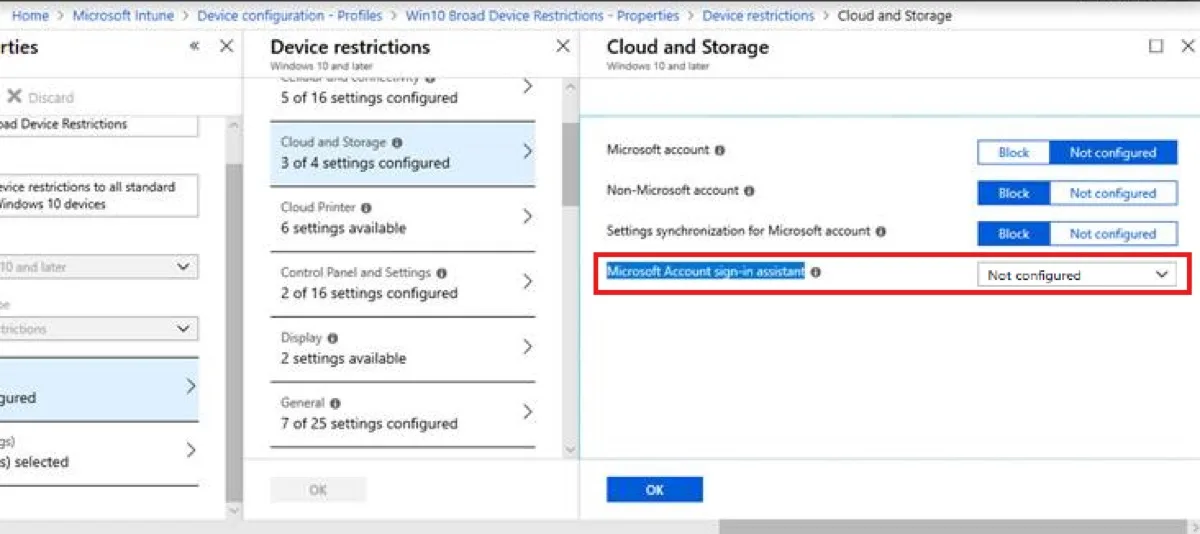
Dikkat edilmesi gereken bir ayrıntı daha var: bu ayarı düzeltmek, kişisel Microsoft hesabıyla oturum açmayı engelleme ihtiyacınızı ortadan kaldırmaz. Aynı kısıtlamayı, aynı ekrandaki Microsoft account ayarını engelleyerek elde edebilirsiniz — yani servisi kapatmadan hesabı kapatabilirsiniz. Bu ayrımı yapmadan yapılan sıkılaştırmalar, kurumun kendi güncelleme hattını kapatmasıyla sonuçlanıyor.
3. Kontrol: güncelleme halkası ile ilke çakışması
Bir cihaz aynı anda hem özellik güncelleme ilkesi hem de güncelleme halkası (update ring) tarafından hedefleniyorsa, Windows Update ikisinin koşullarını birlikte değerlendirir. Halkada duran bir erteleme süresi, ilkenin sunmak istediği sürümü geciktirebilir veya doğrudan engelleyebilir. Microsoft'un önerisi net: sürüm kontrolünü özellik güncelleme ilkesine bırakın, halkalar yalnızca yeniden başlatma davranışı, son tarih ve etkin saatler gibi kullanıcı deneyimi ayarlarını yönetsin.
Kontrol edilecek iki ayar var:
- Feature update deferral period (days) değeri 0 olmalı. Sıfırdan büyük her değer, ilkenin üzerine binen bir gecikme demektir.
- Özellik güncellemeleri duraklatılmış olmamalı. Duraklatma, ilkeden farklı olarak 35 gün sonra kendiliğinden sona erer — bu yüzden "biz zaten duraklatmayı kaldırmıştık" cevabı yanıltıcı olabilir; ekranda güncel durumu doğrulayın.
Geçişi doğru sırayla yapın
Erteleme süresini aceleyle sıfırlamak kendi başına bir risk üretir. Intune'da bir güncelleme ilkesi oluşturulduğunda veya değiştirildiğinde, ayrıntılar Windows Update servisine gönderilir ve servis her cihaz için uygunluğu yeniden değerlendirir. Bu değerlendirme tipik olarak 10 dakika içinde tamamlanır, bazen daha uzun sürer. Erteleme kaldırıldıktan sonra ama ilke işlenmeden önce tarama yapan bir cihaz, hiç niyet etmediğiniz bir sürüme yükseltilebilir. Doğru sıra şudur:
- Hedef Windows sürümünü belirten özellik güncelleme ilkesini oluşturun ve ilgili cihaz gruplarına atayın. Birkaç dakika bekleyin.
- Feature Updates raporunda hedeflenen cihazların OfferReady durumuna geldiğini doğrulayın. Bu durum, Windows Update'in ilkeyi işlemeyi tamamladığı anlamına gelir.
- Tüm cihazlar OfferReady raporladıktan sonra ilgili güncelleme halkasında Feature update deferral period (days) değerini 0 yapın.
İlkenin hiç uygulanmadığı özel durumlar
İki durum özellikle kafa karıştırıcıdır. Birincisi: özellik güncelleme ilkeleri Windows Autopilot ilk kurulum deneyimi (OOBE) sırasında uygulanmaz; kurulum tamamlandıktan sonraki ilk Windows Update taramasında devreye girer. Teknisyen eli değmeden kurulum akışının tamamı için Windows Autopilot ile teknisyen eli değmeden cihaz kaydı yazısına bakabilirsiniz.
İkincisi ve daha tehlikelisi: bir cihaz artık hiçbir özellik güncelleme ilkesi tarafından hedeflenmiyorsa, o cihaza hiçbir özellik güncellemesi teklif edilmez. Cihaz Intune kaydını korur, güvenlik güncelleştirmelerini almaya devam eder, ama sürüm olarak donar. Filodan bir grubu kaldırdıktan sonra yerine yenisini atamayı unutmak, aylar sonra "bu 40 cihaz neden hâlâ eski sürümde" sorusuyla geri döner. Cihazı yeniden bir ilkeye atamak, Intune kaydını kaldırmak veya Autopatch grafik API'siyle cihazı özellik güncelleme yönetiminden çıkarmak bu durumu çözer.
4. Kontrol: şirket içi grup ilkesi ve güncelleme sunucusu çakışması
Karma katılmış (hybrid joined) filolarda en sık rastlanan kök neden budur. Etki alanından gelen grup ilkeleri, Intune'dan gelen ayarların üzerine yazabilir veya onlarla çelişebilir. Klasik senaryo: yıllar önce kurulmuş bir şirket içi güncelleme sunucusu (WSUS) hâlâ ayakta ve cihazlar güncellemelerini oradan istemeye devam ediyor. Sunucuda Windows 11 yükseltmesi onaylanmadığı için cihaz "onaylanmış güncelleme yok" sonucuyla dönüyor — tarama başarılı, sonuç boş.
Kayıt defterinde bunun izi şudur:
HKEY_LOCAL_MACHINE\SOFTWARE\Policies\Microsoft\Windows\WindowsUpdate\AU
"UseWUServer"=dword:00000001
Değer 1 ise cihaz güncellemelerini şirket içi sunucudan almaya yapılandırılmıştır ve bulut tarafındaki özellik güncelleme ilkeniz devreye giremez.
5. Kontrol: cihazda 10 dakikalık tanı
Buraya kadarki kontroller yönetim merkezinden yapılıyordu. Sorun tek bir grupta yoğunlaşıyorsa, temsilci bir cihaza inip kaynağı doğrudan sormak en hızlı yoldur. Yönetici olarak açtığınız PowerShell penceresinde:
$MUSM = New-Object -ComObject "Microsoft.Update.ServiceManager"
$MUSM.Services
Çıktıdaki Name ve OffersWindowsUpdates sütunlarını okuyun:
- DCat Flighting Prod / True — beklenen sonuç. Windows 10 sürüm 1709'dan itibaren özellik güncellemeleri her zaman bu servis üzerinden dağıtılır; cihaz doğru kaynağa bakıyor demektir.
- Windows Server Update Service / True — cihaz şirket içi güncelleme sunucusuna bağlı. Dördüncü kontrole dönün.
- DCat Flighting Prod satırı hiç yok — cihaz özellik güncellemesi almaya yapılandırılmamış. Genellikle ikinci kontroldeki servis veya tanılama verisi ayarına işaret eder.
Servis durumunu doğrulamak için Get-Service wlidsvc komutunu çalıştırın; StartType değeri Disabled ise ikinci kontroldeki düzeltmeyi uygulayın. Ayrıntılı iz için WindowsUpdate.log dosyasında 80070426 aramak yeterlidir.
Bu tanıyı 300 cihazlık bir filoda tek tek yapmak anlamlı değil. Envanter genelinde uygunluk ve güncelleme durumu raporlaması, cihaz yönetimi kurulumunun bir parçası olarak tasarlanmalı. Bu tarafta destek gerekiyorsa WhatsApp üzerinden ya da iletişim formundan 30 dakikalık teknik değerlendirme görüşmesi talep edebilirsiniz.
6. Kontrol: koruma bloğu ve bilinen sorunlar
Buraya kadarki her şey doğruysa ve cihaz yine de yükseltme almıyorsa, geriye Microsoft'un kendi koyduğu blok kalır. Koruma bloğu (safeguard hold), belirli bir sürücü, uygulama veya donanım kombinasyonunda bilinen bir sorun tespit edildiğinde ilgili cihazlara yükseltmenin geçici olarak kapatılmasıdır. Sorun giderildiğinde blok kalkar ve cihaz normal akışa döner.
Bu bloğun varlığını Windows 11 sürüm sağlığı sayfasından takip edebilirsiniz. Pratikte iki tavsiye:
- Bloğu zorlamayın. Blok, cihazı yarıda kalan veya geri alınan bir yükseltmeden korumak için konur; aşmak, sonrasında çok daha pahalı bir destek yüküne dönüşür.
- Kök nedeni giderin. Blokların büyük bölümü eski bir ekran kartı veya depolama sürücüsünden ya da uyumsuz bir güvenlik/yedekleme ajanından kaynaklanır. Sürücü ve ajan güncellemelerini yükseltme dalgasından önce planlamak, blokların çoğunu daha oluşmadan eler.
Bir de sık karıştırılan bir davranış var: özellik güncelleme ilkeleri cihazı geri düşürmez. Cihaz hedeflenen sürümden daha yenisini çalıştırıyorsa ilke uygulanmaz ve cihaz mevcut sürümünde devam eder. Aynı cihaz birden fazla ilkeyle hedeflenmişse Windows Update her zaman uygulanabilir en yeni sürümü sunar; Windows 11 sürümleri Windows 10 sürümlerinden daima daha yeni sayılır. Yani bir cihaza hem Windows 10 hem Windows 11 ilkesi atanmışsa cihaz Windows 11 alır.
7. Kontrol: ağ, güvenlik duvarı ve vekil sunucu
Son katman ağ tarafıdır ve genellikle tek bir şubede veya tek bir çıkış noktasında yoğunlaşan sorunlarda karşımıza çıkar. Windows Update, güncellemeleri indirirken kısmi aralık (HTTP RANGE) istekleri kullanır. Ağdaki vekil sunucu bu istekleri desteklemiyorsa indirmeler 0x80d05001 hatasıyla düşer veya indirme sırasında anormal işlemci kullanımı görülür.
Kontrol edilecekler:
- Vekil sunucu tarayıcı düzeyinde tanımlanmış ama sistem düzeyinde tanımlanmamışsa Windows Update bağlantıları başarısız olur. Sistem düzeyi tanım
netsh winhttp set proxy SunucuAdi:Portkomutuyla ya danetsh winhttp import proxy source=ieile yapılır. *.download.windowsupdate.com,*.dl.delivery.mp.microsoft.comve*.delivery.mp.microsoft.comadresleri için kısmi aralık isteklerine izin verin. İzin verilmezse fark tabanlı indirme çalışmaz ve gereğinden çok daha fazla veri iner.- Microsoft'un yayımladığı güncelleme uç noktalarına erişim açık olmalı ve protokol eşleşmeli — HTTP beklenen bir adrese HTTPS ile gitmek bağlantıyı düşürür.
- Windows Defender Güvenlik Duvarı servisi kapatılmışsa indirmeler yüzde sıfırda takılır ve günlüklerde
0x800706D9görülür. Servisin durdurulması Microsoft tarafından desteklenmiyor.
Kurumsal ağ tarafındaki erişim politikalarını sıkılaştırırken güncelleme hattını kapatmamak, Microsoft güvenlik çözümleri kurgusunun ayrılmaz bir parçasıdır; güvenlik sıkılaştırması ile yamalanabilirlik arasındaki dengeyi baştan tasarlamak gerekir.
Türkiye tarafı: geciken yükseltmenin gerçek bedeli
Bu sorunu "sonra bakarız" listesine koymanın ölçülebilir bir maliyeti var ve takvim daralıyor.
Genişletilmiş güvenlik güncelleştirmeleri faturası
Windows 10'un desteği 14 Ekim 2025'te sona erdi. O tarihten sonra Microsoft bu sürümler için teknik destek, özellik güncelleştirmesi ve kalite güncelleştirmesi (güvenlik ve kararlılık düzeltmeleri dâhil) yayımlamıyor. Devam etmek isteyen kurumlar için Genişletilmiş Güvenlik Güncelleştirmeleri (ESU) programı var:
- Kurumlar için toplu lisanslama üzerinden cihaz başına birinci yıl 61 dolar. Microsoft, fiyatın her ardışık yıl ikiye katlandığını ve programın en fazla üç yıl süreceğini belirtiyor. Bu kurala göre ikinci yıl cihaz başına 122 dolara, üçüncü yıl 244 dolara karşılık gelir.
- Program kümülatiftir: ikinci yıldan katılırsanız birinci yılı da ödemeniz gerekir. Birinci yıl Kasım 2025'te başladı.
- Cihazın Windows 10 sürüm 22H2'de olması şart. Teknik destek programa dâhil değil.
- Windows 365, Azure Virtual Desktop ve Azure sanal makinelerindeki Windows 10 örneklerinde ek ücret yok. Ayrıca Windows 365 Cloud PC'ye bağlanan Windows 10 uç noktaları, etkin Windows 365 aboneliğiyle üç yıla kadar bu haktan yararlanıyor.
Pratik karşılığı şu: 200 cihazlık bir filoda çözülmemiş bir yükseltme sorunu, yalnızca güncelleme hakkı için altı haneli bir dolar kalemi üretebilir — ve her yıl ikiye katlanır. Buna karşılık bu yazıdaki altı kontrol, aynı filoda genellikle birkaç ayarın düzeltilmesiyle sonuçlanır. Dolar bedellerinin TL karşılığı sözleşme tarihindeki kura göre değiştiği için, lisans tedarikinde kur farkını üstlenen sabit fiyatlı bir çerçeve tercih edilmesini öneriyoruz; bu, yıllık bütçenin dönem içinde kaymasını engeller.
KVKK açısından desteklenmeyen işletim sistemi
6698 sayılı Kişisel Verilerin Korunması Kanunu'nun 12. maddesi, veri sorumlusuna kişisel verilerin hukuka aykırı erişimini önlemek için "gerekli her türlü teknik ve idari tedbiri" alma yükümlülüğü getiriyor. Güvenlik güncelleştirmesi almayan bir uç nokta filosu, bir veri ihlali incelemesinde savunulması güç bir tablodur — özellikle ihlal, kapatılmış bir açığın istismarından kaynaklanmışsa. Yükseltme takvimini yalnızca bir bilgi teknolojileri işi değil, uyum işi olarak da ele almak gerekiyor. Kişisel veri işlenen uç noktalarda veri sınıflandırma ve sızıntı önleme tarafını da birlikte kurgulamak isterseniz Microsoft Purview veri sızıntısı önleme politikası nasıl yazılır yazısı tamamlayıcı bir kaynak.
Donanım yenilenemiyorsa
Uygunsuz cihazların tamamı bu yıl yenilenemiyorsa, ara çözüm kullanıcıyı buluttaki bir Windows 11 masaüstüne taşımaktır. Eski uç nokta yalnızca bağlantı cihazı hâline gelir; hem Windows 11 kullanılır hem de eski cihazın güncelleme hakkı abonelik kapsamına girer. Bu yolun kendi kurulum sorunları da olabiliyor; Windows 365 Cloud PC sağlama hatası çözümü yazısı o tarafın kontrol listesini içeriyor. Uçtan uca cihaz ve kimlik yönetimi kurgusu için Microsoft 365 çözümleri sayfamızdaki kapsamı inceleyebilirsiniz.
Kontrol listesi: hangi sırayla ilerlenir
Bir filoda sorun bildirimi geldiğinde izlenecek sıra, en ucuz ve en geniş etkili kontrolden başlar:
- Kapsamı belirleyin. Sorun tüm filoda mı, tek modelde mi, tek şubede mi? Tüm filo ise ilke/ön koşul; tek model ise donanım veya koruma bloğu; tek şube ise ağ.
- Feature Updates raporunu üretin. OfferReady var mı yok mu — tanının yönü buradan çıkar.
- Ön koşulları doğrulayın: lisans, cihaz sürümü, Entra katılımı, tanılama verisi düzeyi,
wlidsvcservisi. - Güncelleme halkasını açın: erteleme 0 mı, duraklatma kapalı mı?
- Grup ilkesi ve güncelleme sunucusu çakışmasını arayın:
UseWUServerdeğeri. - Temsilci cihazda kaynağı doğrulayın:
$MUSM.Servicesçıktısı. - Koruma bloğu ve ağ katmanına ancak bu altısı temizse bakın.
Bu sıralamayı kurum içinde yazılı bir yordama dönüştürmek, aynı sorunun her dalgada yeniden keşfedilmesini engeller. Filo genelinde Windows 11 geçiş planı, uygunluk envanteri ve güncelleme yönetişimi çıkarılması gereken kurumlar için bu çalışmayı bir kerelik bir paket olarak yürütüyoruz; kapsam ve süre için kurumsal değerlendirme talebi iletebilirsiniz.
Sıkça Sorulan Sorular (SSS)
Intune'da özellik güncelleme ilkesi oluşturdum ama cihazlar hâlâ Windows 11 görmüyor. İlk neye bakmalıyım?
Önce ilkenin cihaza ulaşıp ulaşmadığına bakın. Intune yönetim merkezinde Reports > Windows Updates > Reports sekmesindeki Feature Updates raporunda cihazın durumu OfferReady değilse sorun ilkenin işlenmesinde ya da ön koşullardadır. OfferReady görünüyorsa ama güncelleme inmiyorsa sorun cihazın kendisindedir: donanım uygunluğu, servis durumu, koruma bloğu veya ağ erişimi. İlke değişikliklerinin Windows Update servisinde işlenmesi tipik olarak 10 dakika sürer, bazen daha uzun.
Güncelleme halkasındaki erteleme süresi neden 0 olmalı?
İki ilke aynı cihaza uygulandığında Windows Update ikisinin koşullarını birlikte değerlendirir. Halkada duran erteleme, ilkenin sunmak istediği sürümü geciktirebilir veya engelleyebilir. Microsoft sürüm kontrolünün özellik güncelleme ilkesiyle yapılmasını, halkaların yalnızca yeniden başlatma davranışı ve bildirim gibi kullanıcı deneyimi ayarlarını yönetmesini öneriyor.
Özellik güncelleme ilkesi için hangi lisans gerekiyor?
Microsoft Intune Plan 1 ve Windows Autopatch hakkını içeren bir Windows lisansı. Güncellemeyi kullanıcıya isteğe bağlı olarak sunmak istiyorsanız ayrıca Windows Autopatch lisansı gerekiyor. Cihaz tarafında Windows Pro, Pro Education, Enterprise ve Education destekleniyor; uzun dönem servis kanalı (LTSC) desteklenmiyor.
Cihazın hangi kaynaktan güncelleme aldığını nasıl görürüm?
Yönetici PowerShell'de $MUSM = New-Object -ComObject "Microsoft.Update.ServiceManager" ve $MUSM.Services komutlarını çalıştırın. DCat Flighting Prod satırının OffersWindowsUpdates değeri True ise cihaz özellik güncellemelerini Windows Update üzerinden almaya yapılandırılmıştır. Windows Server Update Service satırı görünüyorsa cihaz şirket içi güncelleme sunucusuna bağlıdır.
Koruma bloğu nedir, kaldırabilir miyim?
Microsoft'un belirli bir sürücü, uygulama veya donanım kombinasyonunda bilinen bir sorun tespit ettiğinde o cihazlara yükseltmeyi geçici olarak kapatmasıdır. Sorun giderildiğinde blok kalkar. Bloğu zorlamak yerine kök nedeni gidermek doğru yaklaşımdır; blok zaten cihazı bozulmuş bir yükseltmeden korumak için konur.
Windows 11'e geçmezsek Windows 10 cihazları ne kadara mal olur?
Windows 10 desteği 14 Ekim 2025'te bitti. Kurumlar için Genişletilmiş Güvenlik Güncelleştirmeleri programı toplu lisanslama üzerinden cihaz başına birinci yıl 61 dolar olarak açıklandı; fiyat her ardışık yıl ikiye katlanıyor ve program en fazla üç yıl sürüyor. Program kümülatif — ikinci yıldan katılırsanız birinci yılı da ödersiniz. Windows 365, Azure Virtual Desktop ve Azure sanal makinelerindeki Windows 10 örneklerinde ek ücret yok.
Cihaz donanım olarak Windows 11'e uygun değilse ne yapmalı?
Üç yol var. Güvenlik yongası ve güvenli önyükleme anakartta destekleniyor ama ürün yazılımında kapalıysa açmak, uygunsuz görünen cihazların bir bölümünü kurtarır. İkincisi cihazı yenilemek. Üçüncüsü, yenileme bütçesi bu yıl yoksa kullanıcıyı Windows 365 Cloud PC üzerinden Windows 11'e taşımak; bu senaryoda eski uç noktanın genişletilmiş güncelleme hakkı da etkin abonelikle birlikte geliyor.
Sonuç: sıra doğruysa sorun küçük çıkar
Intune'dan Windows 11 yükseltmesinin cihazlara düşmemesi, tek bir arıza gibi görünse de aslında altı ayrı katmanın herhangi birinden kaynaklanabilen bir belirti. Bu katmanları rastgele değil, kapsamdan başlayarak sırayla elemek — önce filonun tamamını etkileyen ilke ve ön koşullar, sonra grup ilkesi çakışmaları, en son koruma bloğu ve ağ — hem tanıyı hızlandırıyor hem de gereksiz cihaz başı müdahaleyi ortadan kaldırıyor.
Pratikte en sık çıkan iki kök neden, güvenlik sıkılaştırması sırasında kapatılan Microsoft hesabı oturum açma yardımcısı servisi ve güncelleme halkasında unutulmuş erteleme süresidir. Her ikisi de tek bir ayarla düzeltilir ve tek bir ayar yüzünden yüzlerce cihaz aylarca eski sürümde kalabilir. Windows 10 desteğinin bitmiş olması ve genişletilmiş güncelleme bedelinin her yıl ikiye katlanması, bu ayarların ne kadar pahalıya mal olabileceğini gösteriyor.
Yükseltme dalgasını planlarken sürücü ve uygulama uyumluluğunu yükseltmeden önce ele alın, ilkeyi doğrulanmış bir pilot grupta çalıştırın, rapor durumu OfferReady'ye geldikten sonra erteleme sürelerini sıfırlayın. Bu üç adım, dalga sırasında yaşanan sürprizlerin büyük bölümünü daha başlamadan eler.
Microsoft İstanbul — Xen Bilişim ekibi olarak Windows 11 geçiş projelerinde uygunluk envanteri çıkarma, cihaz yönetimi ilkelerinin kurgulanması, pilot dalga yönetimi ve lisans tedariki konularında uçtan uca destek sağlıyoruz. İletişim sayfamızdan kurumsal değerlendirme talebinizi iletebilirsiniz; teknik değerlendirme görüşmeleri ön taahhüt gerektirmez.
Kaynaklar
- Microsoft Learn — Manage Windows Feature Updates (Microsoft Intune), 9 Nisan 2026 güncellemesi
- Microsoft Learn — Configure Windows Feature Update Policies, 9 Nisan 2026 güncellemesi
- Microsoft Learn — Feature updates not offered on Intune-managed devices (0x80070426), Mart 2026
- Microsoft Learn — Windows Update issues troubleshooting, Şubat 2026
- Microsoft Learn — Windows 11 requirements, 14 Temmuz 2026 güncellemesi
- Microsoft Learn — Extended Security Updates (ESU) program for Windows 10, Kasım 2025